Si vous utilisez un ordinateur Mac depuis longtemps, vous connaissez probablement toutes ses fonctions. Mais il y a aussi ceux qui
La publicité
La publicité
Il existe plusieurs façons de remplacer le clic droit par le trackpad ou la souris Magic Mouse.
Trackpad clic droit
Vous pouvez connecter un trackpad externe à votre Mac ou utiliser l'ordinateur portable intégré. Dans tous les cas, pour faire un clic droit, appuyez simplement sur le trackpad avec deux doigts.
Si vous souhaitez déplacer l'action vers un coin du trackpad pour plus de commodité, vous pouvez également le faire. Dans la barre de menu, sélectionnezPomme>Les paramètres du système>Pavé tactile. Vous verrez les options disponibles sur l'ongletSélectionnez et appuyez sur.
La publicité
La publicité
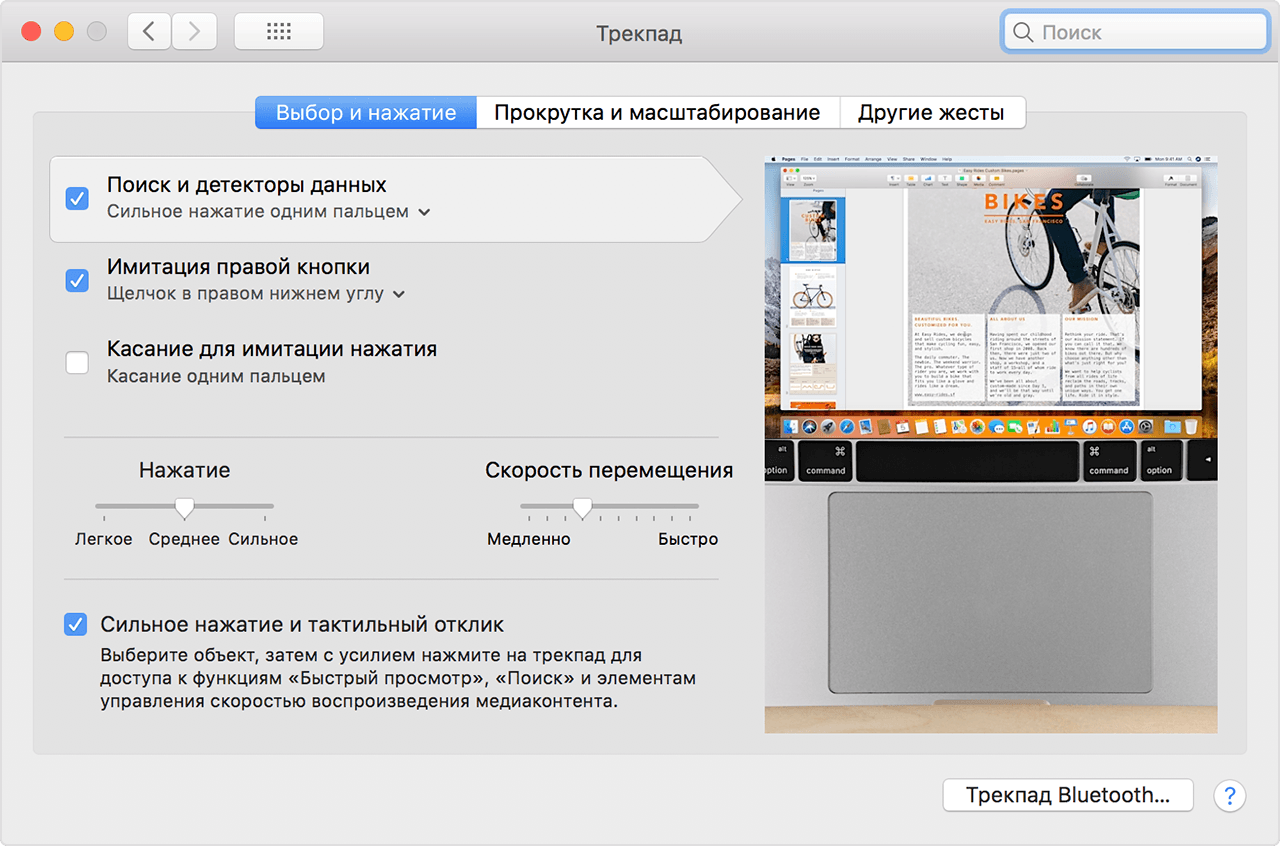

Clic droit de la souris
Il n'y a pas de boutons sur la souris Apple, il vous suffit donc d'appuyer sur son côté droit. Vous ne vous y habituerez pas tout de suite, mais avec le temps, tout deviendra plus facile.
Si vous le souhaitez, vous pouvez modifier les paramètres de la souris. Par exemple, vous pouvez ajouter un clic supplémentaire sur le côté gauche, etc.
Pour ce faire, sélectionnez l'icône dans la barre de menuPomme>Les paramètres du système>Souris. Les options disponibles seront sur l'ongletSélectionnez et appuyez sur.
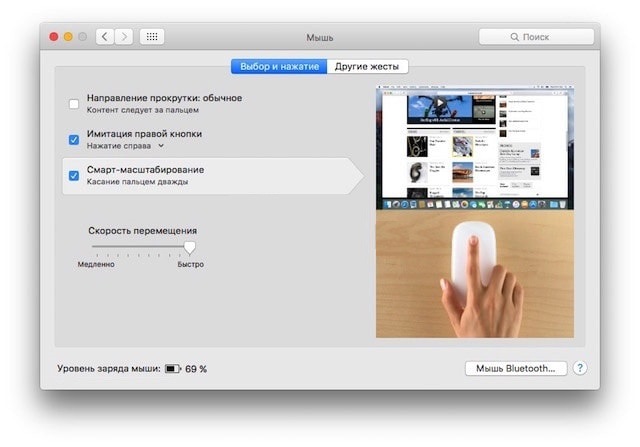

Touche droite
Si vous avez du mal à vous habituer aux méthodes de la souris et du trackpad, vous pouvez utiliser le raccourci clavier pour simuler un clic droit.
Pour ce faire, maintenez la touche enfoncéeContrôle et cliquezl'objet sur lequel vous souhaitez effectuer l'action.
Nous recommandons également de lire notre article pour ceux qui sont passés de Windows à Mac afin de se souvenir plus facilement des noms des paramètres, des nouvelles clés, etc.
Nous espérons que vous apprécierez d'utiliser votre nouveau Mac un peu plus facilement.