Votre clavier iPad ou Mac n'a-t-il pas de touche Échap physique ? Pas de problème, car vous pouvez l'utiliser aussi bien sur iOS que sur macOS
La publicité
La publicité
Comment utiliser le raccourci clavier Escape
Habituellement, la touche Échap est en haut à gauchele coin du clavier. Mais tous les claviers ne sont pas identiques. Les claviers PC et les claviers Apple individuels ont généralement une touche ESC. Cependant, les ordinateurs portables Mac avec Touch Bar n'ont pas de touche d'échappement physique, ce qui n'est pas pour tout le monde.
Lisez aussi: Comment changer les actions du bouton de la souris sur Mac [POUR LES DÉBUTANTS]
Sur les étuis de clavier iPad, y compris SmartClavier, Smart Keyboard Folio et Magic Keyboard, également sans touche Échap. Sur iPad, une touche n'est pas aussi importante que sur Mac, mais Escape peut également être utilisé avec un raccourci clavier. Ceci est certainement apprécié par les programmeurs, les écrivains et les utilisateurs professionnels uniquement.
La publicité
La publicité
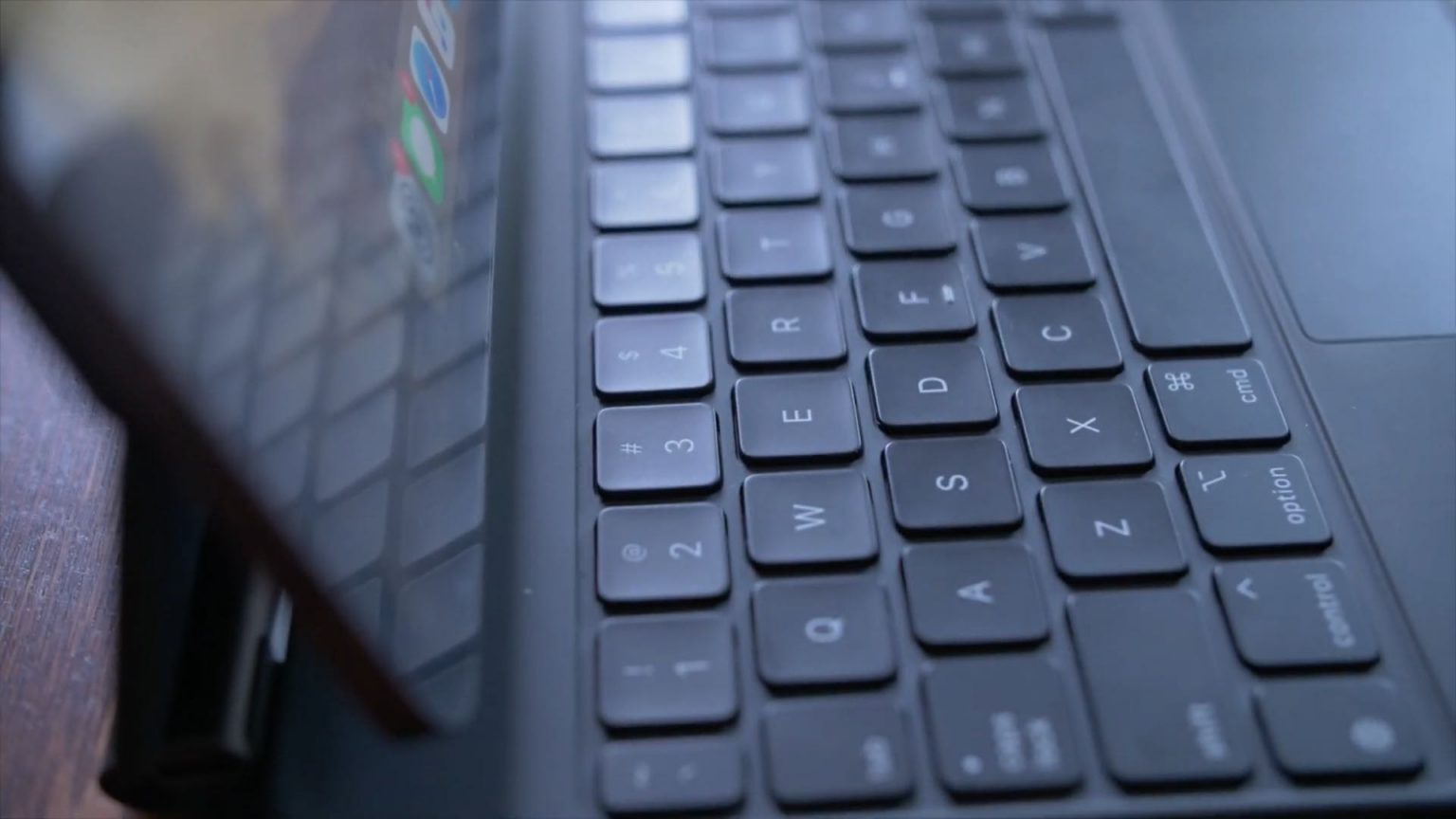
 Aucun clavier Apple iPad n'a de bouton ESC physique.
Vous ne pouvez en aucun cas ajouter une touche d'échappement physique, mais sa fonctionnalité peut être remplacée par ce raccourci clavier:
La publicité
La publicité
Commande (⌘) +point(.)
Ce raccourci clavier fonctionne sur iOS, iPadOS et macOS. Sous Mac OS, la combinaison fonctionne depuis de nombreuses années et avec iPadOS 13.4, elle est également apparue sur les tablettes.
Autres façons d'utiliser Escape
Le raccourci clavier ci-dessus n'est pas le seul moyen d'utiliser Escape. Si vous avez un ordinateur portable Mac avec une barre tactile, vous pouvez y afficher un certain nombre de touches de fonction, notamment Échap. Pour ça:
Maintenez la touche enfoncéeFonction(fn) dans le coin inférieur gauche du clavier
La touche programmable ESC apparaît dans la barre tactile.
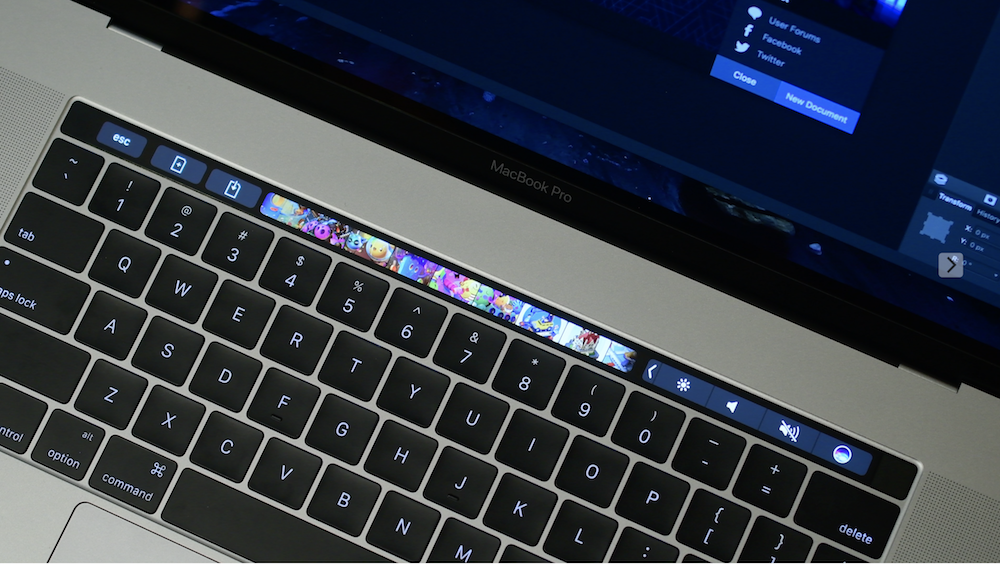

Si vous démarrez parfois Windows sur votre Mac à l'aide de la fonction Apple Boot Camp, la Touch Bar affichera automatiquement les touches de fonction avec la touche ESC.
Sur iOS et macOS, vous pouvez ajouter l'action Échapper à une autre clé de modification:
- Verrouillage des majuscules (⇪)
- Contrôle (⌃)
- Option (⌥)
- Commande (⌘)
- Globe
Par exemple, au lieu de la touche Échap, vous pouvezutilisez le verrouillage des majuscules ou la petite touche Globe. Nous ne recommandons pas d'utiliser d'autres touches, en particulier la commande, car elle est utilisée pour de nombreuses combinaisons.
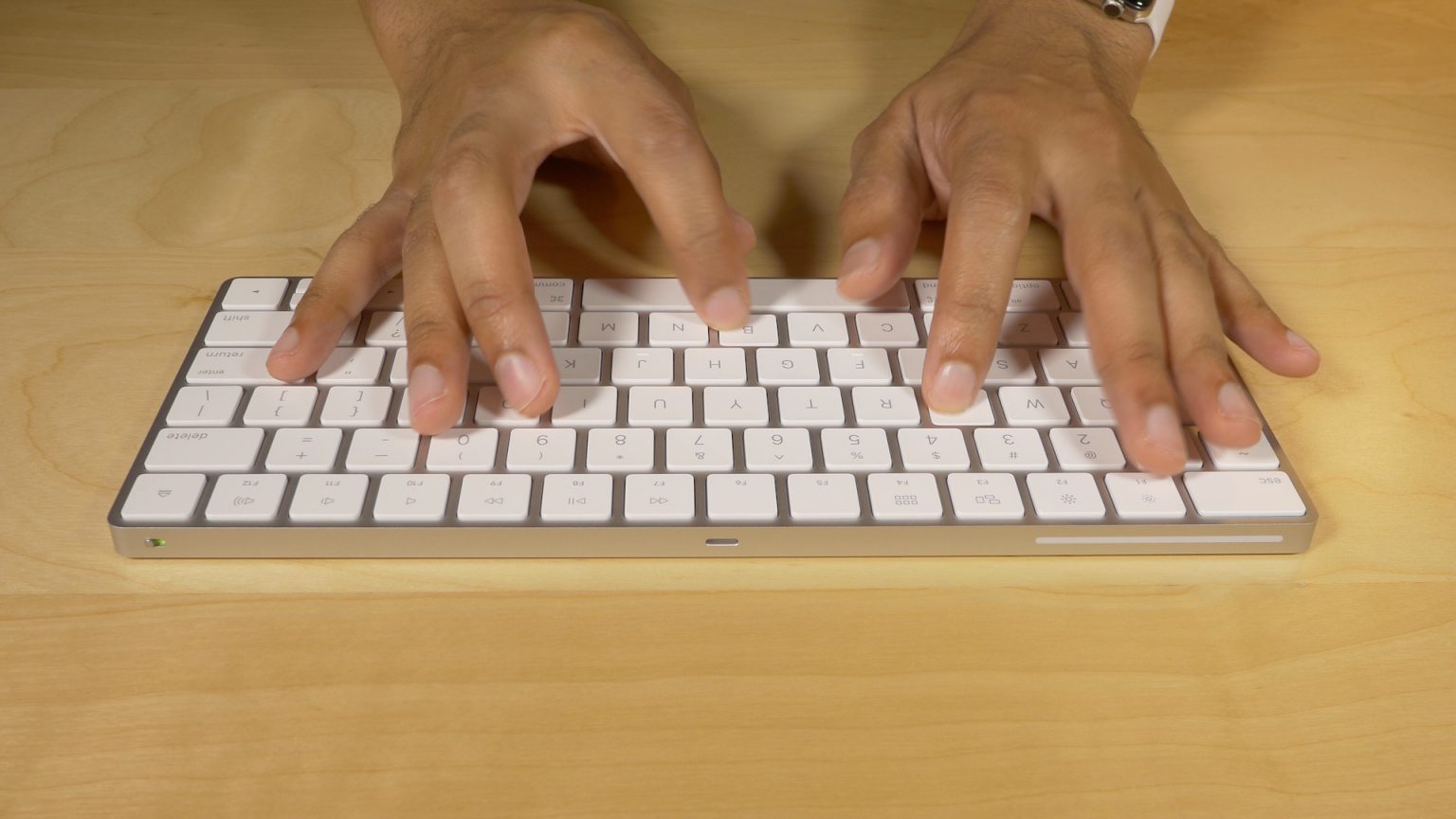
 Clavier sans fil Apple Magic Keyboard.
Les actions clés peuvent être modifiées sur Mac pendant longtemps, mais sur iPhone, iPod touch et iPad uniquement depuis iOS et iPadOS 13.4.
Sur iOS et iPadOS, accédez àParamètres → Général → Clavier → Clavier physique → Clés de modificationpuis sélectionnez une clé pour l'action d'échappement.
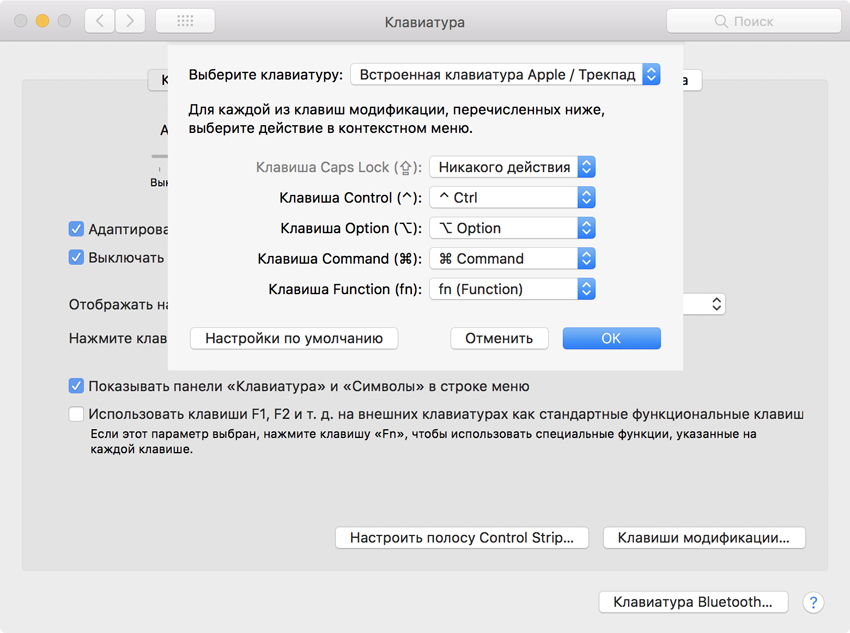
Sur macOS, accédez àParamètres système → Clavier, allez dans l'ongletClavieret appuyez surClés de modification. Sélectionnez maintenant une touche comme Caps Lock et réglez-la sur Escape. Après ce clicOk.

C'est tout. Vous connaissez maintenant plusieurs façons de remplacer la touche Esc physique sur Mac et iPad. Nous espérons que ce guide vous a été utile.