Siri Commands est un nouvel outil pour automatiser le travail de l'iPhone et de l'iPad. C'est un nom commun qui combine
La publicité
La publicité
Avec toutes ces fonctionnalités, vous pouvez fairebeaucoup de choses intéressantes avec votre iPhone et iPad. Dans l'application Commandes, vous pouvez créer des chaînes d'actions complexes qui sont activées par une seule commande vocale Siri. Ou vous pouvez joindre vos commandes vocales aux actions Siri dans vos applications préférées. Par exemple, Siri peut être utilisé pour écouter des podcasts dans Overcast, marquer des tâches terminées dans Steaks, ajouter des changements de poids à l'application Santé, etc.
1. Recommandations sur pageProjecteur


Toute la beauté des équipes Siri est que vous n'avez pas besoincréez vos propres équipes pour les utiliser. Siri se souviendra de vos habitudes dans vos applications préférées et commencera à afficher les commandes recommandées sur la page Spotlight. Lorsque vous ouvrez la recherche, vous pouvez voir l'offre de rappeler un contact spécifique, de revenir à la boîte de dialogue qui vient de se fermer ou d'ouvrir le site que vous utilisez habituellement à ce moment.
La publicité
La publicité
Cela s'applique également aux applications tierces. Des recommandations apparaîtront pour démarrer le chronomètre, ouvrir un album spécifique dans Photo, etc. Cliquez simplement sur la recommandation pour terminer l'action. Pour effectuer à nouveau une action, vous pouvez entrer son nom dans la recherche. Vous n'avez rien à configurer vous-même.
2. Prise en charge des applications tiercesSiri
Le nombre d'applications prises en charge par l'assistant Siri était limité et trop petit. Vous ne pouvez l'utiliser qu'avec certains types d'applications, et leur nom doit être appelé à chaque fois.
Les équipes Siri n'ont pas résolu tous les problèmes, mais le travaill'assistant est devenu beaucoup mieux. Dans iOS 12, vous pouvez vous-même créer des équipes pour Siri. Siri peut ouvrir des éléments spécifiques d'applications, effectuer des tâches en arrière-plan et afficher des informations à partir d'applications.
Plusieurs applications ont déjà ajouté la prise en charge des commandes Siri. Parmi eux: Things, CARROT Weather, Pandora, Streaks, Overcast, etc. Dans les semaines à venir, le nombre de demandes augmentera encore.
Vous pouvez configurer des commandes via les paramètres des applications elles-mêmes ou les configurer dans l'application Commandes.
Vous pouvez également utiliser les paramètres. Pour ce faire, rendez-vous surParamètres->Siri et recherche->Commandes rapidesSiri. Ici, vous verrez toutes vos équipes. Pour ajouter une commande recommandée, cliquez sur le «+» à côté et écrivez une phrase. Lorsque vous prononcez cette phrase Siri, le système exécute l'action pour vous.
La publicité
La publicité
Certains des meilleurs exemples de commandes Siri:
- Lisez une liste de lecture spécifique dans Apple Music.
- Lisez des podcasts dans Overcast.
- Ouverture de la station Pandora.
- Marquez les tâches comme terminées dans Streaks.
- Ouverture et instantané dans Halide.
- Ouvrez une liste ou ajoutez des éléments à Things 3.
3. ÉquipesSiri via la rechercheSpotlight


La gestion des applications tierces à l'aide de commandes vocales est pratique, mais il y a des moments où il n'y a aucun moyen de parler. Dans ce cas, vous pouvez utiliser la recherche Spotlight.
Votre équipe sera parmi les résultats. Cliquez dessus, puis cliquez sur "Créer".
4. Gestion nombreuses les fonctions à traversSiri (en anglais seulement)
La partie la plus importante des équipes Siri estapplication d'équipe autonome. Vous pouvez y créer à la fois des commandes simples et des chaînes de commandes complexes. Vous pouvez choisir parmi plus de 300 actions, les organiser dans n'importe quel ordre, puis effectuer l'utilisation de Siri.
À titre d'exemple, nous allons vous montrer comment créer une équipe de 4 actions. La commande activera le Wi-Fi et le Bluetooth, puis désactivera le mode Avion et Ne pas déranger.
La publicité
La publicité
Étape 1: Ouvrez l'application Équipes et cliquez sur Nouvelle équipe.
Étape 2: Dans la recherche, entrez Wi-Fi, Bluetooth, Mode avion et Ne pas déranger et ajoutez-les. Réglez ensuite les commutateurs à côté des fonctions.
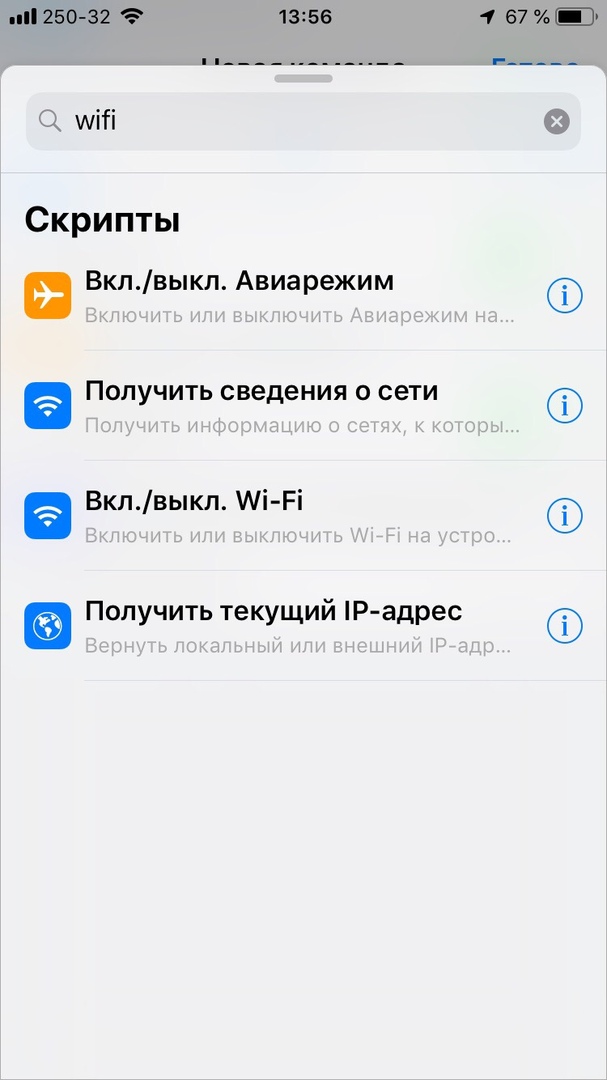

Étape 3: Cliquez sur l'icône des paramètres dans le coin supérieur droit de l'écran et nommez la commande. Cliquez ensuite sur Ajouter pour Siri et notez la phrase.
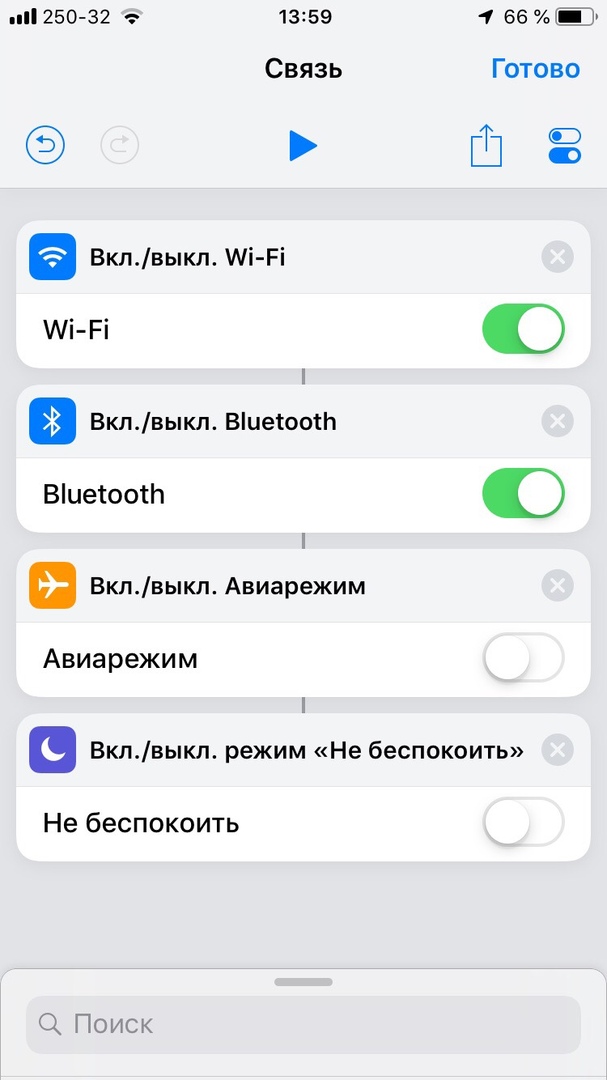

Étape 4: Vous pouvez maintenant activer Siri et dire cette phrase pour terminer toutes les actions.
5. Commande pour la routine du matin
De la même manière, vous pouvez créer toutes les commandes à partir de plusieurs actions. C'est un excellent moyen de découvrir toutes les fonctionnalités des commandes.
Nous vous conseillons d'explorer la barre de recherche.Essayez de créer une équipe pour vos routines matinales. Par exemple, pour ouvrir une application, charger un site Web, lire une playlist, envoyer un message, etc. Les actions dépendront de ce que vous faites le matin.
6. GestionCouvertvoix équipes
Siri peut désormais communiquer avecApplication de podcast couvert. Accédez aux paramètres de l'application et notez des phrases pour différentes commandes. Vous pouvez exécuter des podcasts, lire des listes de lecture spécifiques, partager des épisodes, etc.
Télécharger: Couvert
7. Gestion des actualités viaSiri
C'est une commande assez simple.De plus, vous pouvez l'importer à l'aide d'un lien prêt à l'emploi. La commande est que vous collez un lien vers un site et Siri lit les titres des cinq dernières nouvelles de ce site. L'équipe travaille également via HomePod et AirPods.
Si vous avez un site d'actualités préféré que vous visitez régulièrement, cette commande vous sera utile. Vous pouvez l'importer en utilisant le lien ci-dessous. Il vous suffit de remplacer le titre et le lien vers le site.
Télécharger: Raccourci de Siri News Reader
8. Importation et édition de chaînes de commandes
Vous n'avez pas besoin d'être un expert en création de commandes pour utiliser les commandes. Vous pouvez en ajouter des prêts à l'emploi.
L'application Teams comporte une section Galerie à partir de laquelle vous pouvez importer plus de 30 équipes créées par Apple.
De bonnes commandes peuvent également être trouvées ici: Shortcuts subreddit et Sharecuts.
9. Données à propos la météo deSiri (en anglais seulement)
Siri pourrait toujours vous parler de la météo, maisles informations étaient très rares. L'application CARROT Weather dispose de 17 commandes Siri différentes. Vous pouvez consulter la météo actuelle, les prévisions pour demain, les heures de lever et de coucher du soleil, la vitesse du vent, etc.
Ouvrez l'application CARROT, accédez à ses paramètres et sélectionnez Commandes Siri. Ici, vous pouvez écrire des phrases pour différentes actions.
Télécharger: CARROT Météo
10. GestionPandore commandes vocales
Auparavant, l'assistant personnel de Siri était pris en chargeseulement le service de musique Apple Music, mais maintenant cela a changé. Vous pouvez maintenant créer des commandes pour l'application Pandora. Vous pouvez créer une commande pour lire une liste de lecture, un album ou une station spécifique. Par rapport à Apple Music, les options sont limitées. Par exemple, vous ne pouvez pas demander à votre assistant d'inclure une ancienne chanson dans Pandora.
Cependant, si vous écoutez principalement quelques listes de lecture spécifiques, accédez aux paramètres de l'application et ajoutez Siri Command.
La publicité
La publicité
Télécharger: Pandora
Comment apprendre à créer des équipes
Comme pour les autres tâches, l'aspect principal de la consolidation d'équipe est la pratique. Le processus peut vous sembler intimidant au début, mais ce n'est en fait pas si difficile.
Notre conseil: lancez-vous.Commencez par quelque chose de petit et de simple. N'importez pas de commandes, mais essayez de les créer vous-même. Même si vous copiez simplement des étapes à partir de commandes prêtes à l'emploi, vous en apprendrez beaucoup.