Même à l'ère des médias sociaux, la plupart des communications se font par le biais d'appels téléphoniques, de messages et
1. Synchroniser les contacts via Google
Ne vous met pas en colère quand quelqu'un est sur sa pagepublie un message indiquant qu'ils ont perdu tous les numéros parce que leur téléphone est volé, cassé ou perdu? Dans de tels cas, les gens demandent à tous leurs amis de leur renvoyer leurs numéros. Il est peu probable que vous souhaitiez être à leur place, car le processus de récupération est très long et tout le monde ne répondra pas à la demande.
La publicité
La publicité
Il y a une solution simple. Vous pouvez synchroniser tous vos contacts via Google ou iCloud. Nous vous recommandons d'utiliser Google car cela facilite la gestion de vos contacts en ligne, et vous pouvez également y accéder via votre smartphone Android ou votre PC Windows.
Le processus est très simple. Vous devez activer la synchronisation Google et activer l'option Contacts. Tout le reste se fera automatiquement. Tous les contacts seront téléchargés dans le cloud, et plus tard, de nouveaux contacts y seront également ajoutés.
Pour activer la synchronisation, accédez àParamètres>Mots de passe et comptes>Ajouter un compte>Googleet ajoutez votre compte Gmail. Après cela, sélectionnez-le et cliquez sur le commutateur à côté deNous contacter.
La publicité
La publicité
2. Utilisez la section Favoris
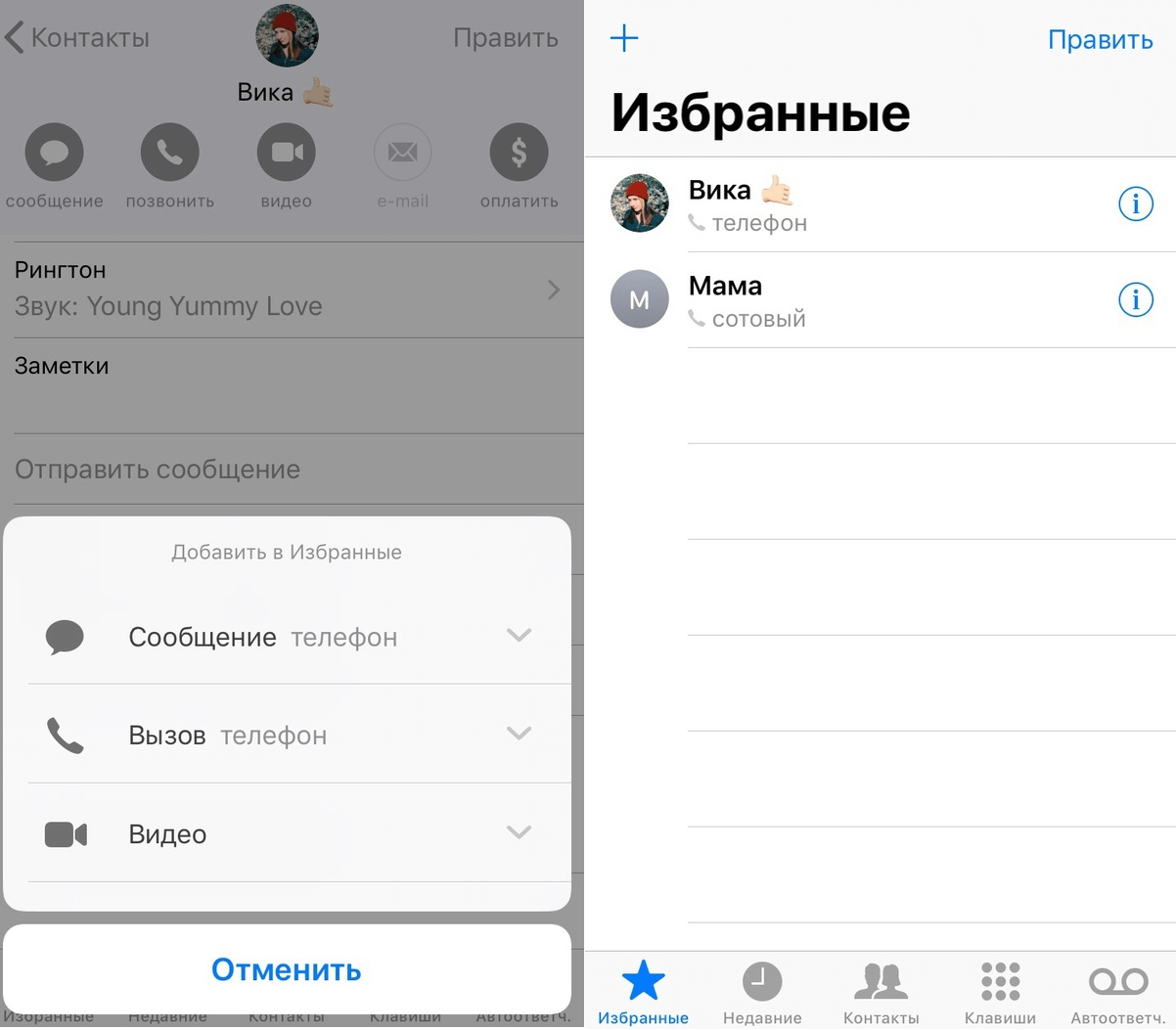

Pour simplifier votre carnet de contacts, ça vaut le coupcommencez à utiliser la section Favoris de l'application Téléphone. Il présente plusieurs avantages. Tout d'abord, grâce à lui, vous aurez un accès rapide aux contacts les plus fréquents et les plus importants. De plus, les contacts favoris sont des exceptions pour Ne pas déranger.
Ouvrez l'application Téléphone et en bas, sélectionnezl'onglet Favoris. Cliquez maintenant sur le "+" dans le coin supérieur gauche, recherchez le contact et sélectionnez-le. Vous pouvez ajouter un appel à ce contact ou envoyer un message à vos favoris. Vous pouvez également sélectionner d'abord un contact, puis appuyer sur Ajouter aux favoris. Répétez ce processus pour tous vos contacts importants.
3. Créez des cartes de visite pour vous-même


Ouvrez l'application Téléphone et sélectionnez l'ongletContacts. En haut se trouve votre carte de visite. Sélectionnez-le et ajoutez tous vos détails importants. Il est préférable de remplir tous les éléments. Ajoutez votre adresse, boîte aux lettres, numéros alternatifs, etc. Vous pouvez envoyer cette carte à d'autres personnes, ce qui est très pratique.
Vous pouvez créer plusieurs de ces cartes. Cliquez sur «+» pour ajouter une version différente de votre carte. Vous pouvez utiliser une photo différente et moins de détails personnels. Par exemple, vous pouvez créer une carte de travail et une carte plus personnelle.
4. Ajouter des alias pour Siri


Appeler des personnes à l'aide de Siri est génial lorsquetout fonctionne comme il se doit. Vous pouvez demander à Siri d'appeler quelqu'un ou d'envoyer un message. Cependant, Siri ne distingue pas toujours parfaitement les noms. Heureusement, il existe également des pseudonymes.
Ouvrez le contact et sur la page d'édition, ajoutez le champ Alias. Vous pouvez ajouter de simples alias courts pour vos contacts les plus importants afin que Siri puisse les différencier.
5. Ajoutez vos contacts préférés aux widgets
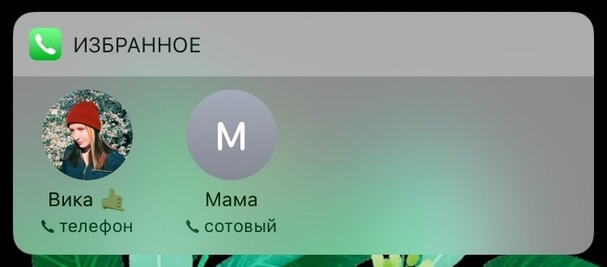

Lorsque vous configurez la section Favoris, vous pouvezajoutez vos contacts importants directement aux widgets et appelez-les depuis l'écran de verrouillage. Ouvrez l'écran du widget, faites défiler vers le bas et appuyez sur le bouton Modifier. Ajoutez ensuite le widget Favoris. Vous avez maintenant un accès rapide à vos contacts favoris.
6. Configurer le forçage d'urgence
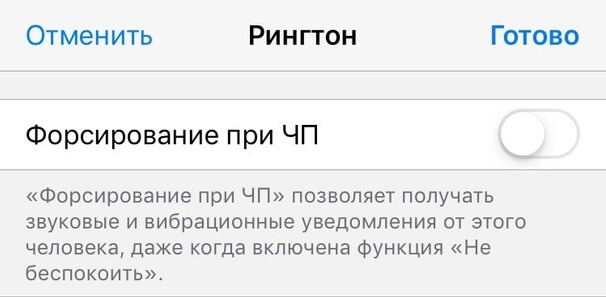

Si vous utilisez souvent le mode Ne pas déranger,vous devez configurer la fonction Force d'urgence. En fait, il ajoute des contacts aux exceptions et en ignore les appels lorsque le mode est actif. Vous pouvez ajouter des contacts favoris comme exceptions.
Sélectionnez le contact souhaité, appuyez surPour régnerdans le coin supérieur droit, sélectionnezSonnerieet activez l'optionForcer à État d'urgence.
7. Conservez des copies de tous les contacts
Si vous ne souhaitez pas utiliser la synchronisationGoogle ou iCloud, mais que vous souhaitez conserver une sauvegarde de vos contacts, vous pouvez utiliser l'application Contacts Backup pour ce faire. Une copie peut être envoyée dans votre boîte de réception ou téléchargée sur Dropbox ou Google Drive.
L'application est très simple. Ouvrez-le et cliquez sur le bouton Sauvegarder. La version gratuite peut enregistrer jusqu'à 500 contacts. Pour supprimer la limite, vous devez acheter la version "Pro".
Télécharger: Sauvegarde de mes contacts
8. Fusionner les contacts en double

La publicité
La publicité
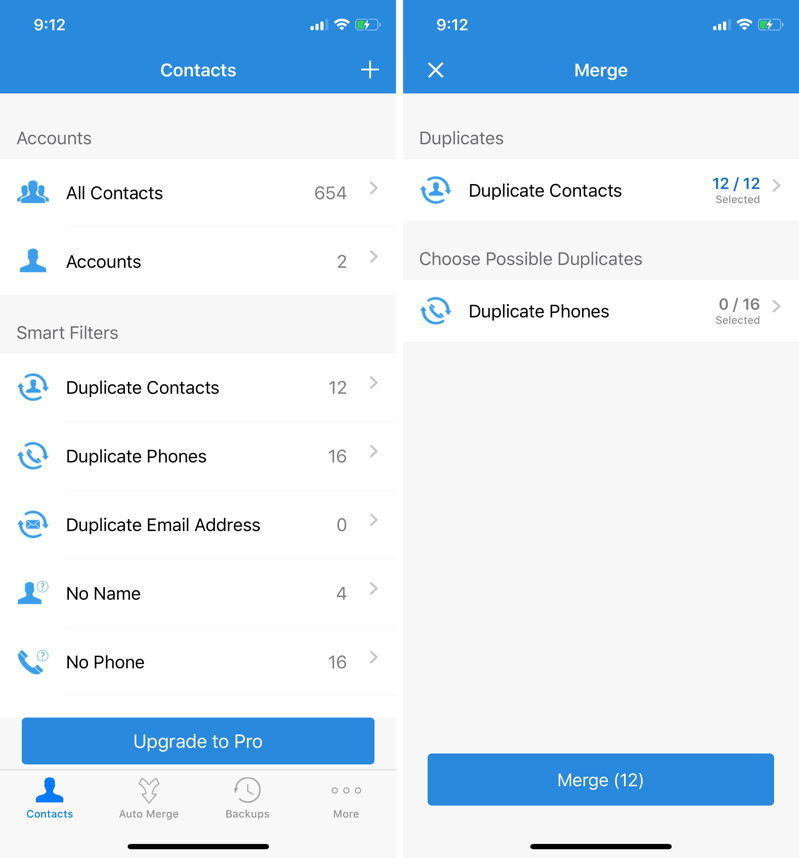
Si vous n'avez pas traité avec votre contact depuis longtempslivre, mais vous avez changé de périphérique ou de services de synchronisation, vous avez probablement des contacts en double. Il n'y a rien de mal à cela, mais ils prennent de la mémoire supplémentaire et obstruent les contacts. Vous pouvez les gérer facilement.
Il existe une application de nettoyage des contacts pour cela. ouvrez-le, partagez vos contacts et cliquez sur "Dupliquer les contacts" pour voir une liste des contacts dupliqués. Après cela, vous pouvez fusionner les contacts en double en un seul. Le processus peut être automatisé afin de ne pas ouvrir tous les contacts.
Télécharger: Nettoyage des contacts
9. Améliorez vos contacts avec l'application Contacts +


Contacts+ – carnet de contacts tiers.C'est comme Evernote comparé à l'application Notes. L'application dispose de nombreuses fonctions supplémentaires que l'on ne retrouve pas dans les Contacts standards. Vous pouvez importer tous vos contacts via votre compte Google.
Vous pouvez numériser des cartes de visite pour créerContacts. Toutes vos données sont synchronisées sur tous les appareils. Il existe également d'excellentes fonctions organisationnelles. Vous pouvez ajouter des balises et créer des ensembles de contacts.
Meilleure fonctionnalité d'application - Contact automatiqueEnrichissement. Il trouvera automatiquement une photo de profil pour un contact, ses réseaux sociaux et d'autres informations. Disons que vous n'avez que la boîte aux lettres d'une personne. En utilisant la fonction, vous pouvez trouver sa photo, ses profils sur les réseaux sociaux, etc. C'est une excellente fonction à utiliser.
Télécharger: Contacts +
10. Ajoutez facilement des photos de profil manquantes
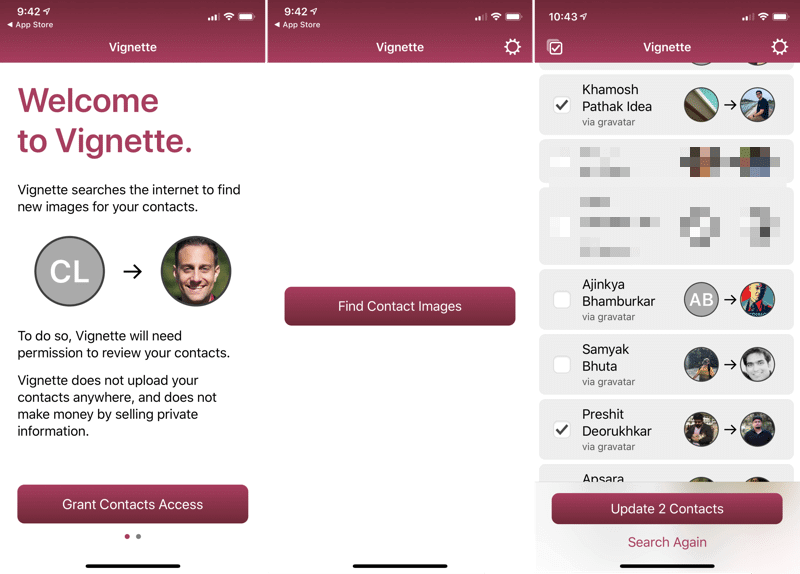

Nous avons déjà écrit sur l'application Vignette, mais rappelez-vousà son sujet à nouveau. Cette application trouve automatiquement des photos de personnes dans vos contacts et les ajoute en tant qu'images de profil. Tout cela se fait en toute confidentialité. Vous n'avez pas besoin de vous inscrire et les contacts ne sont synchronisés avec aucun service.
L'application utilise les réseaux sociaux pour trouver des photos. La fonction de numérisation est gratuite, mais vous devez payer pour installer une photo de profil.
Télécharger: Vignette
La publicité
La publicité
Bonus: Cardhop

La publicité
La publicité
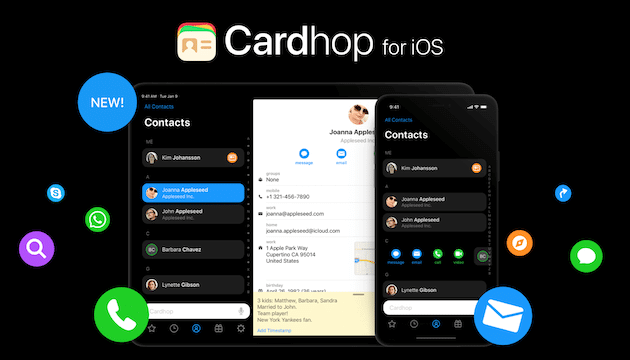
Cardhop est un gestionnaire de contacts relativement nouveau. L'interface est plus simple que celle standard, mais plus de fonctions sont disponibles. Mieux encore, vous pouvez simplement entrer le nom, le numéro et la boîte aux lettres de la personne, et l'application créera et enregistrera le contact en remplissant les cases appropriées.
La barre de recherche est utilisée non seulement pour rechercher, mais aussi pour créer de nouveaux contacts, ce qui est très pratique. Carhop n'est pas une application très populaire, mais elle contient de nombreuses fonctionnalités utiles.
Télécharger: Cardhop