L'Apple iPhone SE de deuxième génération récemment introduit a reçu un processeur haut de gamme et est vendu à un prix abordable.
- 10 fonctionnalités de l'iPhone SE de 2e génération - instructions pour les nouveaux utilisateurs
- 1. Touch ID
- 2. Accès à la résolution vidéo dans l'application "Caméra"
- 3. Panneau caché avec des fonctions dans l'application "Caméra"
- 4. Scanner le code QR dans l'application Appareil photo
- 5. Enregistrer les photos "en direct" sous forme de vidéo
- 6. Défini par des gestes
- 7. Positionnement précis du curseur
- 8. Charge rapide
- 9. Luminosité automatique
- 10. Forcer le redémarrage
10 fonctionnalités de l'iPhone SE de 2e génération - Guide pour les nouveaux utilisateurs
1. Touch ID
Ajoutez plusieurs empreintes digitales des deuxmains avec lesquelles vous êtes censé déverrouiller l'appareil. Nommez chaque empreinte digitale en conséquence pour éviter toute confusion: par défaut, les empreintes digitales sont nommées «Finger 1, 2», etc. Lors de l'enregistrement d'empreintes digitales, changez la position de votre doigt afin que le smartphone fixe le plus de positions possible.
La publicité
La publicité
OuvrirParamètres → Touch ID et code d'accès →entrez le mot de passe (si vous en avez un installé)→Cliquez surAjouter une empreinte digitale.
Pour renommer une empreinte digitale déjà ajoutée, cliquez dessus et changez le nom.
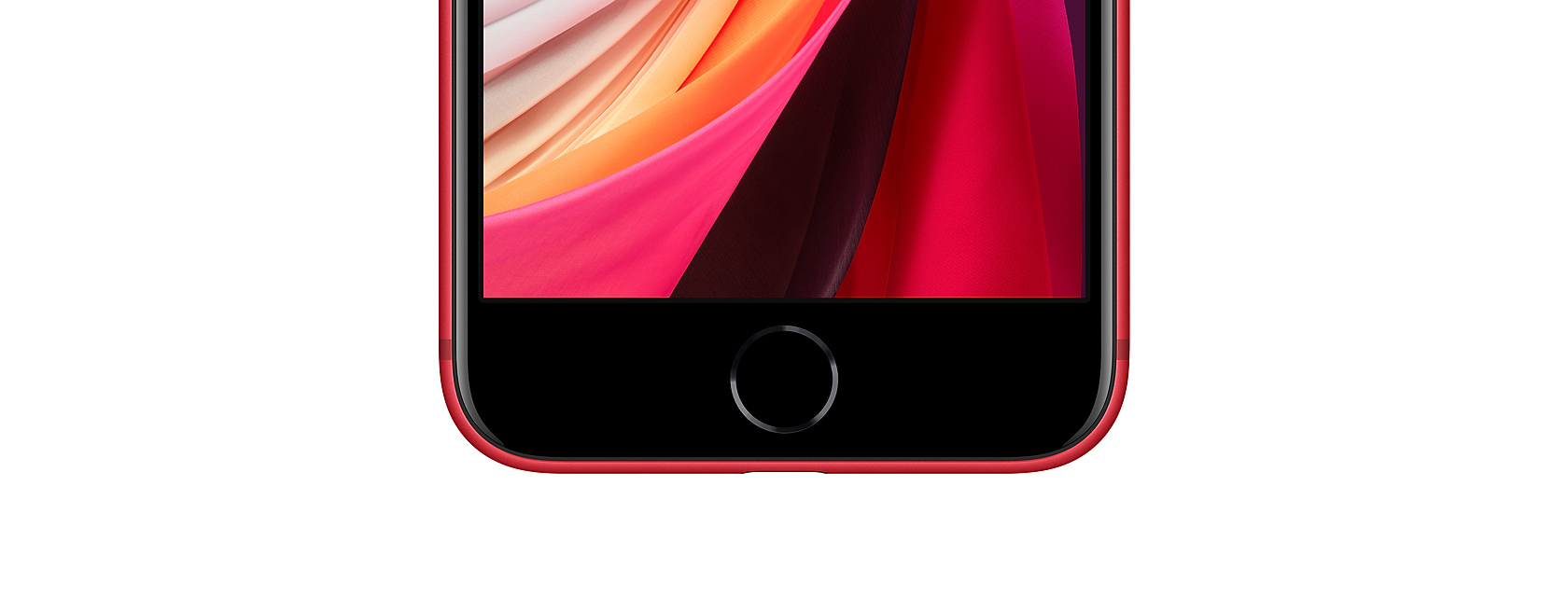
 L'iPhone SE 2 est doté d'un Touch ID de 2e génération
2. Accès à la résolution vidéo dans l'application "Caméra"
Grâce au processeur A13 de l'iPhone SE, vous pouvez modifier la résolution vidéo directement dans l'application Appareil photo (généralement uniquement disponible dans les paramètres de l'appareil).
La publicité
La publicité
Lancez Appareil photo sur iPhone SE 2 et faites glisser votre doigt vers la droiteen mode vidéo en bas de l'application. Cliquez sur l'icône de résolution vidéo dans le coin supérieur droit pour sélectionner HD (1080p) et 4K. Pour modifier la fréquence d'images, appuyez sur l'icône adjacente et sélectionnez 30 ou 60 images par seconde.
Vous pouvez modifier la fréquence d'images de cette manière dans un autre mode "Vidéo" - ralenti. Dans l'iPhone SE 2 au ralenti, vous pouvez enregistrer des vidéos HD (1080p) à 120 ou 240 images par seconde.
3. Panneau caché avec des fonctions dans l'application "Caméra"
Dans l'application Appareil photo sur iPhone SE 2 sousLe panneau photo avec des icônes pour le flash, les photos en direct, les filtres et la photo de répétition est masqué. Pour afficher les icônes cachées, faites glisser votre doigt du bas vers le haut ou cliquez sur l'icône de flèche en haut de l'écran.
4. Scanner le code QR dans l'application Appareil photo
Dans le nouvel iPhone SE (ainsi que sur les anciens modèles), vous pouvez scanner les codes QR sans applications tierces : il suffit de pointer l'appareil photo sur le code et le smartphone vous proposera de suivre le lien encodé.
Assurez-vous que l'option de scanner les codes QR est activée sur votre smartphone : pour cela, ouvrezParamètres→Appareil photo →interrupteur à bascule pourScanner le code QRdoit être activé.
5. Enregistrer les photos "en direct" sous forme de vidéo
Pour enregistrer une photo en direct en tant que vidéo, sélectionnez-ladans l'application Photos, cliquez sur l'icône Partager et sélectionnez Enregistrer en tant que vidéo. Avec cette fonction, les photos en direct peuvent être partagées avec les utilisateurs d'Android.
L'astuce fonctionne également sur les anciens iPhones.
15 astuces iPhone que vous ne connaissez peut-être pas
6. Défini par des gestes
Un ensemble de balayages est apparu dans iOS 13: lorsque vous glissez sur le clavier, le système suggère des options possibles pour le mot que vous entrez. La numérotation par balayage fonctionne uniquement avec la disposition anglaise jusqu'à présent. En outre, le "Faites glisser pour le recrutement" : vous pouvez l'activer en cours de routeParamètres→Principale→Clavier.
7. Positionnement précis du curseur
IPhone SE n'a pas 3D Touch, mais iOS 13 merciLa technologie Haptic Touch a permis de maintenir le curseur et de se déplacer dans le texte jusqu'à l'emplacement souhaité. Maintenez la barre d'espace enfoncée et placez le curseur là où vous voulez le texte. C'est beaucoup plus pratique qu'avant: le curseur devait être maintenu enfoncé à chaque fois, et il n'était pas possible d'obtenir le bon mot du premier coup.
8. Charge rapide
L'iPhone SE de 2e génération prend en charge la charge rapide, qui peut être chargée à près de la moitié en 30 minutes. Certes, l'adaptateur 18 W devra être acheté séparément.
L'iPhone SE prend également en charge les chargeurs sans fil certifiés Qi.
La publicité
La publicité
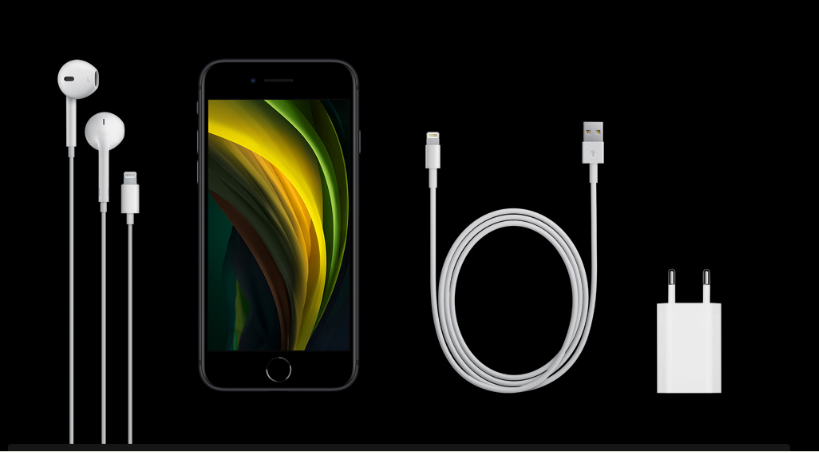
 Livré avec un adaptateur basse consommation iPhone SE 2 5W
9. Luminosité automatique
Par défaut, le nouvel iPhone SE 2 a leContrôle automatique de la luminosité pour une utilisation plus efficace de la batterie : la luminosité de l'écran change en fonction de l'éclairage. Pour désactiver la luminosité automatique, accédez àParamètres→Principale→Accès universel→Adaptation de l'affichage→ retirez l'interrupteur à bascule de la luminosité automatique.
La publicité
La publicité
La désactivation de la luminosité automatique peut réduire la durée de vie de la batterie.
iPhone SE 2 (2020): spécifications
10. Forcer le redémarrage
L'iPhone SE 2 s'éteint comme n'importe quel autreun autre smartphone Apple avec prise en charge de Touch ID - en maintenant le bouton d'alimentation enfoncé pendant une longue période jusqu'à ce que le curseur d'arrêt apparaisse. Le redémarrage de l'iPhone SE de 2e génération est légèrement différent de celui de l'iPhone 6s et des modèles plus anciens: appuyez sur le bouton d'augmentation du volume, puis sur le bouton de réduction du volume et maintenez le bouton d'alimentation enfoncé jusqu'à ce que le téléphone soit obligé de redémarrer.