Si vous avez aimé nos articles contenant des conseils destinés aux propriétaires d'iPhone, d'iPad et d'Apple Watch, nous vous recommandons également de lire celui-ci. DANS
La publicité
La publicité
1. Contrôlez le curseur à l'aide du clavier
DANSPréférences Système → Accessibilité → Souris et Trackpadcochez la case à côtéActiver les boutons de la souris. Après cela, vous pouvez contrôler le curseur à l'aide du clavier.
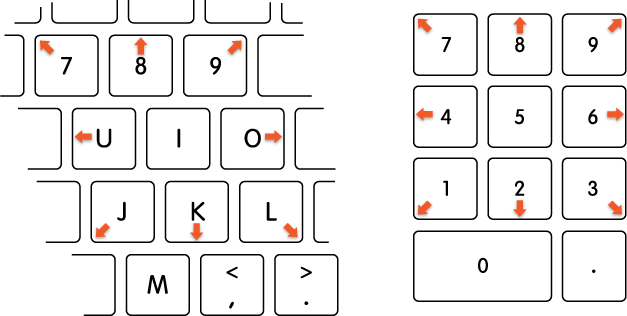

Mouvement du curseur
La publicité
La publicité
- Avec Aidez-moi Nombres:7, 8, 9, 4, 6, 1, 2, 3.
- En utilisant les lettres:7, 8, 9, U, O, J, K, L.
Clic de souris
- Avec Aidez-moi Nombres:5.
- Utiliser des lettres:JE.
Bouton de la souris
- Avec Aidez-moi Nombres:0 (zéro).
- En utilisant les lettres:M.
Relâchez le bouton de la souris
- Avec Aidez-moi Nombres:"." (point).
- Avec Aidez-moi lettres:"." (point).
Cette astuce est utile non seulement dans les cas où la souris ou le trackpad se casse, mais aussi lorsque le curseur doit être déplacé avec une grande précision. Par exemple, dans l'éditeur d'image.
2. Ajustez plus précisément le volume et la luminosité
Par défaut, appuyer sur les touches de luminosité et de volume de votre clavier Mac change 1 unité d'indicateur. Si vous le souhaitez, vous pouvez ajuster ces indicateurs plus précisément.


La publicité
La publicité
Pour modifier le volume et la luminosité non pas par unités entières, mais par quarts, maintenez les touches enfoncéesShift+Optionet appuyez sur les boutons suggérés pour changer les indicateurs.
Cette astuce est utile lorsque vous devez régler la luminosité de l'écran aussi bas que possible ou régler le volume afin que le son n'interfère pas avec les autres, mais que vous puissiez bien l'entendre.
3. Ouvrez rapidement les paramètres de volume et de luminosité
Pour ouvrir rapidement les paramètres du son ou de l'écran, maintenez la touche enfoncéeOptionet appuyez sur le bouton de volume ou de luminosité. Après cela, la fenêtre des paramètres s'ouvrira immédiatement.
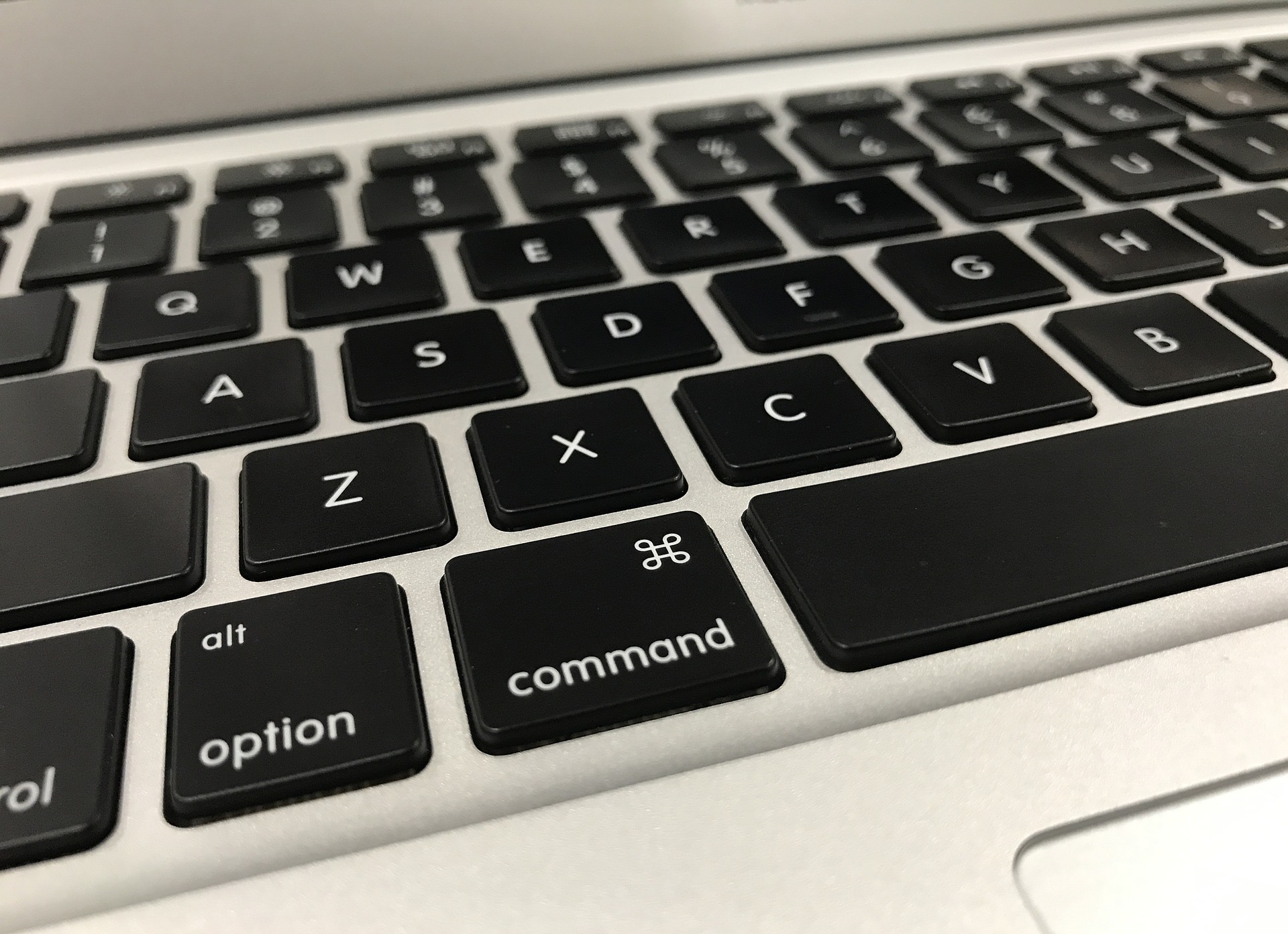

La touche Option est utilisée pour un grand nombre d'autres raccourcis clavier. Nous vous recommandons de lire une sélection de raccourcis clavier utiles pour Mac.
4. Utilisez l'option « image dans l'image » ; sur des sites sans son support
Mode de visualisation vidéo image dans l'image (PiP)C'est très pratique si pendant le travail vous souhaitez regarder votre série préférée. Cependant, sur certains sites, il n'est pas du tout pris en charge, ou masqué, comme sur YouTube.
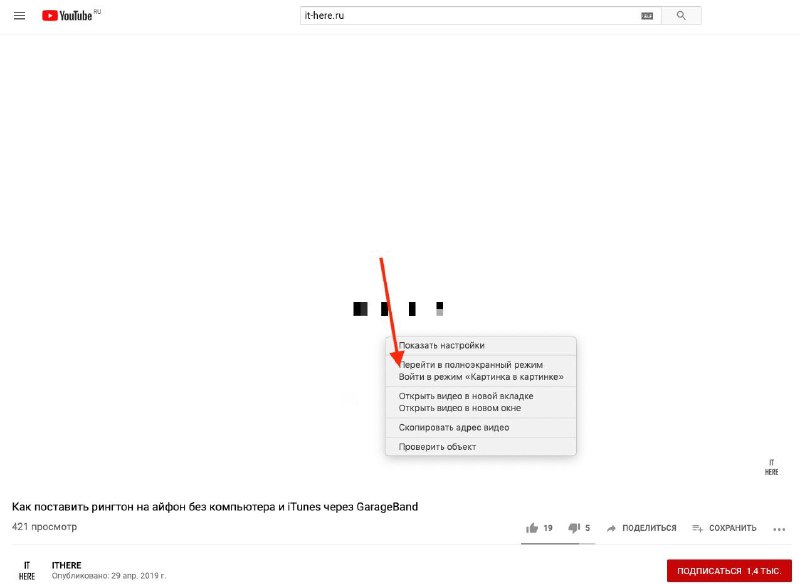
Pour ouvrir le menu avec le mode caché PiP, appuyez deux fois surdroitebouton de la souris sur la vidéo. Cliquez ensuite sur « Passer en mode Picture-in-Picture ». Cette méthode fonctionne très bien sur YouTube.

Lorsque vous activez le mode, une petite fenêtre avec vidéo apparaîtra dans le coin de l'écran, d'où vous pourrez la déplacer en maintenant la touche enfoncée.Commande.
La publicité
La publicité
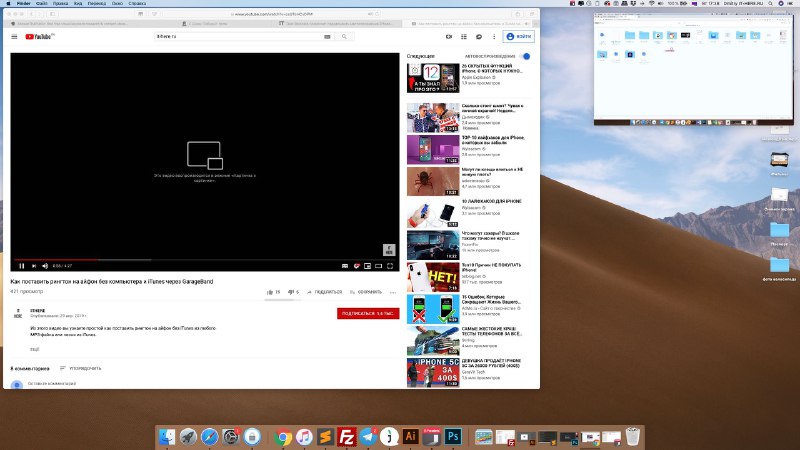

5. Échangez les icônes de la barre de menus
La barre de menus macOS affiche les fonctions système les plus utilisées. Heureusement, leur commande peut être modifiée.


Pour échanger les icônes dans la barre de menu, maintenez la touche enfoncée.Commandeet faites-les simplement glisser.
6. Masquer le Dock et la barre de menus
La barre de menus et le Dock occupent un espace précieux. Pour voir plus de contenu dans les programmes, vous pouvez les masquer.


Vous ne pouvez afficher la barre de menu que lorsque le curseur se trouve dans le coin supérieur droit de l'écran. Pour ce faire, rendez-vous surParamètres système > Basiqueet cochez la case à côtéMasquer et afficher automatiquement la barre de menus.
Pour masquer automatiquement le Dock, accédez àParamètres système >Docket cochez la case à côtéAfficher ou masquer automatiquementDock. Il apparaîtra lorsque vous déplacerez le curseur vers le bord inférieur de l'écran.
La publicité
La publicité
Vous pouvez également masquer et afficher le Dock à l'aide d'un raccourci clavierCommande–Option–D.
7. Nettoyez le bureau à l'aide de la fonction Stack.
Stacks est une nouvelle fonctionnalité de macOS Mojave quifacilite le nettoyage de votre bureau. Lorsque vous utilisez des piles, vos fichiers seront automatiquement triés par type. Par exemple, les captures d'écran seront combinées dans un dossier, les fichiers texte dans un autre, etc.


Cliquez sur le menuVuedans le Finder et sélectionnezPilepour nettoyer rapidement le bureau.
8. Utilisez des dossiers intelligents
Les dossiers intelligents du Finder facilitent la recherche de toutvos fichiers qui correspondent à certains critères en un seul endroit. Tous les fichiers d'un seul type y sont collectés, mais également sur un sujet, etc., et ils sont constamment mis à jour automatiquement.
Pour créer un dossier intelligent, sélectionnez le menuFichierdans le Finder, puis cliquez surNouveau dossier intelligent. Ensuite, vous pouvez utiliser nos instructions détaillées.
- Comment créer et utiliser des dossiers intelligents sur Mac
9. Utilisez des listes de lecture intelligentes
ITunes a une fonctionnalité similaire - listes de lecture intelligentes,qui recueille automatiquement les chansons par critères. Les listes de lecture sont également mises à jour automatiquement. Découvrez comment créer et utiliser des listes de lecture intelligentes ci-dessous.
- Comment créer une liste de lecture intelligente de chansons sélectionnées dans Apple Music
Vous pouvez créer une liste de lecture intelligente avec votrechansons préférées, avec des chansons qui ne sont plus disponibles en ligne, etc. Veuillez noter que dans l'application Musique, vous ne pouvez créer que des listes de lecture régulières et pour les listes de lecture intelligentes, vous devez utiliser iTunes.
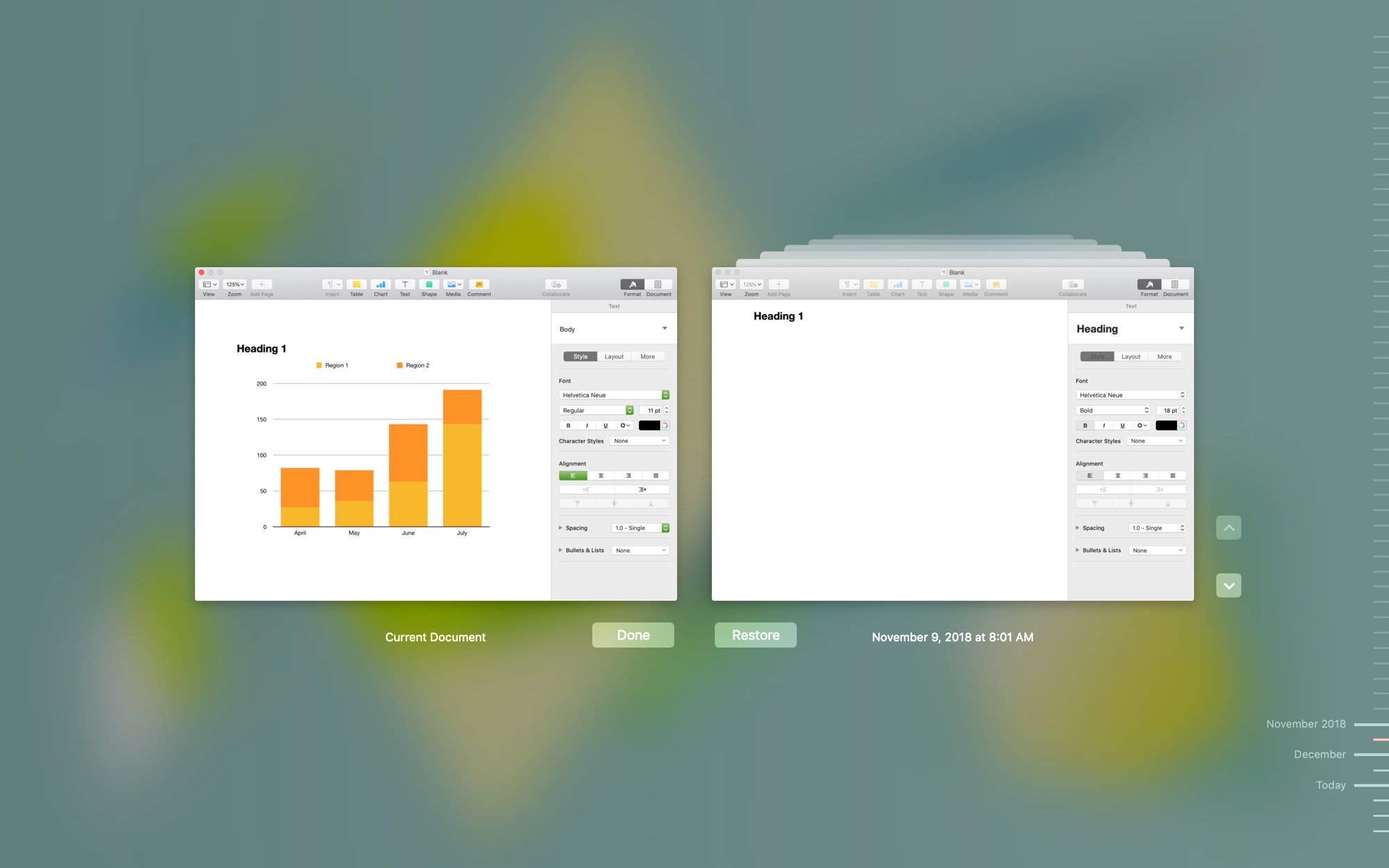
10. Restaurer les versions précédentes des documents
Lorsque vous enregistrez un fichier sur un Mac, macOS conserve un historique de toutes les modifications faciles à revenir en mono. Lisez comment procéder ci-dessous.
- Comment afficher les versions précédentes de documents sur Mac

11. Vérifiez la durée de fonctionnement de votre Mac
Vous pouvez connaître l'heure exacte de démarrage ou de redémarrage de votre ordinateur, ce qui est très utile pour résoudre divers problèmes. Nous avons également un article complet à ce sujet, que vous trouverez ci-dessous.
- Comment connaître le temps écoulé depuis le dernier démarrage de votre Mac
12. Personnalisez la barre tactile pour vous-même
Les icônes de la barre tactile standard pour les programmes ne sont pas très bonnesutile. Heureusement, ils peuvent être personnalisés selon vos goûts. Vous pouvez ajouter les icônes que vous aimez et supprimer celles dont vous n'avez pas besoin. Pour ce faire, ouvrez le programme souhaité, cliquez sur menuVueet sélectionnezRéglerTouchez Bar.
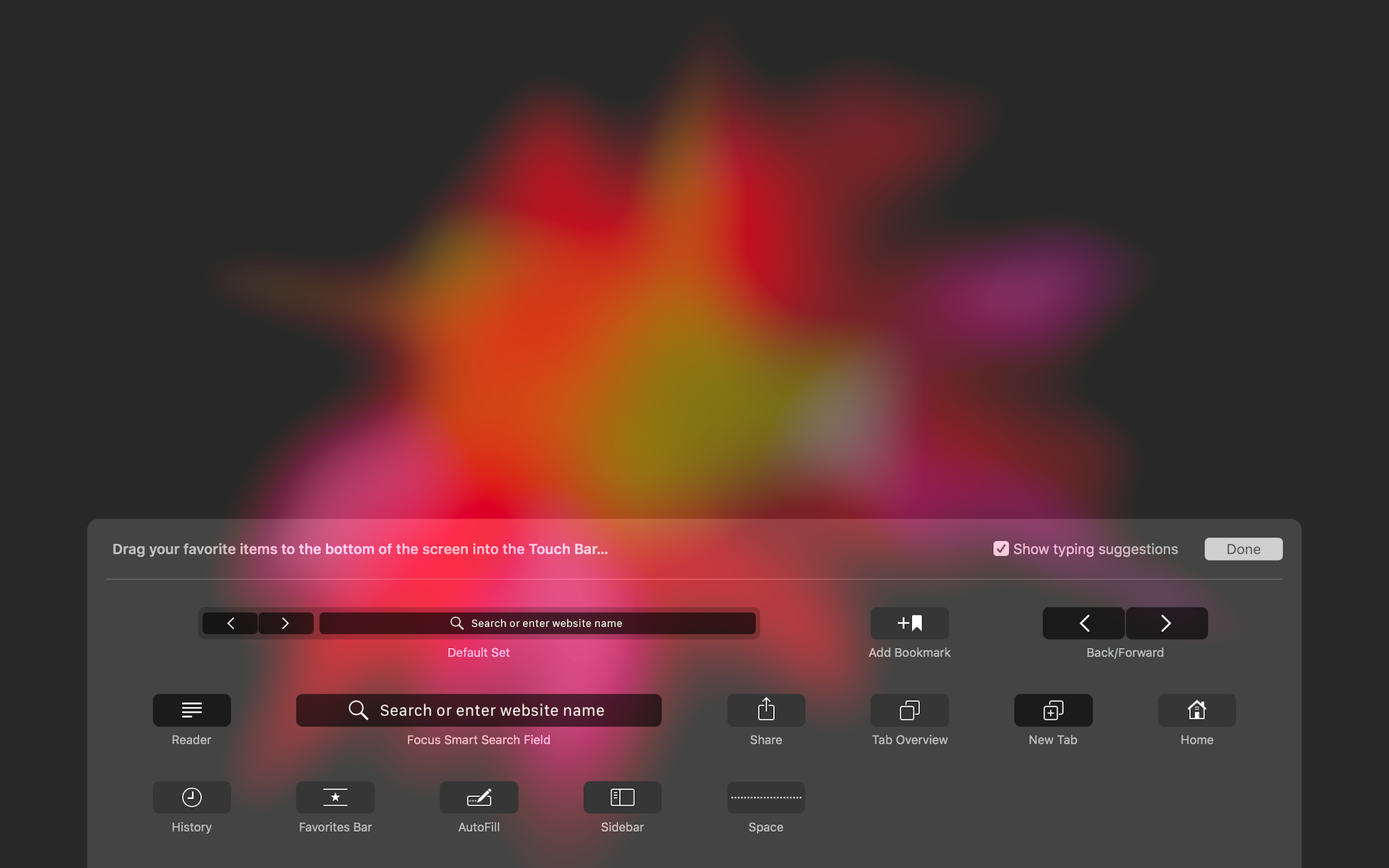

À l'aide du techpad, faites glisser les icônes de l'écran vers la barre tactile. Vous pouvez également échanger des icônes sur la barre tactile elle-même.
C'est tout! Ces petites astuces méritent d'être rappelées, car elles augmenteront considérablement votre productivité.