Les AirPod sont l'accessoire le plus réussi d'Apple. Bien que les écouteurs coûtent cher, aucun analogue sur le marché ne peut les comparer.
Si vous avez des AirPod, vous comprenez déjà tout. Mais vous ne connaissez peut-être pas certains des points énumérés ci-dessous. Lisez la suite pour tout savoir sur vos AirPod.
1. Que signifient les lumières?
Sur le boîtier AirPod, il y a un petit voyant. Lorsque vous ouvrez le boîtier, vous verrez une lumière entre les écouteurs. Par la couleur de la lumière, vous pouvez comprendre l'état du casque.
Pas de lumière: Vos AirPod sont faibles et doivent être rechargés.
Lumière jaune quandAvions dans un cas: Les AirPod sont en cours de chargement.
Lumière jaune quandAvions pas dans le cas: Le boîtier AirPod peut fournir moins d’une charge complète.
Feu vert quandAvions dans un cas: Le boîtier AirPod peut fournir plusieurs charges complètes.
Lumière clignotante blanche: Les AirPod ont été réinitialisés et prêts à être connectés.
Lumière clignotante jaune: Les AirPod doivent être réinitialisés à cause d'une erreur.
2. Personnaliser les gestes
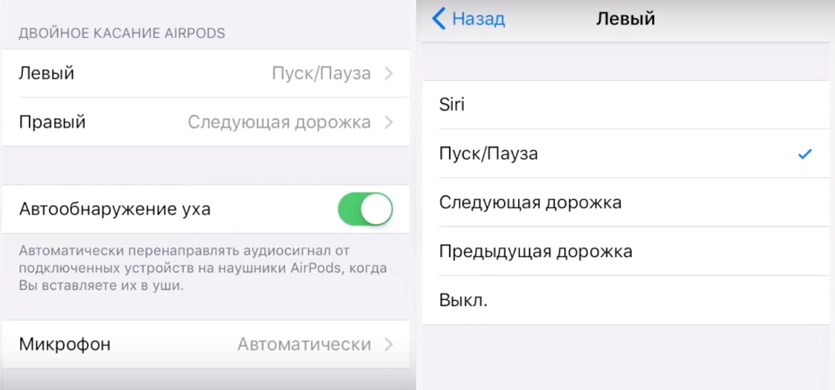
Le principal problème des AirPod est le manque de boutonsvolume, pause / lecture et changement de piste. Si vous doublez le casque, Siri est activé par défaut. Apple veut que vous utilisiez Siri pour tout le contrôle, mais cela ne fonctionne pas toujours. Heureusement, les gestes peuvent être personnalisés.
Lorsque vous connectez vos AirPods à votre smartphone, accédez àParamètres->Bluetoothet cliquez sur l'icône"jeà côté de vos AirPod. Ici, vous verrez les options gauche et droite. Sélectionnez-en une et vous aurez cinq options : Siri, Lecture/Pause, Piste suivante, Piste précédente et Désactivé.
Si vous n'utilisez pas du tout Siri,Vous pouvez choisir Démarrer / Pause pour un casque et la piste suivante pour un autre. Ce sont les deux actions les plus courantes qui sont très pratiques à utiliser.
3. déconnecterDécouverte automatiqueoreille
Les AirPod s'éteignent automatiquement par défautmusique lorsque vous retirez un écouteur. Lorsque vous le remettez, la musique commence à jouer. C'est magique quand tout fonctionne comme il se doit, mais cela ne se passe pas toujours ainsi. Si vos AirPod s'éteignent et activent la musique tout seuls, vous devez les éteindreDétection d'oreilledans les paramètres AirPods de la section Bluetooth.
4. Changez le nom de votreAirPod
Dans la sectionBluetoothcliquez sur l'icône"jeà côté de vos AirPod et sélectionnezPrénom. Ici, vous pouvez choisir un nouveau nom pour le casque.
5. utiliserAirPod avecQuelconqueDispositifs
AirPods fonctionne automatiquement et, mieux encore, avecLes appareils Apple, mais ce sont toujours des écouteurs Bluetooth et peuvent être utilisés avec n’importe quel appareil. Vous pouvez les connecter à un smartphone sous Android ou à un ordinateur portable sous Windows.
Pour connecter des AirPod à un nouvel appareil,ouvrez leur étui et maintenez le bouton à l'arrière - le mode de connexion est activé. Assurez-vous que l'autre appareil est également détectable. Lorsque les AirPod apparaissent dans la liste des périphériques disponibles, sélectionnez-les.
Les AirPod fonctionnent avec n’importe quel appareil, mais leurs fonctions intelligentes, telles que la détection automatique de l’oreille, ne fonctionneront pas.
6. Utilisez la fonctionÉcouter en direct
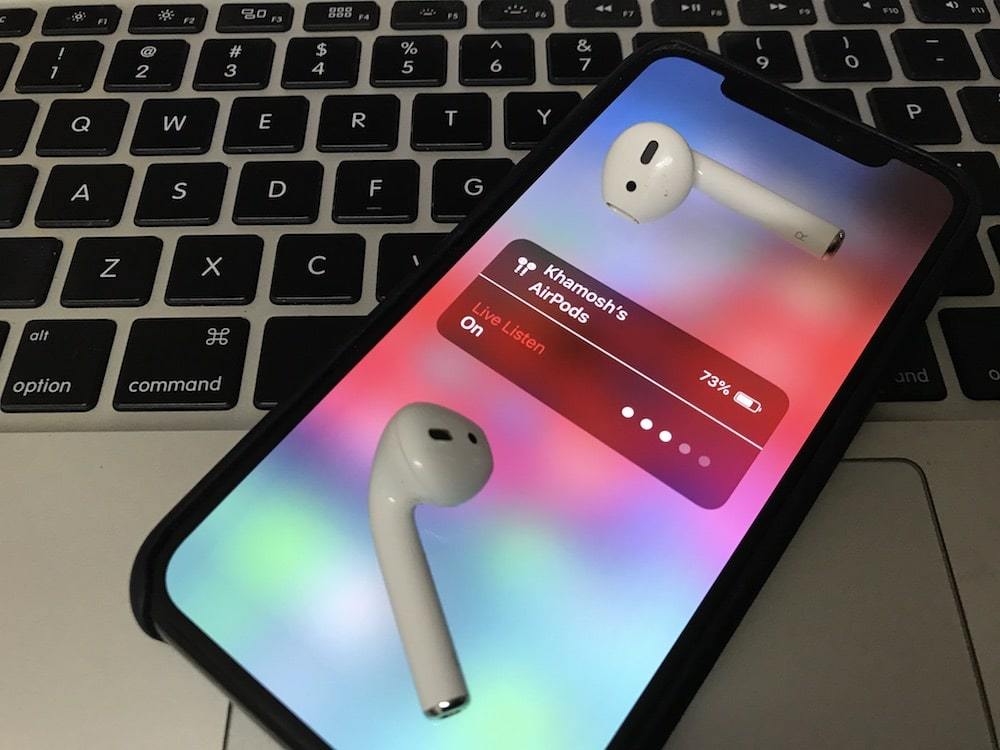
IOS 12 a une nouvelle fonctionnalité universelle.Accès Live Listen. Il transforme votre iPhone en appareil d'écoute et les AirPod en haut-parleurs. Lorsque vous activez cette fonctionnalité, vous pouvez placer votre iPhone dans une pièce et écouter tout ce qui se passe autour de lui.
Pour apprendre à utiliser cette fonction, lisez nos instructions.
7. TrouverPerduAirPods (AirPods)

Si vous avez perdu vos AirPod, vous pouvez les trouver à l'aide de l'application Trouver un iPhone. Si cette fonctionnalité est activée, elle est automatiquement activée pour les AirPod.
Pour retrouver des AirPods perdus, ouvrezRecherchez l'application iPhone et sélectionnez vos AirPod. Vous verrez leur emplacement sur la carte. À côté d'eux sera un point bleu, vert ou gris. Le bleu indique l'appareil que vous utilisez pour effectuer la recherche. Vert signifie que les AirPod sont connectés et gris signifie qu'ils sont hors ligne. Dans le troisième cas, les écouteurs peuvent être déchargés, dans un étui ou tout simplement trop loin.
La meilleure option est le point vert. Vous pouvez appuyer dessus pour activer le bip des AirPods pour une recherche facile. Si vous voyez un point gris, tout n'est pas perdu. L'application affiche le dernier emplacement dans lequel les AirPod étaient actifs et vous pouvez y rechercher des écouteurs.
8. ConnecterAirPods manuellement
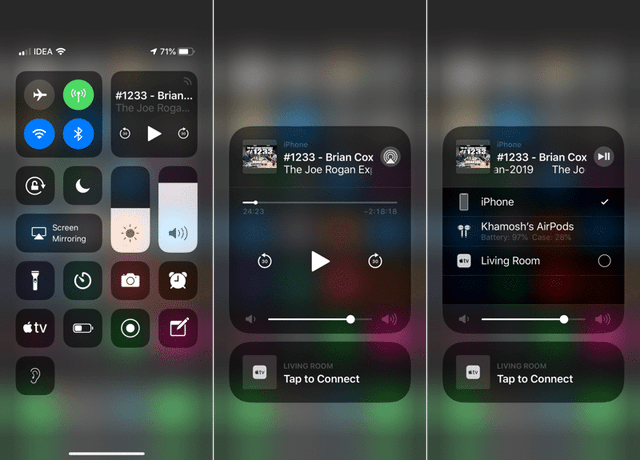
Les AirPod se connectent automatiquement à votre appareil lorsque vous ouvrez le boîtier, mais parfois cela ne fonctionne pas. Heureusement, les écouteurs peuvent être connectés manuellement.
Pour ce faire, ouvrezPoint de contrôleet pincerwidget musique. Cliquez maintenant sur l’icôneAirplaydans le coin supérieur droit et sélectionnez vos AirPods.
9. Vérifiez votre charge via iPhone
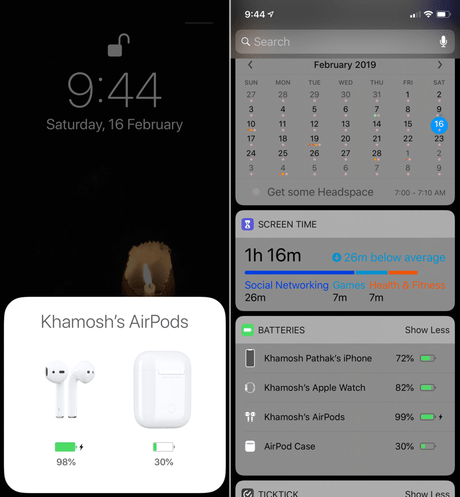
Pour vérifier si vos AirPods sont en charge, il vous suffit d’ouvrir leur étui.Mais que se passe-t-il si vous avez besoin de connaître le pourcentage de charge lorsque les écouteurs sont utilisés ?Sur votre iPhone, accédez à l’écran du widget et ajoutez le widgetLes piles. Avec ce widget, vous pouvez facilement vérifier le chargement de vos AirPod et de votre boîtier.
10. Vérifiez la charge viaPommeRegarder
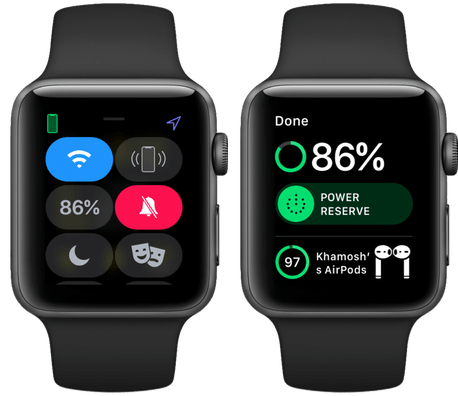
Si vos AirPod sont connectés au même iPhone,comme Apple Watch, vous pouvez vérifier le chargement du casque et via une montre intelligente. Balayez vers le haut pour ouvrir le point de gestion, puis appuyez sur l'icône de la batterie.
11. utiliserAirPods avecApple Watch
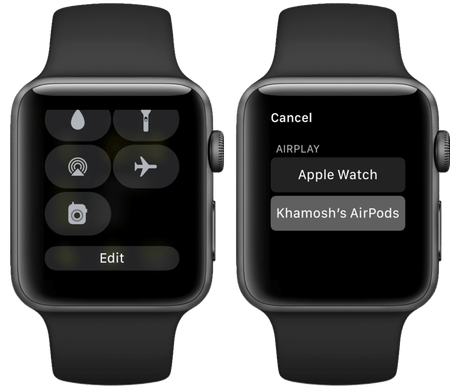
Les AirPod peuvent être utilisés avec l’Apple Watch,et ils fonctionnent très bien. Vous pouvez utiliser les écouteurs Apple Watch avec une connectivité cellulaire même pour les appels. Si vous utilisez Apple Watch et AirPods, ils doivent être connectés via Watch Office. Cliquez sur l'icône AirPlay et sélectionnez vos AirPod.
12. UtilisationAirPod avecMac
Lorsque vous connectez vos AirPod à l’iPhone, ilssynchroniser avec tous vos appareils via iCloud. Connectez-les à chaque appareil séparément n'est pas nécessaire. Pour utiliser les AirPod à partir d’un Mac, ouvrez simplement leur boîtier près du Mac et accédez à la section Bluetooth. Dans la liste, sélectionnez AirPods.
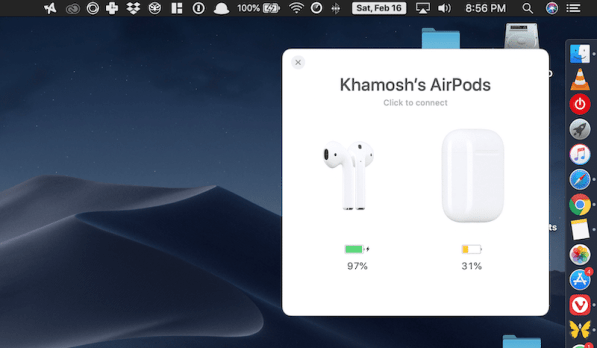
Ce processus devrait être facile, mais souvent, il ne fonctionne pas correctement. Dans la plupart des cas, le Mac ne peut pas se connecter à des AirPod. Heureusement, le programme AirBuddy simplifie le processus de connexion.
Télécharger: AirBuddy
13. utiliserAirPodavecL’Apple TV
Les AirPods ne se connectent pas automatiquement à votre Apple TV, vous devrez donc le faire manuellement.AtteindreParamètres->Télécommandes et appareils->Bluetoothet maintenez le bouton AirPods enfoncé pour commencer à vous connecter.
Lorsque les AirPod se connectent, vous pouvez rapidement y accéder via l’écran AirPlay.
14. utiliser Annonce des appels
Si vous n'avez pas de Apple Watch, sans smartphonedéterminer qui vous appelle est impossible. Si vous ne voulez pas sortir votre iPhone de votre poche à chaque fois, vous pouvez activer la fonction d'annonce d'appel, qui vous avertira du destinataire de votre appel.
DANSParamètresAtteindreTéléphone->Annonce d'appelet sélectionnezCasque seulement.
15. Utilisez un écouteur à la fois
Saviez-vous que vous pouvez utiliser un seul casque AirPod? Vous aurez accès à toutes les fonctionnalités telles que les appels et Siri. Si le casque est presque vide, vous pouvez en utiliser un pendant que le second charge.
16. faire leur propreAirPodplus pratique
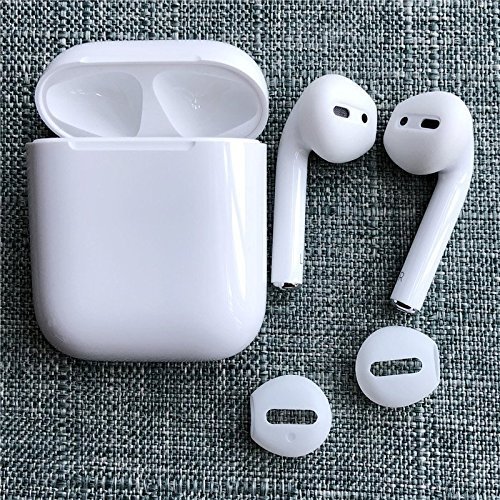
Les AirPod semblent confortables pour la plupartutilisateurs. Cependant, si vous n'en faites pas partie et que les écouteurs tombent souvent de vos oreilles, vous pouvez résoudre ce problème en achetant des embouts auriculaires. Il existe de petits embouts en silicone qui rendent les écouteurs plus confortables. Certains d’entre eux rentrent même dans une valise.
Il existe de grandes buses avec lesquelles les écouteurs ne tombent pas exactement des oreilles pendant une course, mais ils ne rentrent pas dans la coque.

Acheter: Housses en silicone pour AirPod (2 paires)
Acheter: WALLYTECH pour crochets AirPods (3 paires)
17. Achat de couverture pour le cas
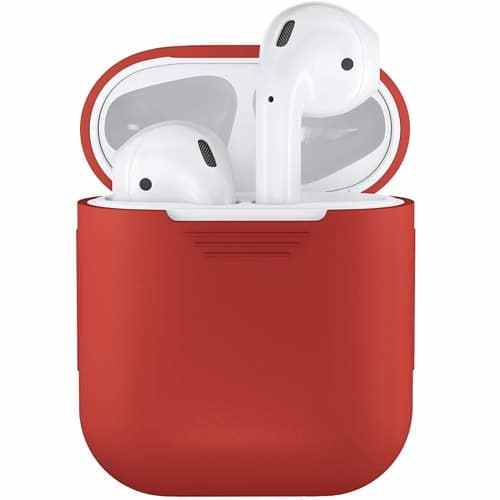
Le cas des AirPod est assez durable. Cependant, si vous lâchez constamment tout, il est préférable de le protéger avec une couverture supplémentaire. Vous pouvez acheter un simple boîtier brillant qui ajoute une protection, mais ne rend pas le boîtier principal encombrant.

Il existe également un étui plus durable avec une protection contre l'eau et les chutes avec un mousqueton. Il est également disponible en plusieurs couleurs.
Acheter: Etui PodSkinz AirPods
Acheter: Etui AirPods Catalyst étanche
18. Achetez un étui pour le chargement sans fil

Bientôt, Apple devrait publier un étui pour le chargement sans fil des AirPod. Cependant, il n'est pas nécessaire d'attendre, car le cas Baseus Qi produit le même effet.
Acheter: Étui de chargement sans fil Baseus Qi pour Airpod
19. Décorez le boîtier avec un autocollant.

Pour mettre en valeur vos écouteurs parmi la foule, vous pouvezutilisez un autocollant pour la couverture. Vous pouvez le faire ressembler à une boîte de Tik-Tak ou de fil de soie dentaire, ce qui vous évite également d’être volé. Un grand choix de tels autocollants peut être trouvé ici.
20. Comment réinitialiserAirPods (AirPods)
Si vos AirPod ne se connectent pas à votre iPhone, ouCertains problèmes surviennent avec eux, vous devez les réinitialiser. Cela peut être fait en maintenant enfoncé le bouton du boîtier pendant 10 secondes. Les écouteurs seront déconnectés de vos appareils et vous pourrez les reconnecter. Vous pouvez également effectuer une réinitialisation via la sectionBluetoothdans Paramètres.