Utilisez-vous souvent votre Mac le soir ? Nous sommes nombreux, mais tout le monde ne sait pas que MacOS contient de nombreux
Si vous travaillez régulièrement le soir, il est tardla nuit ou juste dans une pièce sombre, nos conseils vous aideront certainement. Peut-être trouverez-vous ci-dessous quelque chose que vous ne connaissiez pas auparavant, ce qui réduira la pression sur vos yeux et rendra le travail plus productif.
Veuillez noter que certaines des fonctions répertoriées ci-dessous sont disponibles uniquement dans MacOS Mojave 10.14 et versions ultérieures, mais les autres sont également disponibles dans d'autres versions du système.
1:Réduire luminosité écran
Les écrans sur les ordinateurs Mac sont très lumineux et incroyables. Cependant, la nuit ou dans une pièce sombre, vous souhaiterez réduire la luminosité.
Vous pouvez utiliser les boutons de luminosité du clavier ou le modifier via la section «Moniteur» des Préférences Système sur Mac.


De plus, une diminution de la luminosité de l'écran contribuera à réduire considérablement la consommation de batterie des ordinateurs portables.
2: utiliser le mode nuit
Le mode nuit est une grande fonctionnalité qui faitles couleurs sur l'écran sont plus chaudes le soir et la nuit afin qu'il émette moins de lumière bleue. Réduire la lumière bleue sera d'une grande utilité, vous remarquerez certainement que vos yeux deviennent moins fatigués.
Le mode nuit Mac est également activé dans la section Moniteur. Vous pouvez définir votre propre horaire ou un calendrier automatique. En général, plus les couleurs de l'écran sont chaudes, moins vos yeux sont fatigués.
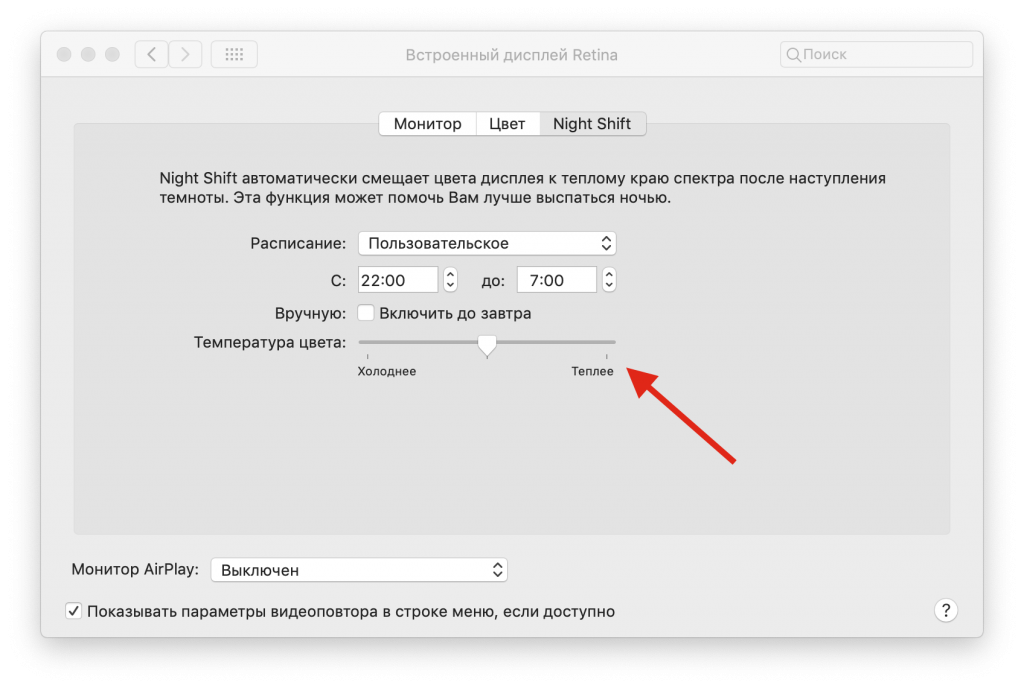

Pour les modèles Mac qui ne prennent pas en charge le mode nuit, vous pouvez utiliser Flux avec un effet similaire.
3: utiliser le mode sombre
Le mode sombre rend tous les éléments d'interface lumineux sombres, ce qui est idéal pour travailler en basse lumière. Vous pouvez activer le mode sombre sur Mac via les paramètres "De base".
Jusqu'à présent, le mode sombre est activé et désactivé manuellement, mais peut-être qu'à l'avenir un calendrier sera ajouté pour cela, comme avec le mode nuit.


Si votre Mac ne prend pas en charge le mode sombre, dans les anciennes versions du système, vous pouvez au moins rendre les barres de menus et le dock sombres.
4: Utilisez des fonds d'écran sombres ou dynamiques
Les fonds d'écran dynamiques passent automatiquement àpendant la journée. en conséquence, le soir et la nuit, des fonds d'écran sombres sont affichés. Cela permet de réduire la luminosité de l'écran ainsi que la fatigue oculaire. De plus, le fond d'écran est magnifique.
Les fonds d'écran dynamiques sont inclus dans la section "Bureau et économiseur d'écran".
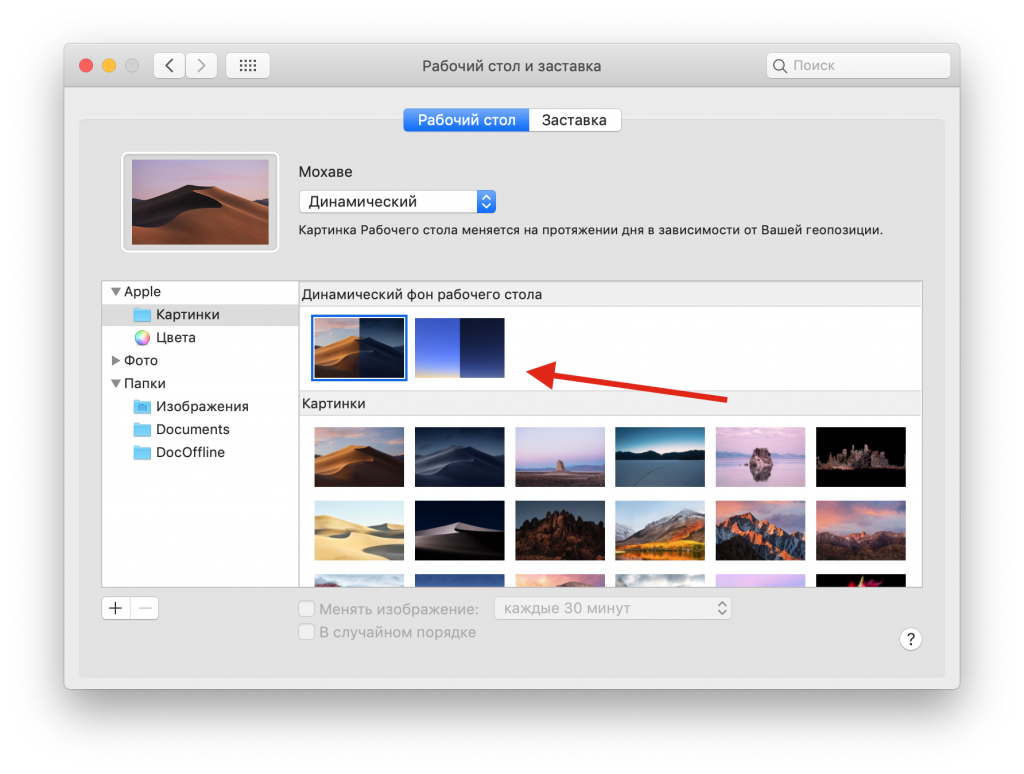

Si vous n'aimez pas la fonction ou si votre ordinateur ne la prend pas en charge, vous pouvez simplement définir le fond d'écran en couleur sombre.
5 : mode d'utilisationLecteur VSafari
Le mode Lecteur de Safari est pratique pour de nombreuses raisons. Si vous travaillez avec du texte sur des sites Web, vous pouvez activer le mode et sélectionner un thème sombre pour celui-ci. Le texte noir sur fond blanc se transformera en texte blanc sur fond gris ou noir.
Pour activer le mode, juste assezappuyez sur le bouton correspondant dans la barre d'adresse, puis appuyez sur le bouton "aA" pour configurer le mode. Vous pouvez changer la couleur du thème, la police et sa taille. Certaines personnes préfèrent agrandir la police la nuit.


Soit dit en passant, vous pouvez utiliser le mode sombre sur YouTube.