L'une des mesures de sécurité de macOS est une boîte de dialogue qui apparaît lors du premier lancement.
Cet avertissement peut maintenir la moyenneun utilisateur de lancer une application avec un code malveillant téléchargé accidentellement depuis Internet. Mais un utilisateur plus expérimenté voudra peut-être se débarrasser de cet avertissement une fois pour toutes, à condition qu'il respecte toutes les règles de sécurité concernant les applications qu'il télécharge sur Internet et exécute sur son appareil. Pour ce cas, il existe différentes solutions et dans ce guide, nous vous montrerons les avantages et les inconvénients de chacune d'entre elles.
Option 1: lancez l'application en cliquant avec le bouton droit
Cette option est la plus simple etun moyen sûr d'éviter l'apparition de la boîte de dialogue du service Gatekeeper. Cela ne fait pas gagner de temps et vous ne pourrez pas éviter complètement la fenêtre d'avertissement, mais cette option vous permettra de lancer rapidement l'application, dans laquelle vous n'avez pas à désactiver le service de sécurité.
Pour ouvrir un service bloqué "Gatekeeper"Fichier sans le désactiver"Paramètres système", Faites un clic droit sur ce fichier (ou utilisez le"ctrl-clic", Si vous l'aimez plus), et dans le menu qui apparaît, sélectionnez la commande"Ouvert". Une fenêtre apparaîtra alors vous demandant de confirmer cette action. Choisissez "Ouvert"Encore une fois, votre candidature commencera.


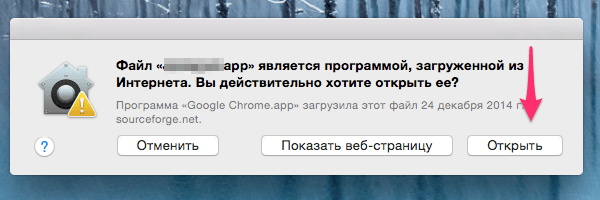


 À l'avenir, cette application sera lancée sansconfirmation, puisque son lancement est déjà approuvé dans le système de sécurité. Cette option de lancement n'est appliquée qu'une seule fois - lors du premier lancement et s'applique dans les deux cas lorsque les boîtes de dialogue suivantes apparaissent: «Un fichier est un programme téléchargé depuis Internet. Voulez-vous vraiment l'ouvrir? " et "Le programme ne peut pas être ouvert car son auteur est un développeur non identifié." Gatekeeper Security reste activé en permanence.
Option 2: autoriser le lancement dans les préférences système
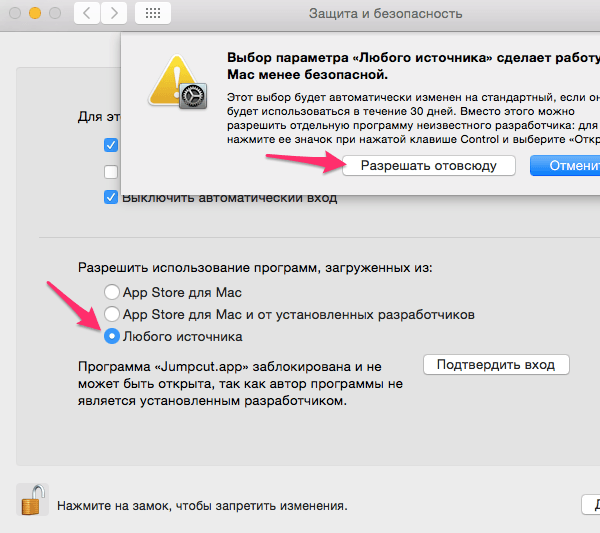
Cette option est identique à la précédente.option, mais prend plus d'action et de temps, il est donc moins préférable. N'oubliez pas qu'il est disponible. Alors, double-cliquez sur l'application. Une fois que la fenêtre d'avertissement apparaît, cliquez surAnnuler"Et courir"Paramètres du système"Où nous sélectionnons le panneau"Protection et sécurité", Dans l'onglet"Principale»Vous verrez une application verrouillée. Pour les exécuter, sélectionnez le "Autoriser de n'importe où". Comme dans le cas précédent, cette action ne devra être effectuée qu'une seule fois, la première fois que vous démarrez l'application en cas de doute.

Option 3: désactiver complètement le système de sécurité du contrôleur d'accès
Cette option évitera de voirdes boîtes de dialogue d'avertissement sur son écran, mais il présente un inconvénient important pour des raisons évidentes: l'absence de protection du service de sécurité. Pour cette raison, je ne recommande pas d'utiliser cette méthode, à moins que vous ne compreniez vraiment ce que vous faites et que vous connaissiez d'autres moyens de vérifier l'origine et l'intégrité du fichier téléchargé.
Pour placer le service de sécurité Gatekeeper dans une position complètement impuissante, procédez comme suit:
1) Lancez l'application "Terminal", que l'on retrouve dans/ Applications / Utilitairesou exécutez le service de recherche Spotlight.
2) Dans la fenêtre du terminal, saisissez et exécutez la commande suivante:
sudo spctl –master-disable
3) Appuyez sur le "Entrer"Pour l'exécuter puis exécuter l'application"Paramètres du système".
4) Sélectionnez le panneau "Protection et sécurité"Et puis le signet"Principale". Là, vous verrez qu'une troisième option est apparue, qui manquait plus tôt: "Autoriser l'utilisation de programmes téléchargés à partir de: Toute source".


Comme vous pouvez le constater, votre système est désormais« Autoriser l'utilisation de programmes téléchargés depuis : N'importe quelle source » et signifie que le système de sécurité Gatekeeper est complètement désactivé. Le système d'exploitation ne vous dérangera plus avec des messages d'avertissement lors du lancement d'applications téléchargées à partir de sources inconnues. Cette méthode permet de gagner du temps lors du lancement d'applications inconnues et constitue également la méthode la moins sécurisée disponible. Soyez prudent lors de l'utilisation.
Pour activer le système de sécurité "Gatekeeper", Sélectionnez simplement l'une des options proposées, sous forme de commutateurs. Après avoir fermé les Préférences Système, l'option "N'importe quelle source» disparaîtra à nouveau et pour l'activer à nouveau vous devrez répéter les étapes décrites au point 2.
Option 4: désactiver la quarantaine / l'isolement
Cette option a le même résultat queOption 3, mais cela fonctionne un peu différemment. Je ne recommande pas l'utilisation de cette méthode pour la raison qu'elle n'est documentée nulle part, contrairement à l'option 3, qui conduit au même résultat. Cette méthode est incluse dans cette publication à des fins éducatives uniquement.
L'intérêt de cette méthode estdésactiver le mode de quarantaine pour les fichiers téléchargés à l'aide des navigateurs, des applications de messagerie et même des services AirDrop, qui se voient généralement attribuer l'attribut de quarantaine. C'est la présence de cet attribut qui anime le service de sécurité Gatekeeper. Security Gatekeeper n'analyse pas un fichier sans l'attribut de quarantaine. En d'autres termes, tout le travail du service de sécurité Gatekeeper est basé sur la présence ou l'absence de l'indicateur de quarantaine.
Lorsque vous utilisez l'option 3, le service de sécurité"Gatekeeper" est complètement désactivé et les vérifications de fichiers ne sont pas effectuées même en dépit de la présence de l'attribut de quarantaine. Lorsque vous utilisez cette méthode (option 4), le mécanisme d'attribution de l'attribut de quarantaine au fichier est désactivé et le système de sécurité Gatekeeper considère qu'il n'est pas nécessaire de vérifier la sécurité de ce fichier. Le système de sécurité lui-même reste actif, opérationnel.
Les deux méthodes produisent les mêmes résultats.bien que divers mécanismes soient utilisés. Comme je l'ai mentionné ci-dessus, avec cette méthode, vous devez utiliser une procédure inhabituelle et n'est pas idéale à utiliser.
Pour désactiver le mode de quarantaine pour les fichiers téléchargés, procédez comme suit:
1) Lancez l'application "Terminal", que l'on retrouve dans/ Applications / Utilitairesou exécutez le service de recherche Spotlight.
2) Dans la fenêtre du terminal, saisissez et exécutez la commande suivante:
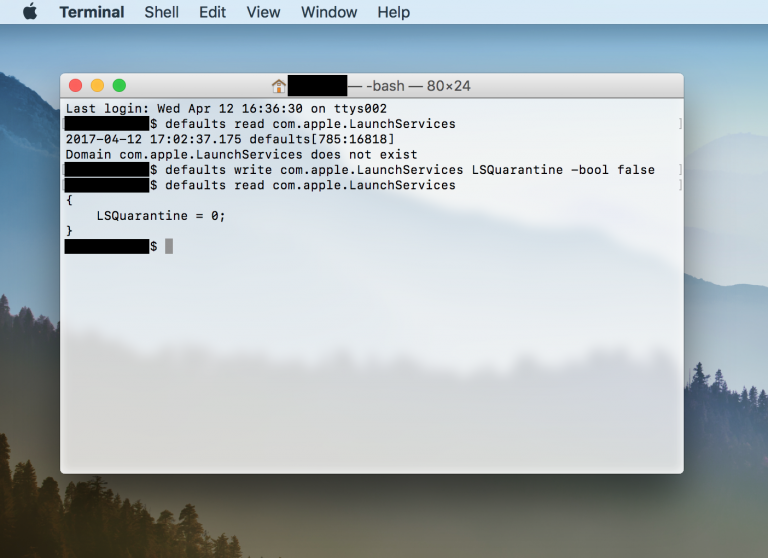
par défaut, écrivez com.apple.LaunchServices LSQuarantine -bool false
3) Appuyez sur la touche "Entrer"Pour sa mise en œuvre.
4) Pour vérifier les paramètres, saisissez et exécutez la commande suivante:
par défaut lire com.apple.LaunchServices
Avec les bons paramètres, le résultat sera la ligne de commande: LSQuarantine = 0.

5) Redémarrez votre ordinateur pour que les modifications prennent effet.
6) Après avoir redémarré l'ordinateur, essayez d'exécuter n'importe quelle application téléchargée sur Internet.
Si vous décidez de réactiver le mode de quarantaine (ce que, en fait, vous devez vraiment faire), procédez comme suit:
1) Lancez l'application "Terminal".
2) Dans une fenêtre de terminal, tapez l'une des commandes suivantes :
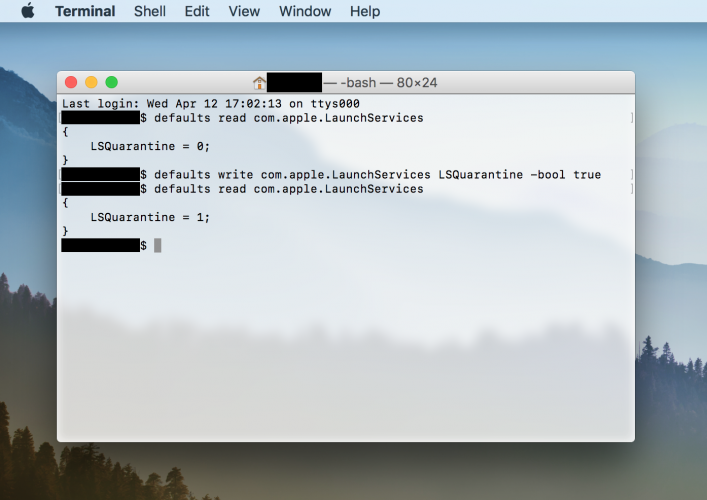
par défaut, écrivez com.apple.LaunchServices LSQuarantine -bool true
les valeurs par défaut suppriment com.apple.LaunchServices
La première commande bascule initialementle paramètre modifié est défini sur true et redonne vie aux messages d'avertissement. La deuxième commande supprime complètement les paramètres initialement modifiés et entraîne également l'apparition de fenêtres d'avertissement. Le résultat final des deux équipes sera le même, vous pouvez utiliser l'une des options proposées.
3) Pour vérifier que les paramètres sont corrects, vous devez à nouveau saisir la commande pour interroger l'état :
par défaut lire com.apple.LaunchServices
Si vous avez utilisé le paramètre « -bool true » au point 2, alors le résultat de la requête sera la ligne :
LSQuarantine = 1 - Indique que les messages d'avertissement sont activés.

Si vous préférez supprimer les paramètres à l'aide de la deuxième commande, le résultat de la requête sera la ligne suivante:
Ce qui signifie que le paramètre a été complètement supprimé et que le système revient à la procédure standard pour effectuer des vérifications avec des messages d'avertissement.
4) Redémarrez votre ordinateur
Pour supprimer l'indicateur de quarantaine pour unun fichier distinct, vous devez exécuter la commande de terminal ci-dessous. Cela peut être utile, car vous ne modifiez pas les paramètres d'attribution du mode de quarantaine pour les fichiers téléchargés et ne modifiez pas non plus les modes de sécurité du système «Gatekeeper», mais pour un fichier individuel, faites une exception à l'algorithme général des actions et désactivez les messages d'avertissement spécifiquement pour le fichier sélectionné. Par exemple, vous disposez d'une application téléchargée à partir d'une source fiable et vous devez l'installer sur de nombreux ordinateurs. Pour désactiver les messages d'avertissement sur chaque ordinateur, vous devez désactiver l'attribut de quarantaine pour cette application en effectuant l'action suivante dans l'application Terminal:
xattr -d com.apple.quarantine / chemin d'accès au fichier en quarantaine
Remplacez /path-to-quarantined-file paremplacement de votre fichier ou faites simplement glisser le fichier requis sur la fenêtre du terminal dans la partie appropriée de la ligne de commande. Désormais, cette application évitera sereinement tous les « pièges » du système Gatekeeper et aura le statut de « fichier vérifié ».
C'est ainsi que ces problèmes sont résolus. En utilisant la puissance de la ligne de commande, nous surmontons les petits inconvénients créés par la présence d'un système de sécurité.