Avec Apple TV, vous pouvez regarder des films et des émissions de télévision, jouer à des jeux et même écouter de la musique. Et si vous avez un Mac, vous
La publicité
La publicité
Cela peut être utilisé pour faciliter le travail sur un grand écran ou utiliser le téléviseur comme écran supplémentaire. Ci-dessous est plus sur tout.
Comment activer AirPlay sur Mac pour diffuser sur Apple TV
Supposons que vous travailliez sur une présentation Keynote ou que vous souhaitiez voir des photos de votre dernier voyage. Ce sera beaucoup plus agréable de le faire sur grand écran avec Apple TV.
1)Allumez votre Apple TV et assurez-vous que l'appareil est connecté au même réseau Wi-Fi que votre Mac.
La publicité
La publicité
2)Cliquez sur l’icôneAirplaysur la barre de menu. Si vous n'avez pas d'icône, sélectionnez l'icônePomme>Paramètres du système>Moniteurset cochez la case à côtéAfficher les options de relecture dans la barre de menus, si disponible.
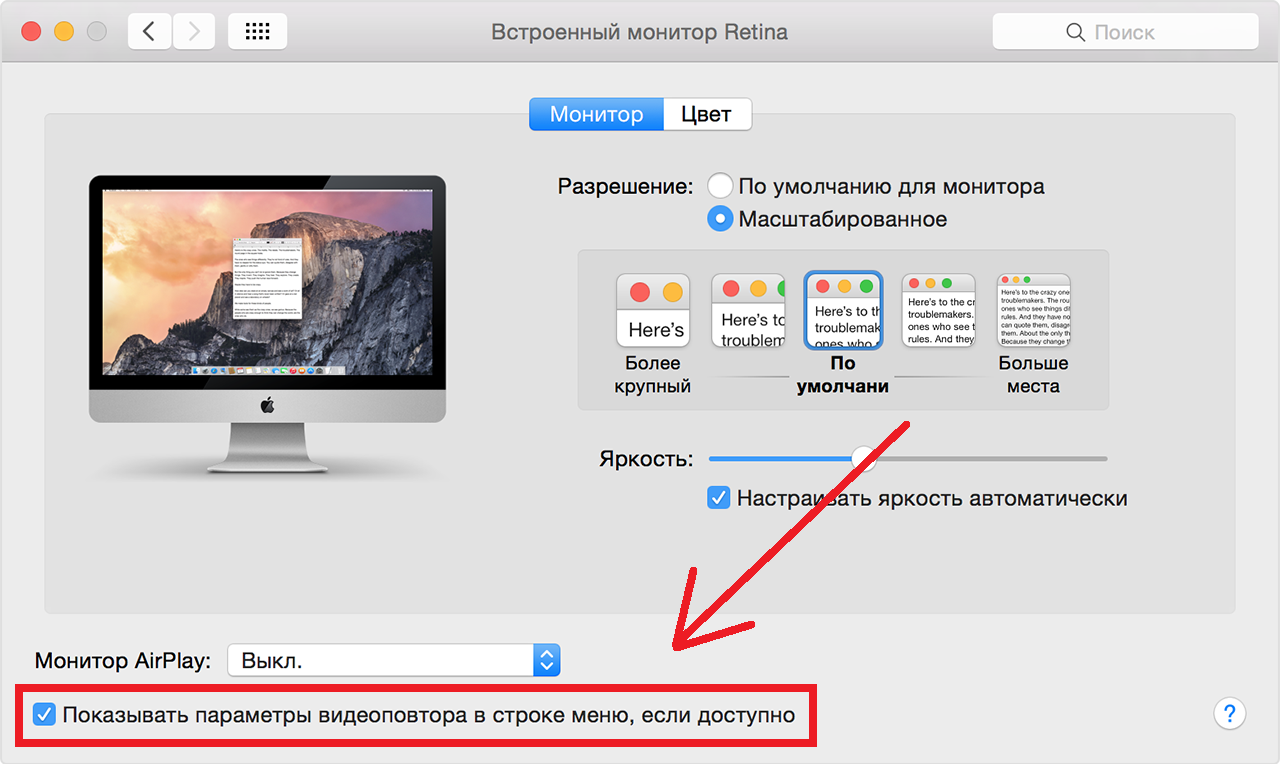

3)Cliquez maintenant sur l'icône AirPlay et sélectionnezPomme Télévision.


L'image de l'écran de l'ordinateur apparaît sur votre téléviseur. Vous pouvez désormais travailler sur votre Mac avec un grand écran.
Apple TV comme écran secondaire
Si vous avez besoin d'un deuxième écran, vous pouvez également utiliser une Apple TV. De cette façon, vous pouvez utiliser différents programmes sur votre téléviseur et votre Mac en même temps.
Pour cela, dans la barre de menu, cliquez sur l'icôneAirplayet sélectionnezUtiliser comme moniteur autonome.


Vous pouvez maintenant ouvrir ou faire glisser l'application sur l'écran de votre Apple TV.
Lorsque vous avez terminé et que vous souhaitez revenir à l'écran de votre Mac, cliquez surAirplayet sélectionnezÉteindreAirplay.
La diffusion de Mac vers Apple TV est facile et vaut vraiment la peine si vous rêvez d'un écran large ou supplémentaire.