Instagram est un réseau social qui vous permet de partager facilement et commodément vos photos avec des amis. Malheureusement,
Si vous voulez éviter de perdre de la qualité sur Instagram, lisez la suite.
Tailles de photos Instagram
Voici ce que dit le site d'assistance Instagram:
Lorsque vous partagez une photo sur Instagram, que ce soit une version pour iOS ou Android, nous faisons tout pour nous assurer qu'elle se charge de la meilleure qualité.
Cependant, en réalité, tout est un peu plus compliqué. "Meilleure qualité" selon Instagram - elle ne fait que 1080 pixels de large.
Si votre photo est de 320 à 1080 pixels, alorsla qualité ne sera pas perdue. Si le rapport d'aspect de l'image est compris entre 1,91: 1 et 4: 5, Instagram ne la compressera pas. Si la résolution de votre image est supérieure, le système la compressera automatiquement horizontalement à 1080 pixels.
- Aucun traitement: Photos en largeur de 320 à 1080 pixels et en hauteur de 566 à 1350 pixels. Rapport d'aspect de 1,91: 1 à 4: 5.
- Étirement: Si la photo fait moins de 320 pixels de large, elle sera étirée.La compression: Si une photo mesure plus de 1080 pixels de large ou 1350 de haut, elle sera compressée.
- Taille: Si le rapport d'aspect ne correspond pas à ceux pris en charge, Instagram le recadrera au plus approprié (de 1,91: 1 à 4: 5).
Tout cela semble trop compliqué, mais il ne faut pas avoir peur. Continuez à lire et nous vous montrerons comment éviter de compresser et de recadrer vos photos sur Instagram.
Comment publier sur Instagram sans compression
Pour qu'Instagram ne gâche pas la qualité de vos photos, vous pouvez changer leur taille à l'avance pour qu'elles correspondent. Sinon, Instagram les compressera.
Il existe de nombreuses applications de redimensionnement de photos sur l'App Store, mais nous vous parlerons de l'application Image Resizer + peu coûteuse et pratique. Tout autre fera l'affaire.
1)Téléchargez Image Resizer+ depuis l’App Store.
2)Ouvrez l'application et depuis l'écran d'accueil, sélectionnez une optionDes photos.
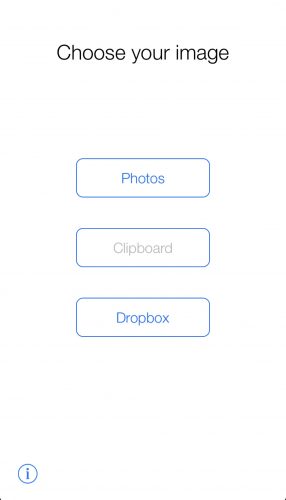

3)Sélectionnez la photo que vous souhaitez publier sur Instagram.
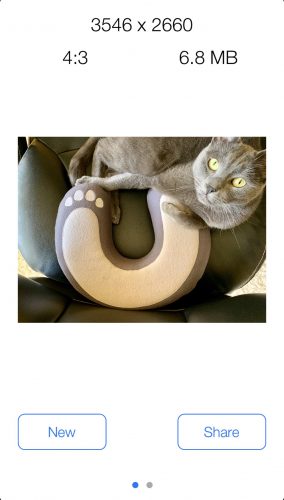

4)Une fois la photo téléchargée, accédez à l'écran de droite pour la redimensionner.
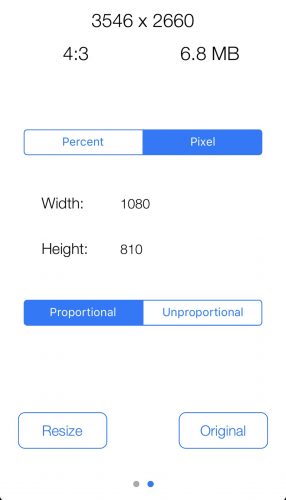

5)Pour de meilleurs résultats, utilisez le nombre de pixels plutôt que les pourcentages. Pour ce faire, cliquez sur le boutonPixelen haut de l'écran.
6)Entrez la largeur exacte de l'image. Pour nous, ce sera 1080 pixels. Entrez la largeur dans le champLargeur.
7)Cliquez sur le boutonProportionnelleafin que la hauteur de l'image soit automatiquement ajustée. Le rapport hauteur / largeur sera conservé.
8)Cliquez sur le boutonRedimensionner.
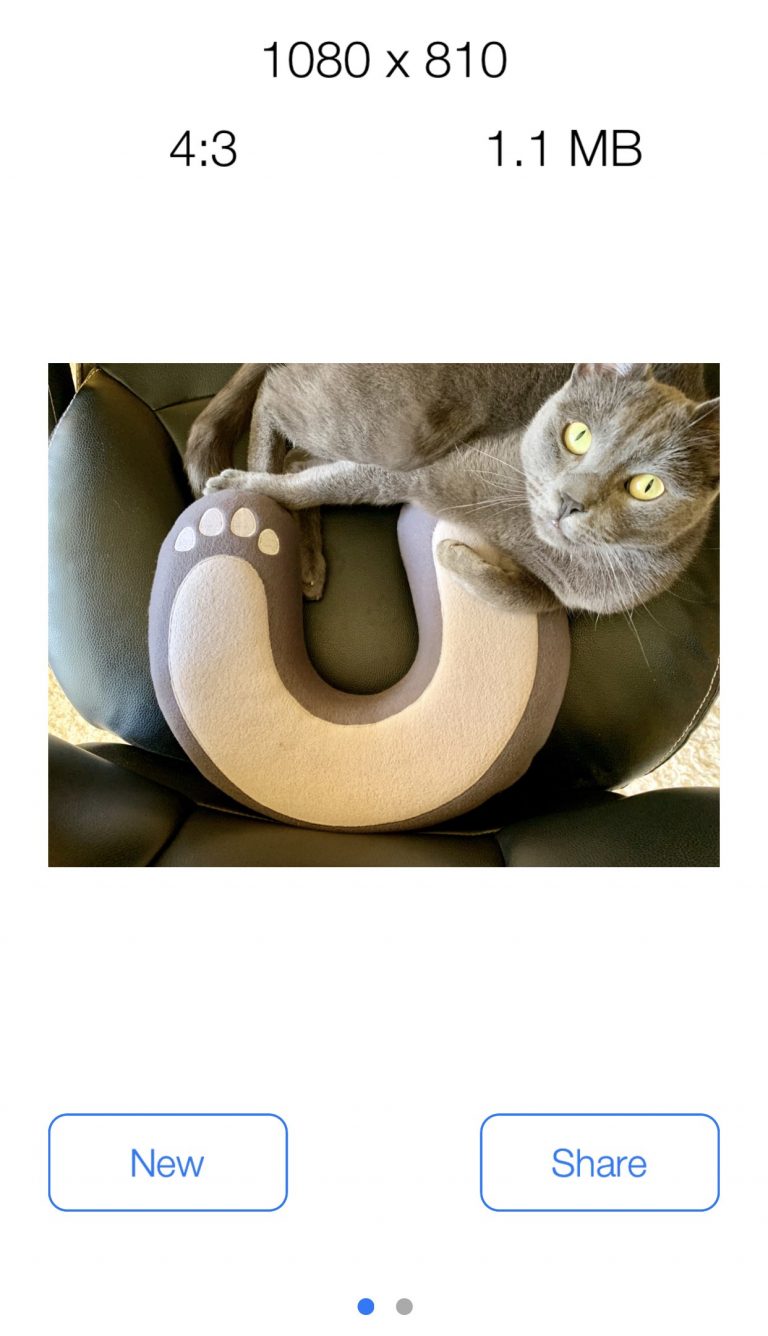

9)Cliquez maintenantPartageret enregistrez le résultat.
C’est tout. Vous avez maintenant une photo avec la résolution la plus appropriée pour Instagram. Il ne reste plus qu'à le publier. La qualité ne sera pas perdue.
Vous pouvez également redimensionner les images.utiliser des programmes sur Mac ou PC comme Adobe Photoshop, Pixelmator, Affinity Photo, etc. Mais pourquoi est-ce nécessaire alors que tout peut être fait beaucoup plus facilement et plus rapidement?
Maintenant, vous savez comment publier sur Instagram sans perdre en qualité. Vos amis peuvent vraiment apprécier vos clichés.