Il est important de sauvegarder régulièrement votre iPhone, mais le faire via iTunes est difficile et peu pratique. De plus, le programme
Vous n’y pensez peut-être pas quotidiennementvie, mais votre iPhone stocke une tonne d'informations importantes et irremplaçables : des photos personnelles aux données de l'application Santé, en passant par les contacts professionnels, les messages et les documents. Et n'oubliez pas des dizaines d'applications et des centaines de chansons ! Si vous n'avez pas effectué de sauvegarde et que quelque chose arrive à votre téléphone, tout sera perdu et vous devrez vous séparer de vos informations personnelles et télécharger à nouveau tous les programmes.
La publicité
La publicité
iTunes et iCloud
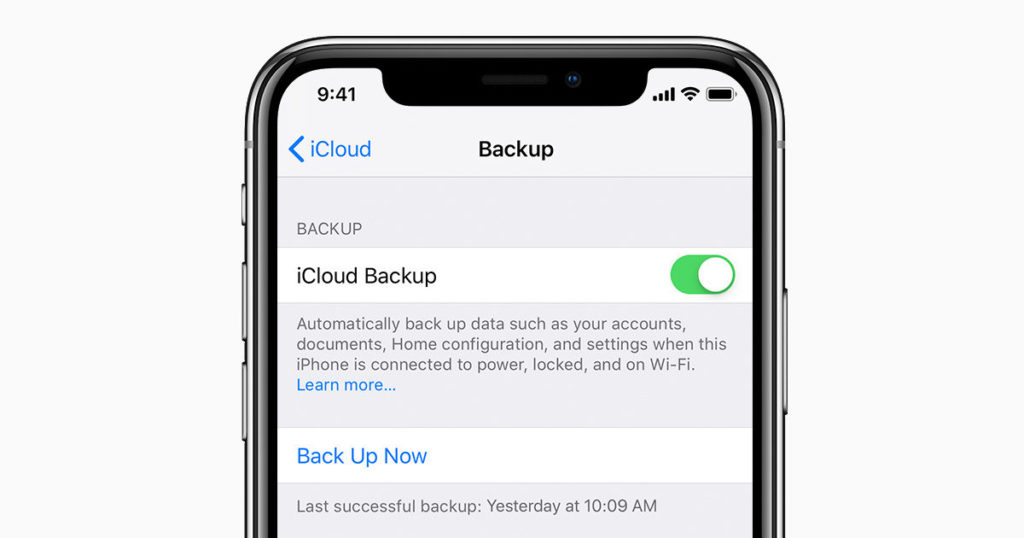
Apple propose deux méthodes de sauvegarde :via iTunes (données stockées sur Mac ou PC) ou iCloud (données stockées dans le cloud). Si quelque chose arrive à votre appareil, vous pouvez restaurer les données qui s'y trouvaient lors de la dernière copie. Cela facilite également la configuration de votre nouveau téléphone : transférez simplement toutes les données de votre ancien téléphone vers celui-ci et ne perdez pas de temps sur un tas de paramètres. Juste quelques clics – et maintenant, même l'économiseur d'écran habituel est déjà sur le nouvel appareil.
Cependant, c'est plus facile à dire qu'à faire: tous les utilisateurs d'iPhone ne font pas de sauvegardes régulièrement, et la raison réside dans le logiciel gênant. iTunes est gratuit à utiliser, mais franchement, son utilisation n'est pas toujours confortable. La principale raison d'insatisfaction est que le programme ne peut effectuer qu'une sauvegarde complète des données, ce qui peut prendre (et prend généralement) beaucoup de temps et d'espace sur le support sélectionné.

La publicité
La publicité
iCloud, comme son nom l'indique préservedonnées dans le cloud Apple, et cela résout le problème d'espace sur votre ordinateur (surtout si vous avez un iPhone avec 128 ou 256 Go). Néanmoins, vous devrez payer pour une place dans iCloud: seulement 5 Go sont disponibles gratuitement, ce qui est incroyablement petit par rapport aux normes des smartphones modernes. Et, rappelez-vous, vous ne pourrez pas effectuer de sauvegarde sélective, vous devrez donc payer dans tous les cas.
DearMob iPhone Manager
Bien sûr, Apple s'intéresse à nous tousNous avons utilisé iTunes et iCloud pour la sauvegarde, mais cela ne signifie pas qu'il n'y a pas d'alternatives et vous ne pouvez pas les contacter si quelque chose ne vous convient pas dans les services Apple. Dans cet article, nous examinerons les capacités de DearMob iPhone Manager, qui présente un certain nombre d'avantages par rapport aux méthodes de sauvegarde par défaut.
DearMob propose un certain nombre d'outils qui ne sont pasdans les programmes Apple. Le plus important d’entre eux est peut-être la sauvegarde partielle. De plus, vous pouvez sélectionner ici non seulement les catégories de fichiers que vous souhaitez enregistrer, mais également les fichiers eux-mêmes - photos, vidéos, contacts et messages. Si certains de vos fichiers sont déjà enregistrés sur votre ordinateur, pourquoi perdriez-vous de l'espace pour les enregistrer à nouveau ?
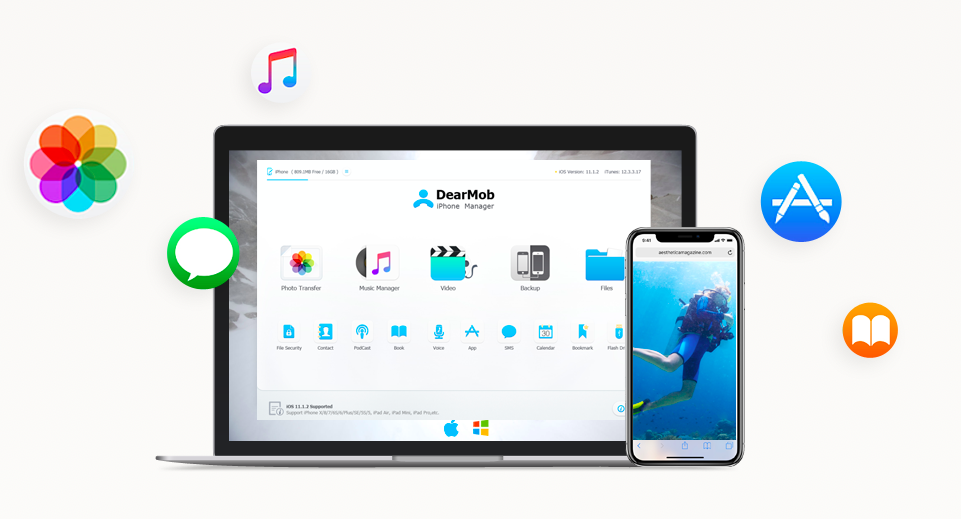

L'utilitaire prend en charge un grand nombre de formatset dispose d'un convertisseur intégré, qui vous permet, par exemple, de sauvegarder des photos HEIC en .JPG, qui peuvent être ouvertes sur n'importe quel ordinateur. De même, ePub peut être converti en TXT et les contacts en HTML peuvent être transférés en XML. DearMob offre également la possibilité de supprimer la protection des fichiers DRM.
Autre avantage important: vous n'avez pas besoin de vous connecter au Wi-Fi ni de vous connecter à Apple ID pour effectuer une sauvegarde. Cela garantit que vos données personnelles ne tombent pas entre de mauvaises mains.
Comment faire une sauvegarde complète
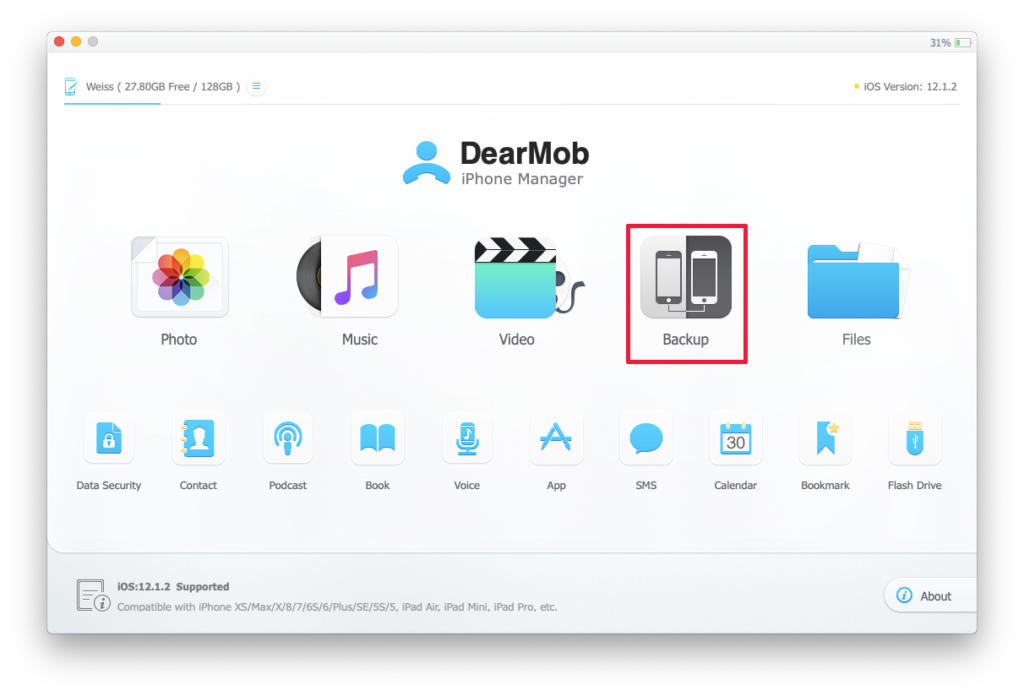
Connectez votre iPhone à votre ordinateur via USB et ouvrez DearMob iPhone Manager. Sur la zone de lancement, cliquez surSauvegarde.

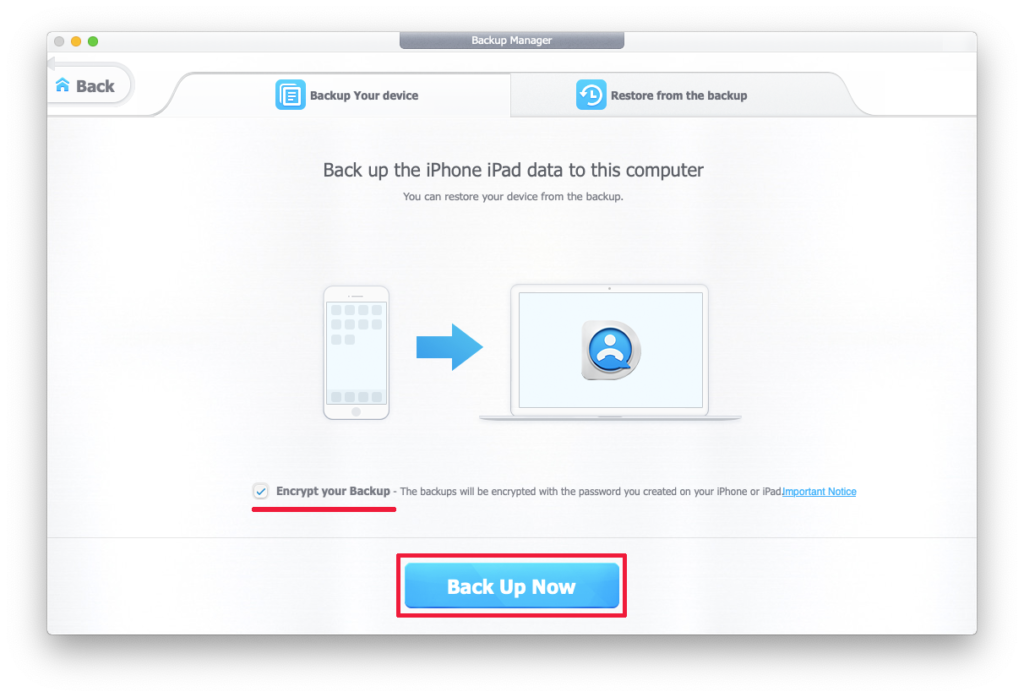
Cochez la case à côtéChiffrez votre sauvegardepour protéger le fichier de sauvegarde avec un mot de passe. Cliquez sur le boutonSauvegarder maintenantpour démarrer l'enregistrement de sauvegarde.

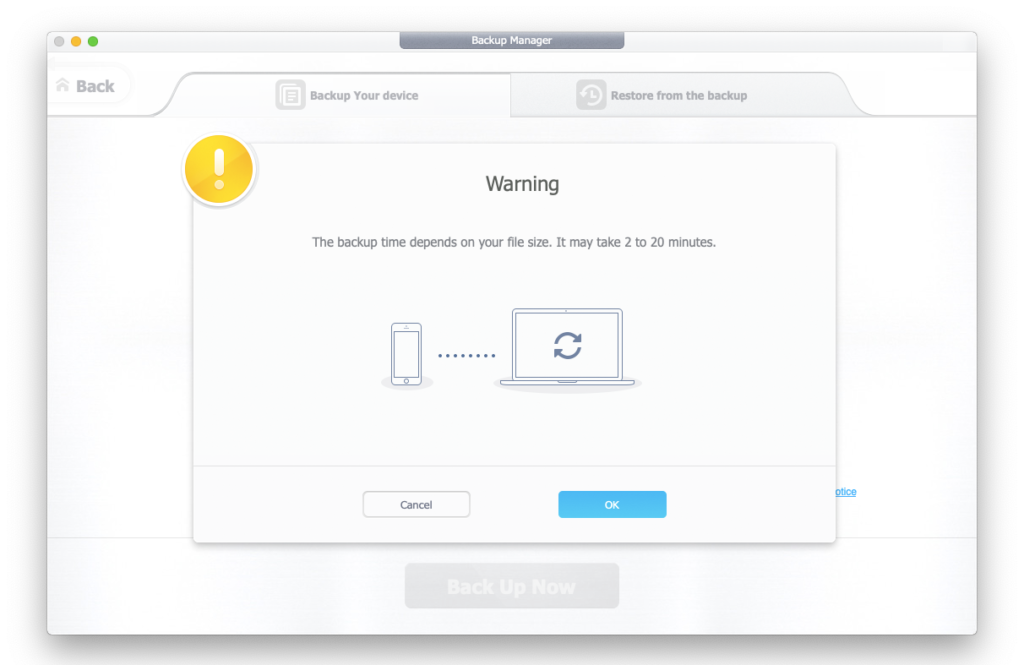
La sauvegarde de l'iPhone sans iTunes a commencé! Avant de déconnecter le smartphone de l'USB, attendez que l'enregistrement soit terminé (cela peut prendre de 2 à 20 minutes).
La publicité
La publicité

Comment faire une sauvegarde partielle
Pour sauvegarder des photos sur la page de démarrage, ouvrez l'ongletPhoto.


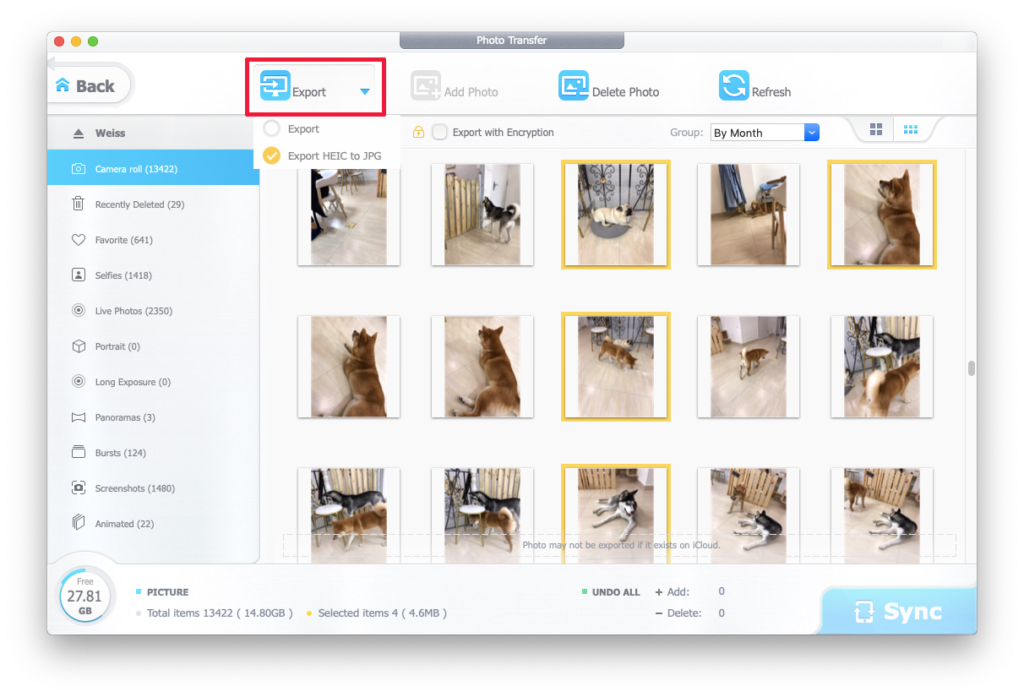
Sélectionnez tous les fichiers souhaités et cliquez surExportationpour les enregistrer sur votre ordinateur. Cliquez sur l'icône triangulaire à côtéExportationpour sélectionner le format à exporter:
- Exportation– format original.
- Exporter HEIC en JPG– Tous les fichiers sont enregistrés au format d'origine et HEIC est converti en JPG.

La publicité
La publicité
Terminé! Toutes les photos sont maintenant dans le dossier sélectionné. De même, vous pouvez exporter des vidéos, de la musique et des fichiers (Pages et numéros).
Comment obtenir gratuitement DearMob iPhone Manager
Les développeurs organisent désormais un dessin pour les clés de licence. Pour obtenir votre copie gratuite du programme, suivez ce lien et cliquez sur le bouton bleuTélécharger gratuitement. Vous téléchargerez une archive qui contiendra un fichier d'installation et un fichier texte avec une clé de licence. Si vous avez un Mac, cliquez sur la ligneOu obtenez une licence gratuite pour Mac >à télécharger.
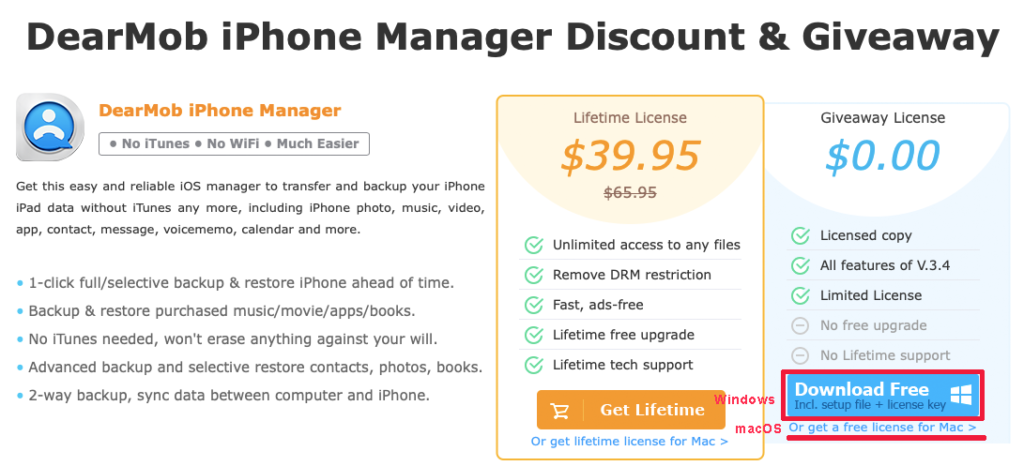

De plus, au moment du tirage au sort,La version du programme est disponible à un rabais de 40% (39,95 $ au lieu de 65,95 $). La version complète diffère de la version gratuite en ce que vous pouvez recevoir toutes les mises à jour du programme et le support technique.