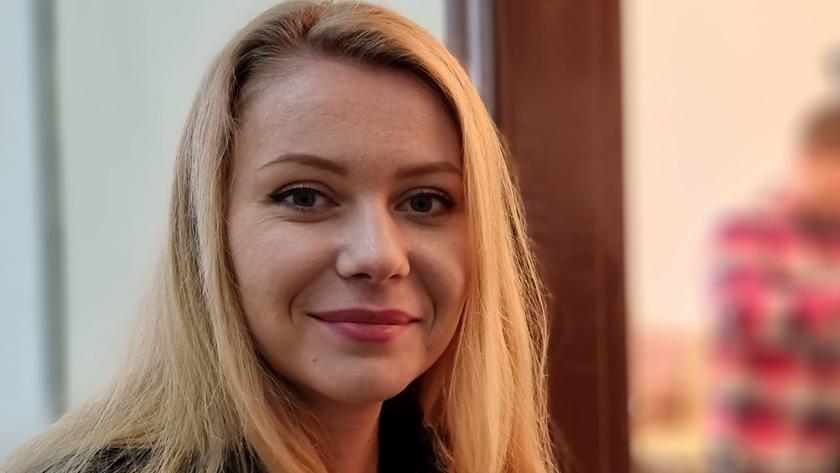
Lecteurs réguliersgg je me souviens probablement des trois modes de prise de vue des appareils photo Samsung en 2020, qui ont impressionné
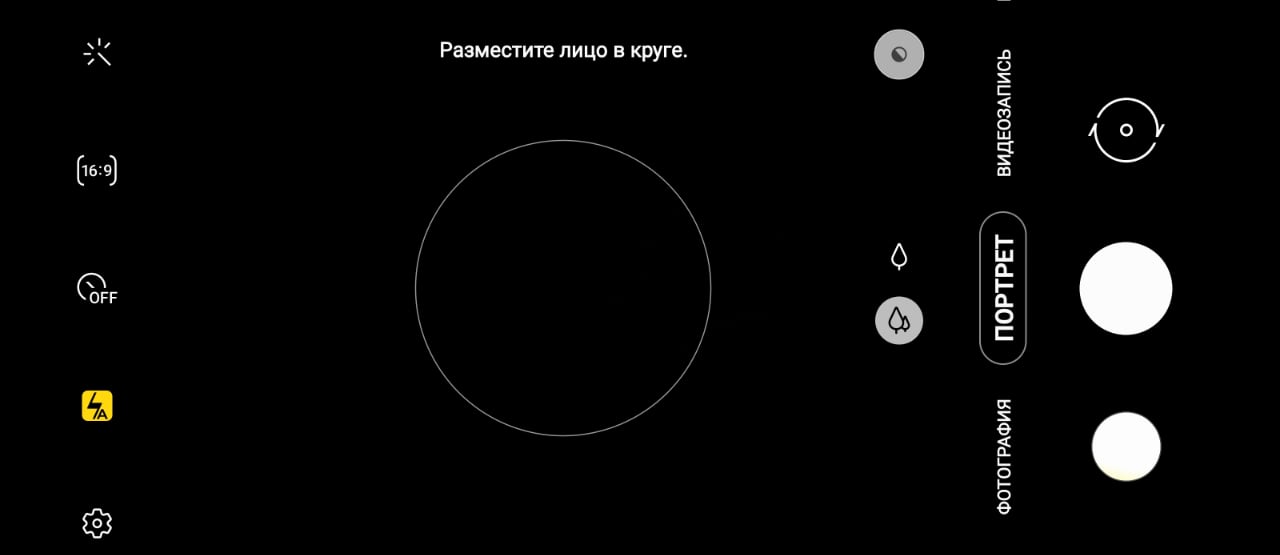
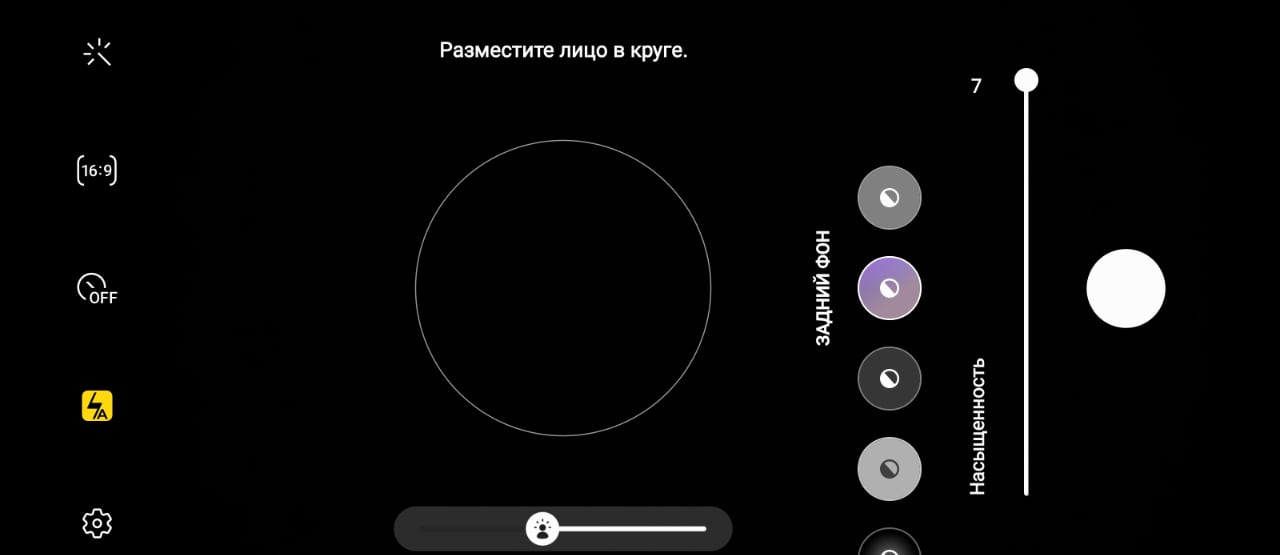
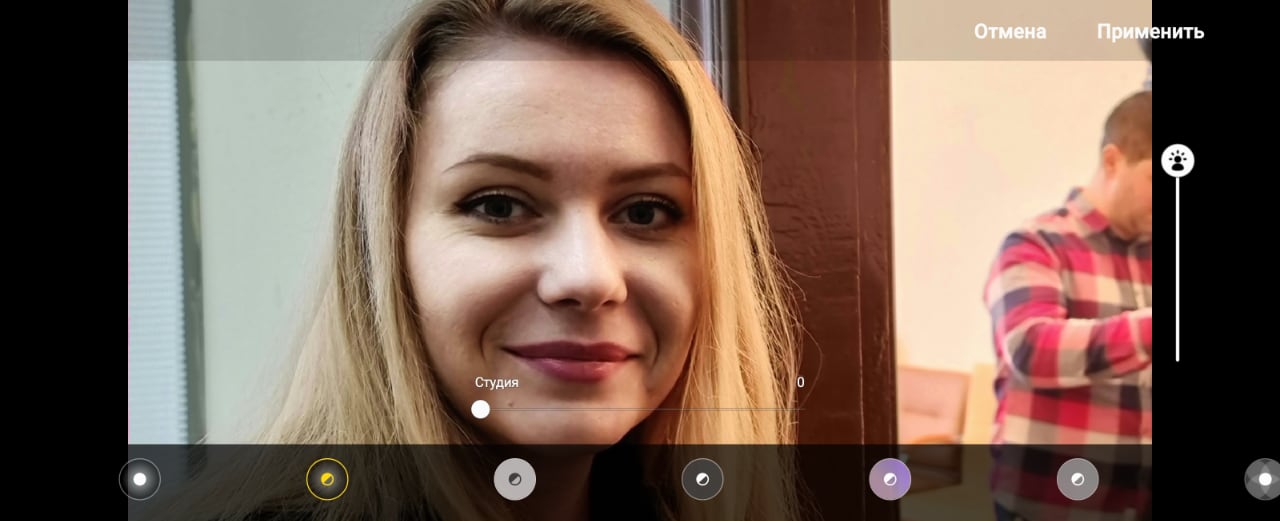
Lorsque ce mode est sélectionné au centre du viseurun cercle apparaît et les mots « Placez votre visage dans le cercle » apparaissent. Pour prendre des photos, vous pouvez utiliser le module caméra grand angle principal ou un téléobjectif avec zoom 3x. Il n'y a pas d'autres options de zoom. Si vous cliquez sur le bouton dans le coin supérieur droit de la zone de travail du viseur, une liste s'ouvrira avec les options des filtres utilisés lors de la prise de vue - vous pouvez les sélectionner à l'avance (et estimer approximativement quel sera le résultat, mais vous pouvez également ajouter eux après le tournage). Le curseur vertical avec les chiffres de 1 à 7 contrôle la saturation (l'activité des algorithmes de flou), le curseur horizontal en bas contrôle la luminosité dans les ombres (lumière « studio »).
</ img>
</ img>
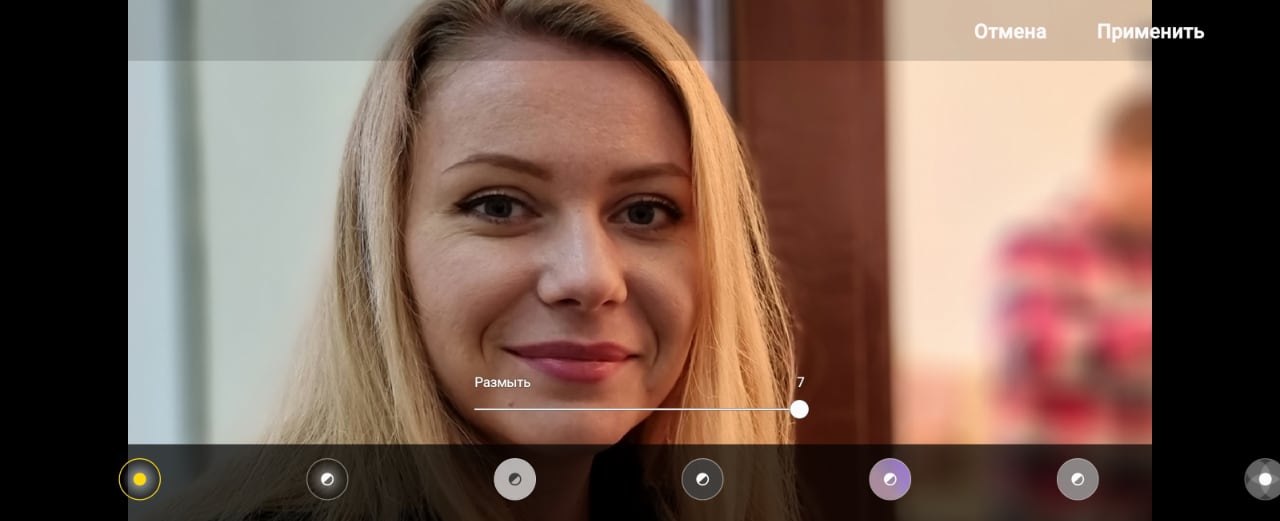
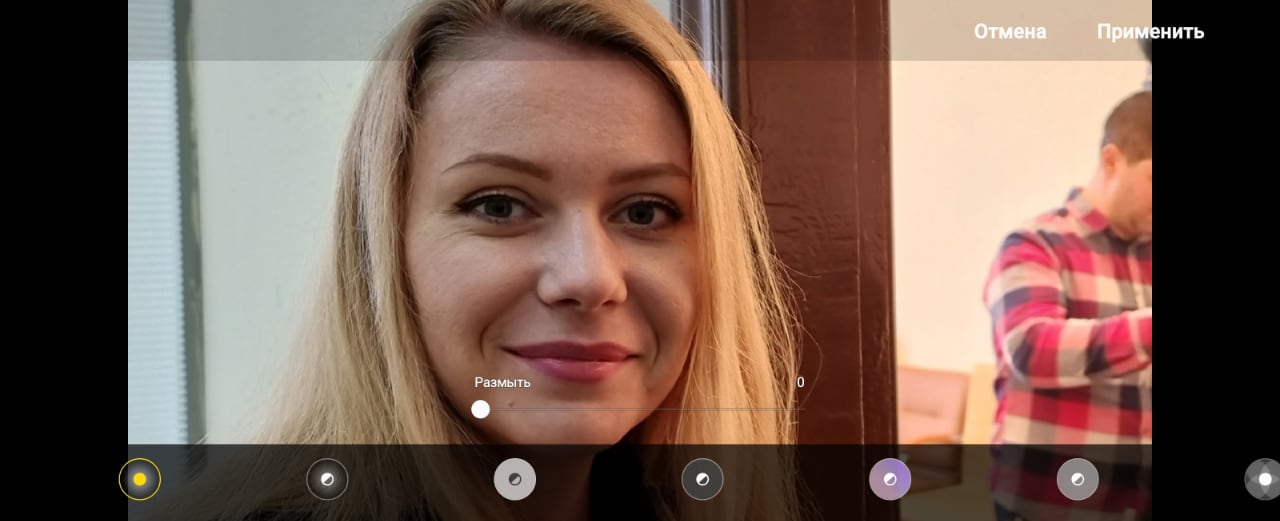
1. Flou
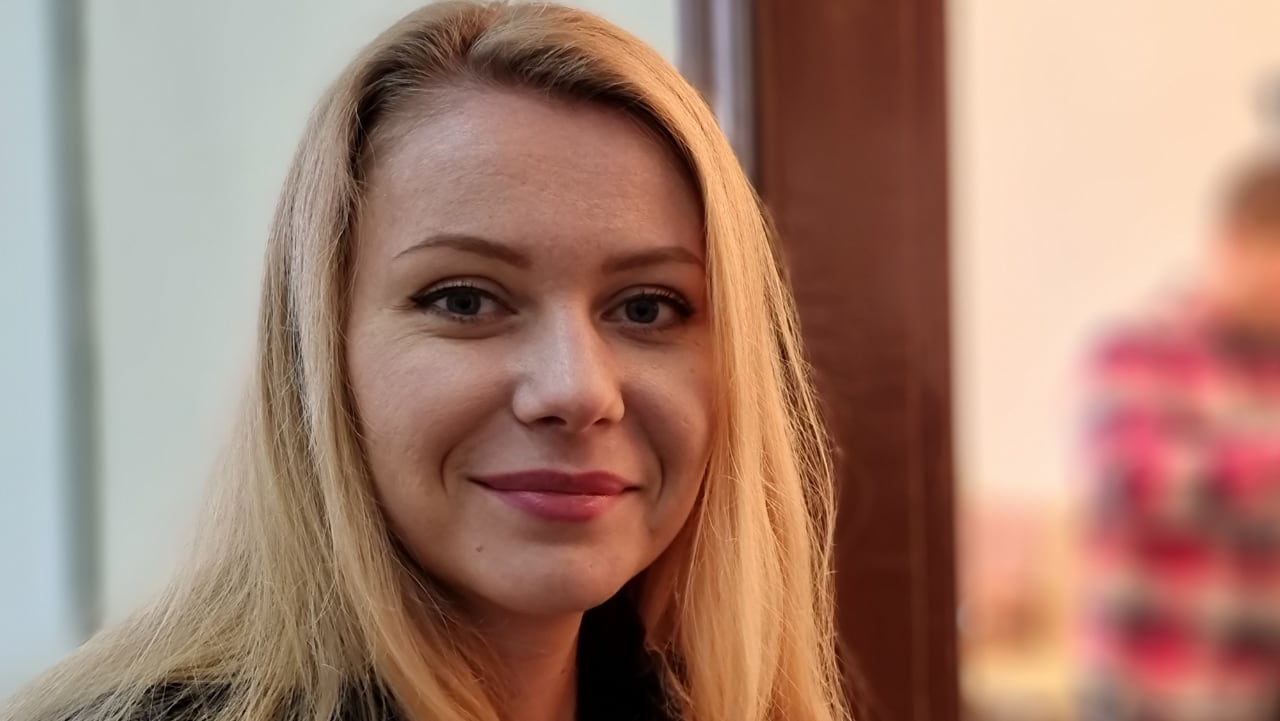
Ici puis la première capture d'écran de la galerie montre la meilleure version, à mon avis, du filtre, suivie d'autres variantes et la dernière - une version du filtre avec un flou minimal.
</ img>
</ img>
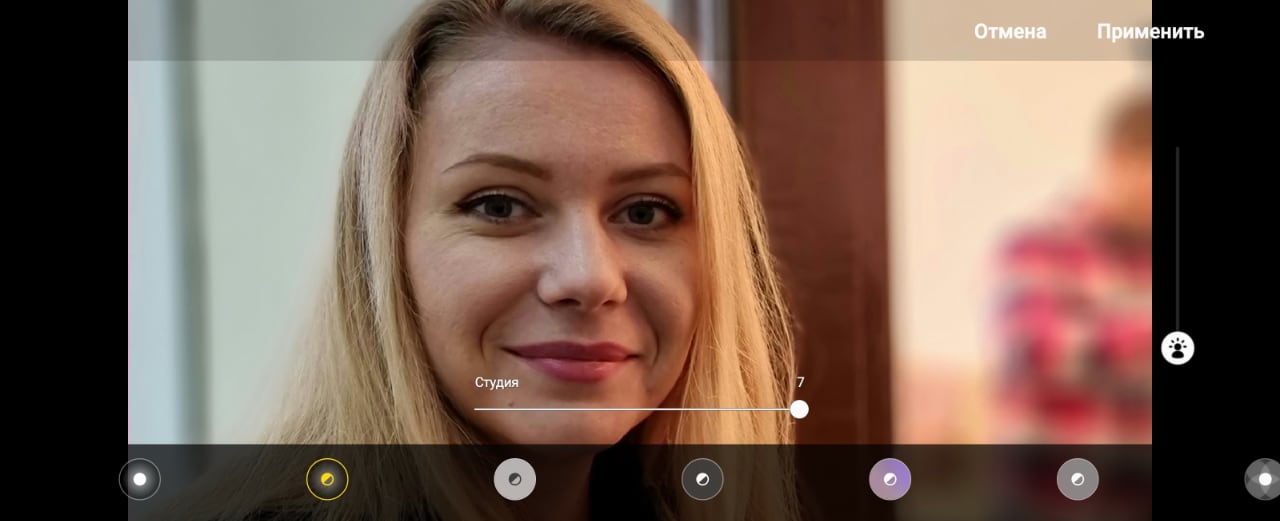
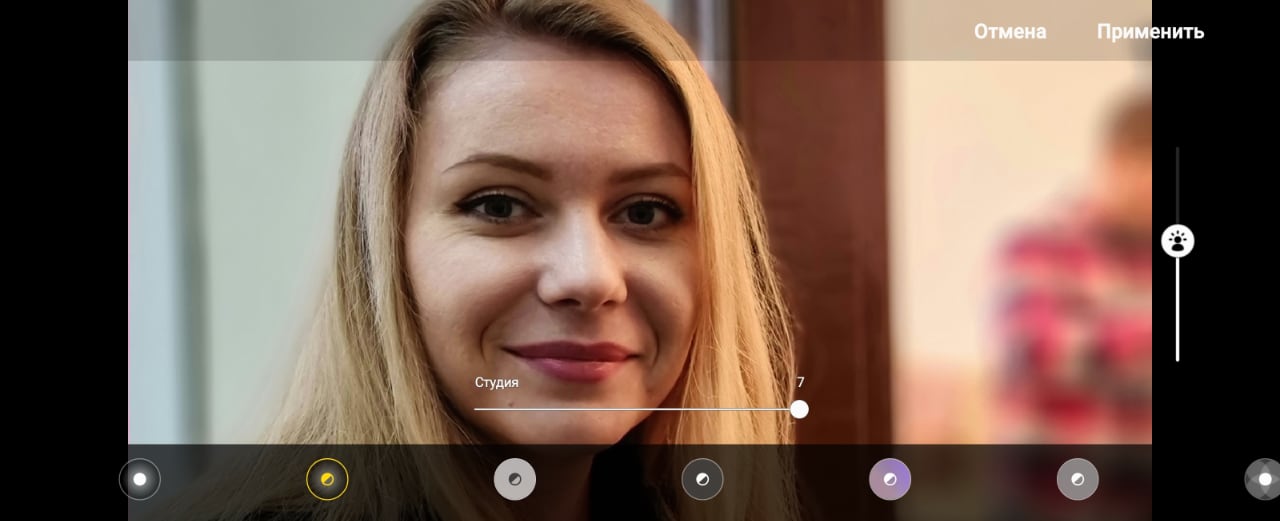
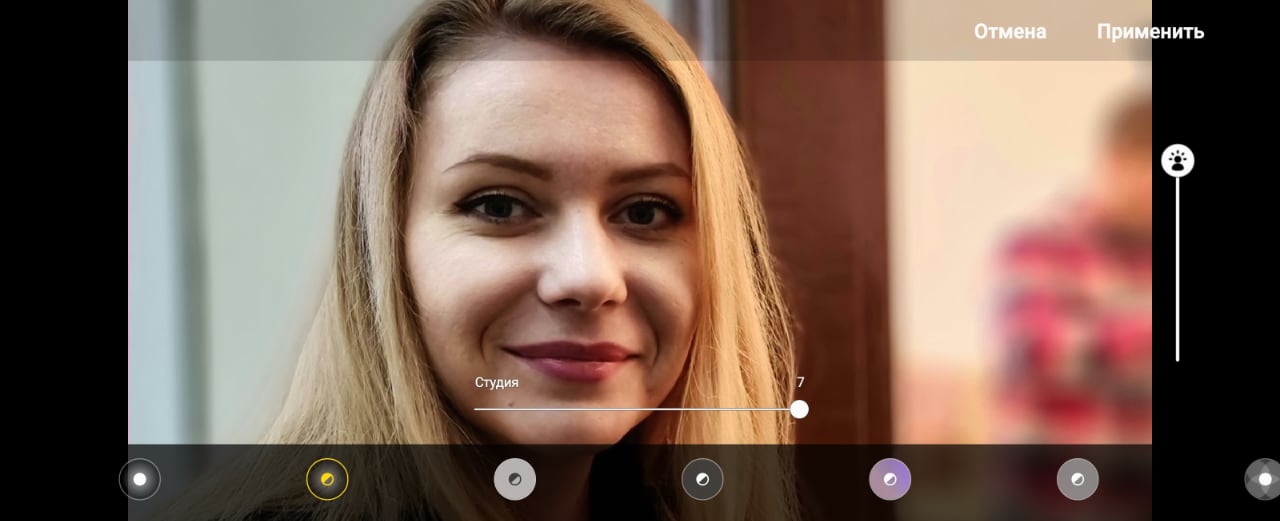
2. Studio
Ce mode de traitement est probablement le plus intéressant.pour les portraits artistiques, car ils modifieront considérablement la perception de l'image en fonction de la luminosité de l'éclairage. En général, il s'agit d'un processus très "collant" dans la pratique, de sorte que les amateurs (et les amateurs de photographie) pourront passer beaucoup de temps à choisir les meilleures options. Dans cette galerie, il y a 3 options pour le fonctionnement de l'éclairage: minimum, moyen et maximum. Mais en fait, il y en a aussi des intermédiaires, qui, si vous comptez toutes les options possibles pour traiter une image, font des centaines d'options pour présenter la même photo.
</ img>
</ img>
</ img>
</ img>

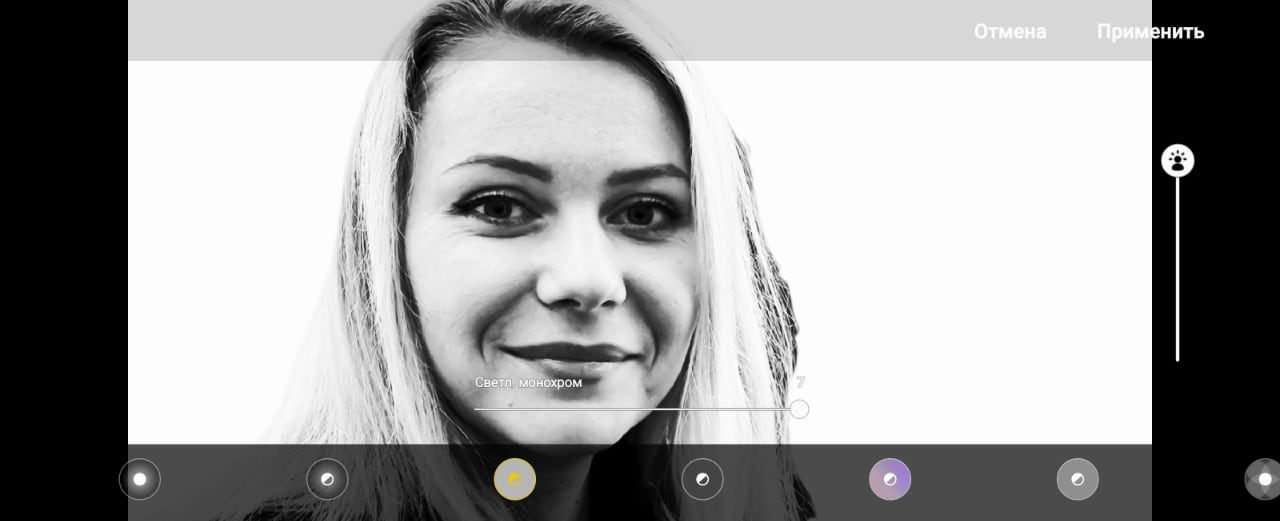
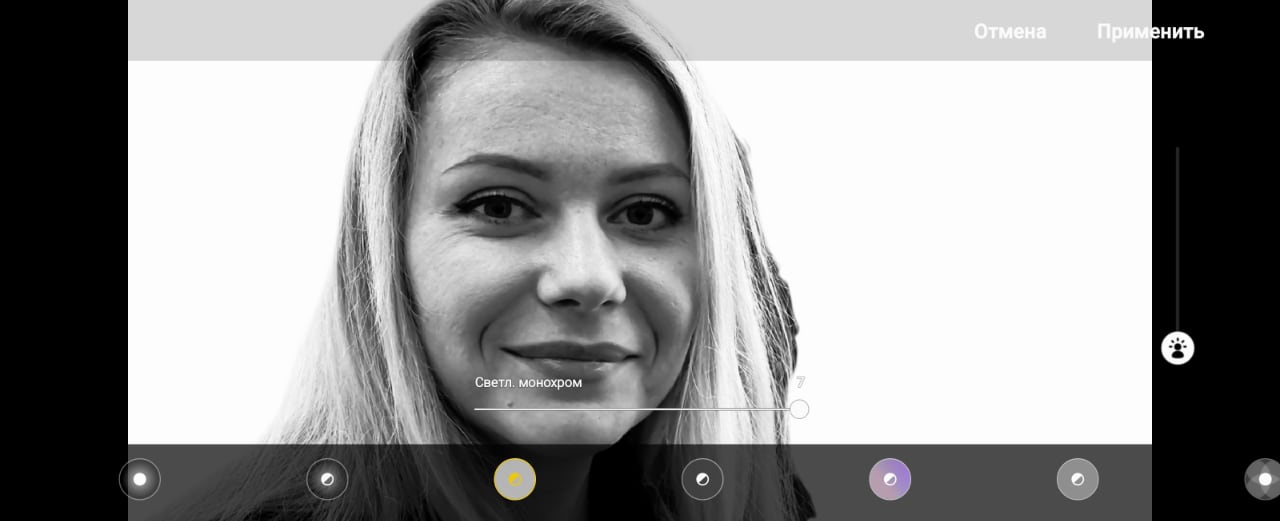
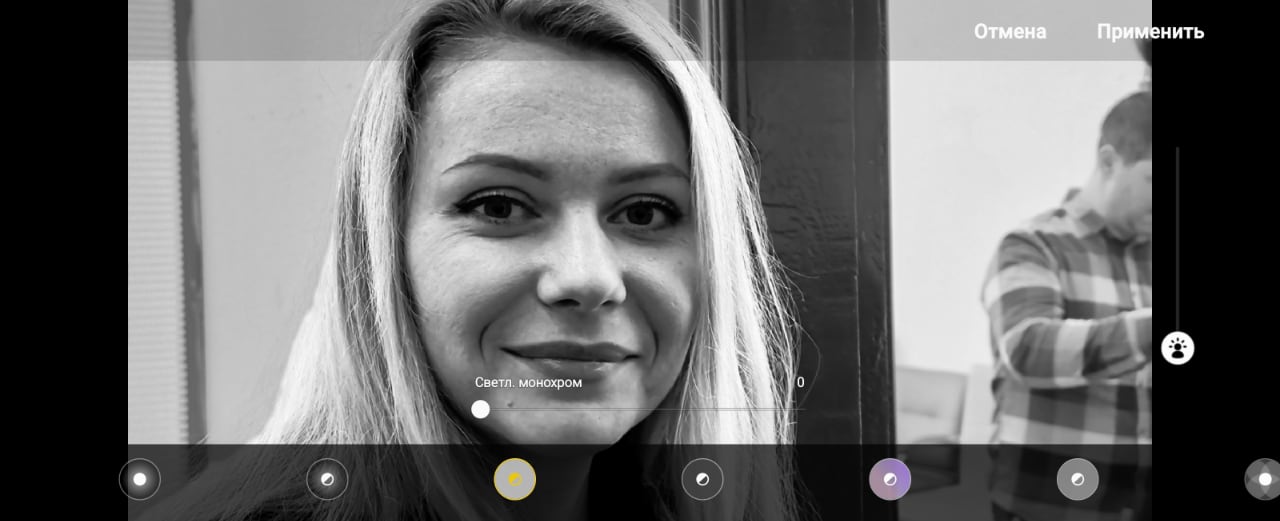
3. Monochrome clair
Je me souviens d'une technique similaire en photographie de portrait.s'appelle "High Key" et consiste à déplacer la clé vers la partie lumière pour obtenir un effet artistique. Vous pouvez remplir tout l'arrière-plan de lumière, le rendant complètement blanc.
</ img>
</ img>
</ img>
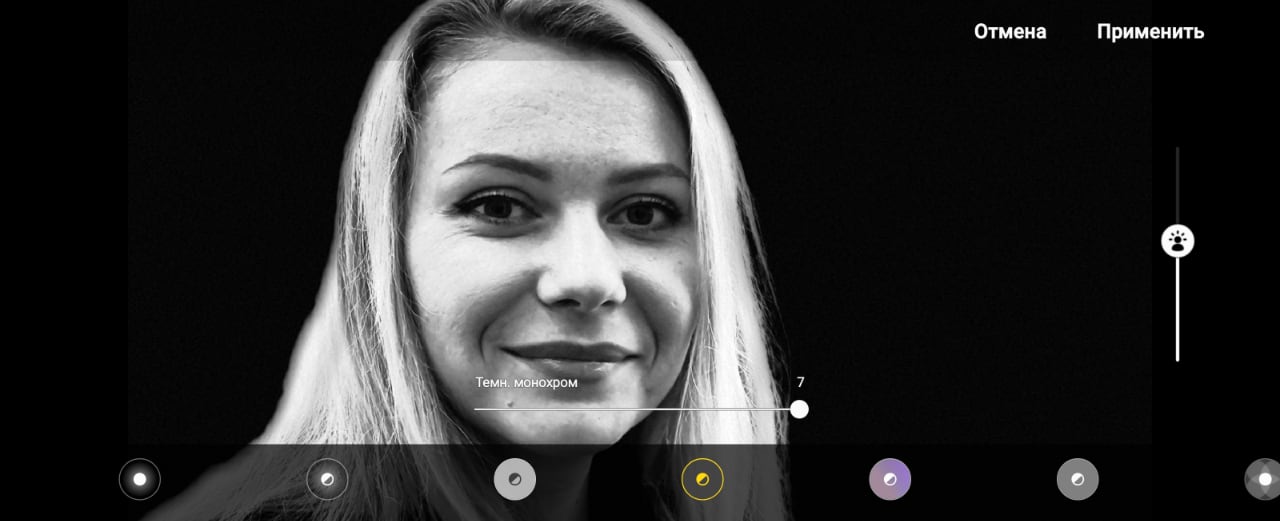
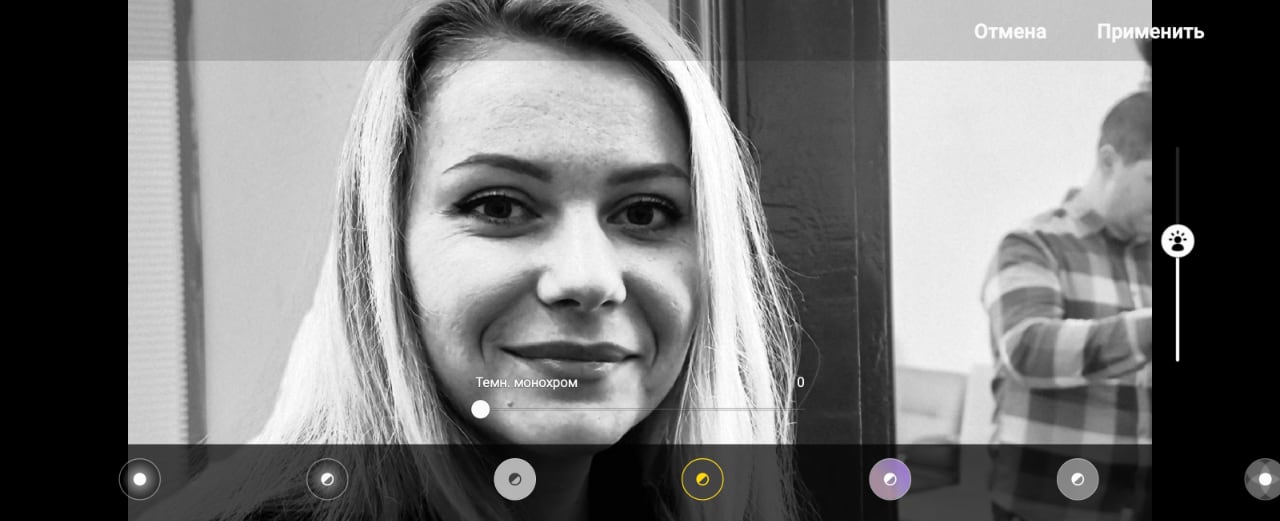
4. Monochrome foncé
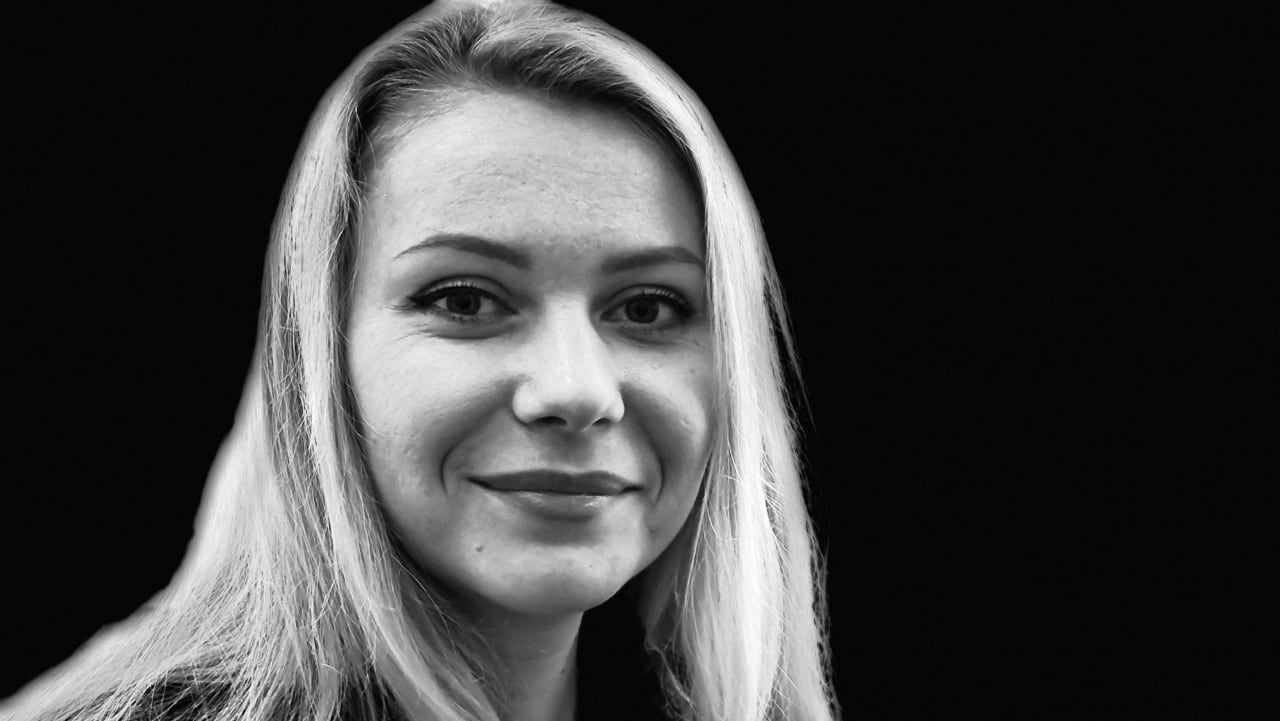
Le processus inverse vers le monochrome clair est le résultat inverse, avec un fond noir, et la tonalité est décalée vers la partie sombre.
</ img>
</ img>
5. Contexte
Dans cette option, le visage dans le cadre reste en couleur, etle fond est sélectionné par un algorithme en fonction de la couleur dominante dans le cadre. C'est probablement la meilleure option pour traiter un portrait si vous souhaitez uniquement mettre en valeur le visage.
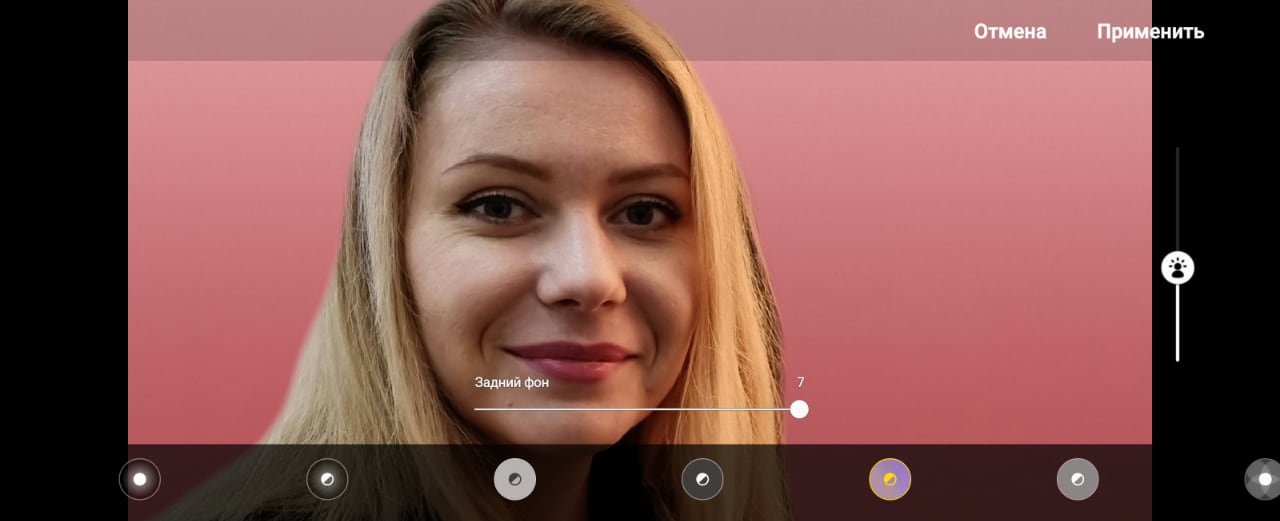
</ img>
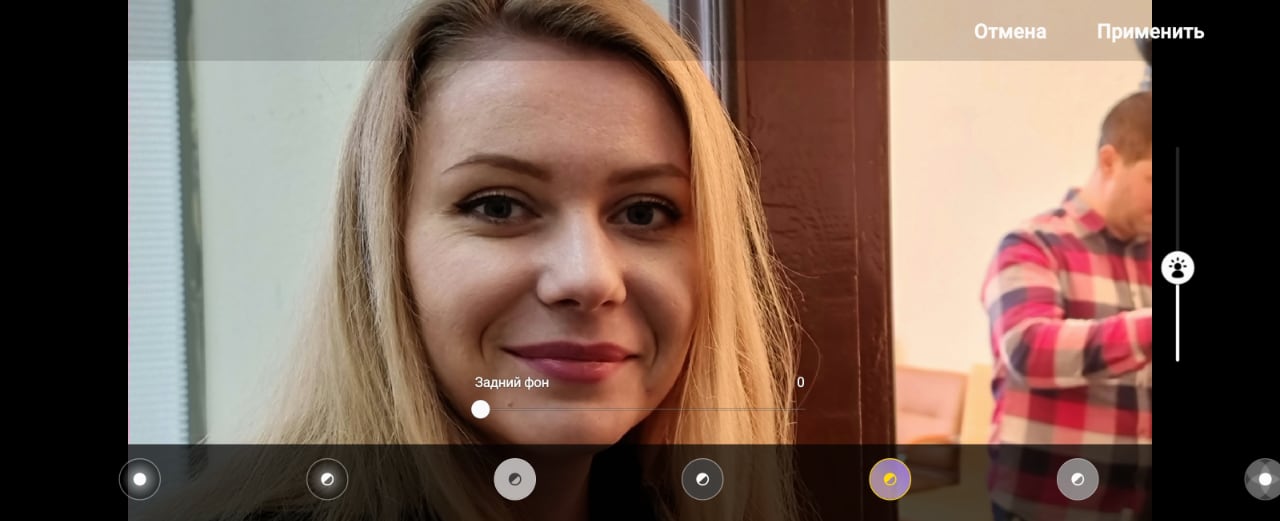
</ img>
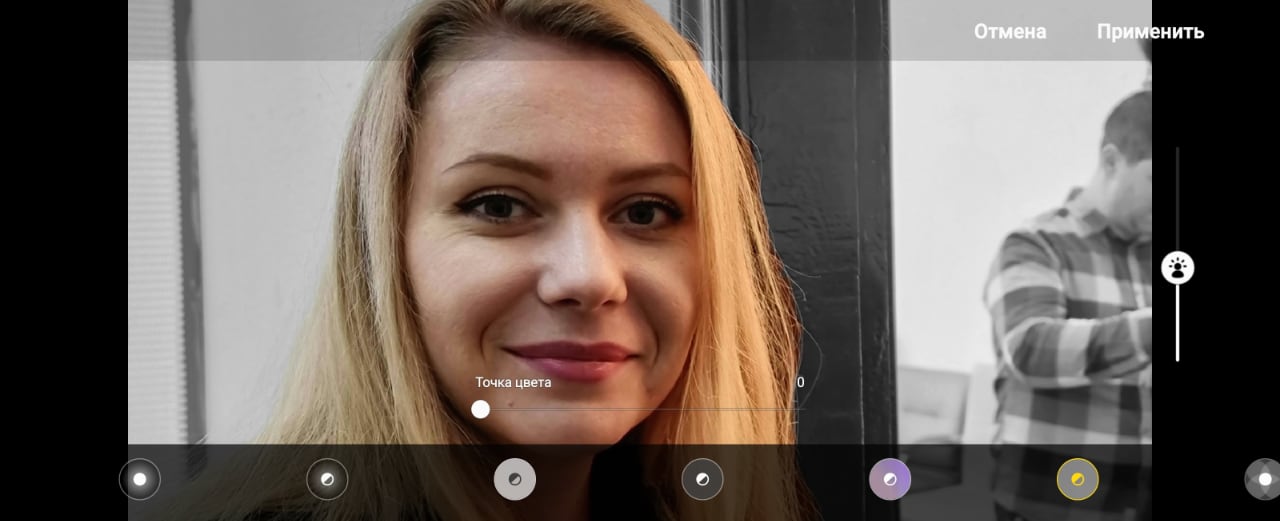
6. Point de couleur
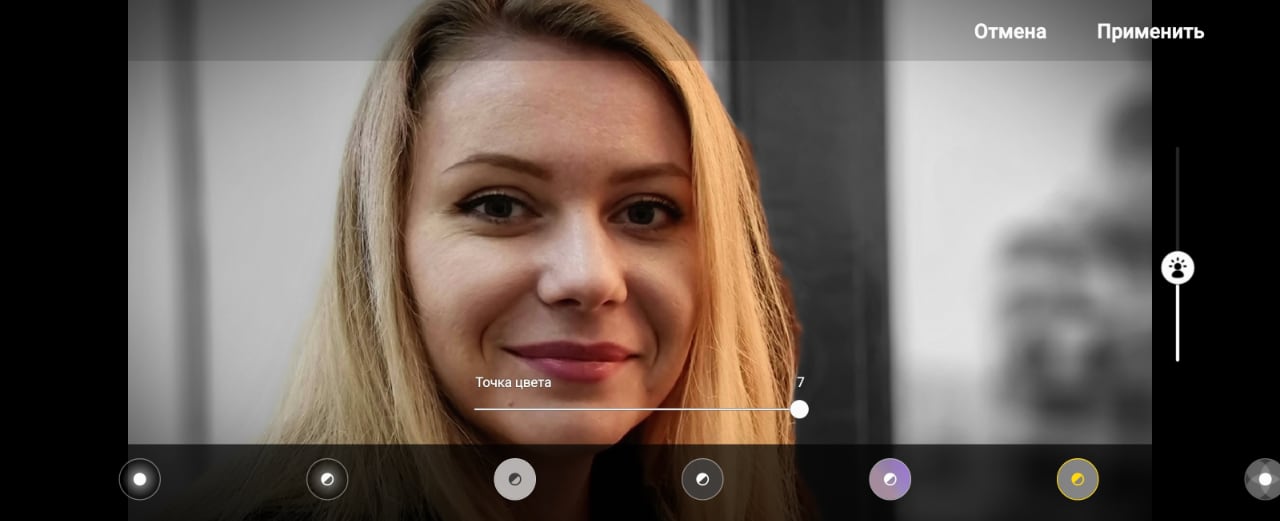
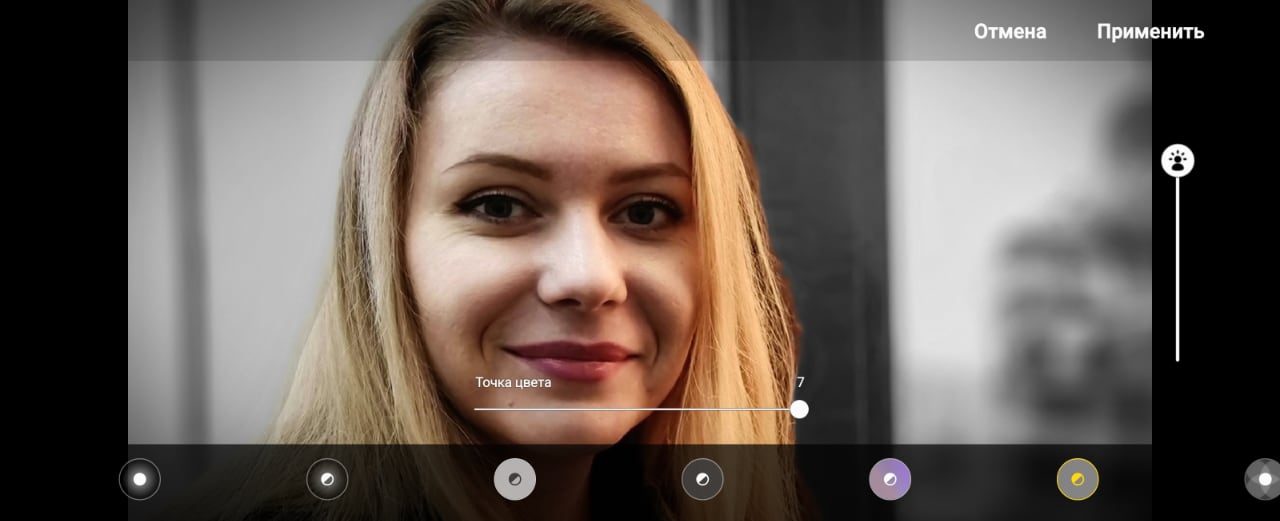
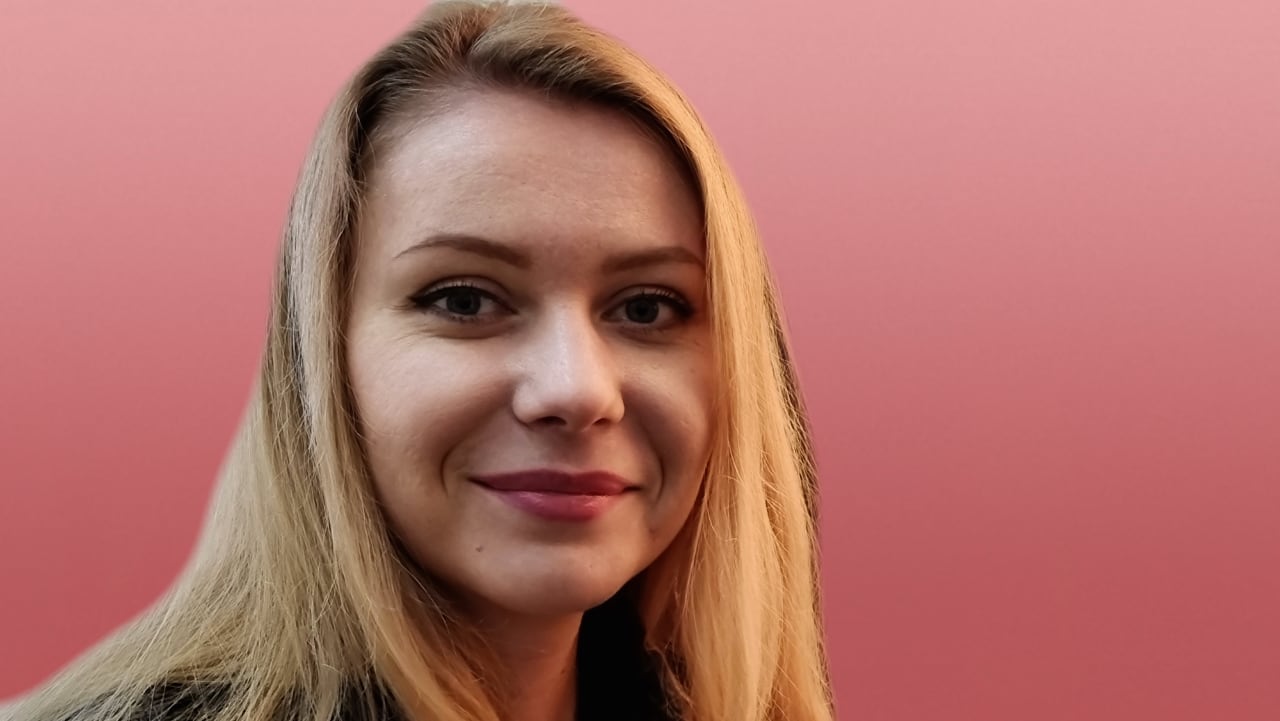
Mon option de traitement préférée qui permetlaissez l'arrière-plan, mais désaturez-le en sélectionnant la partie de l'image qu'il vaut la peine de laisser en couleur (et en la mettant ainsi en évidence dans l'image). Théoriquement, ce n'est peut-être pas une personne, bien sûr, mais il y a, bien sûr, peu de sens dans un tel choix.
</ img>
</ img>
</ img>
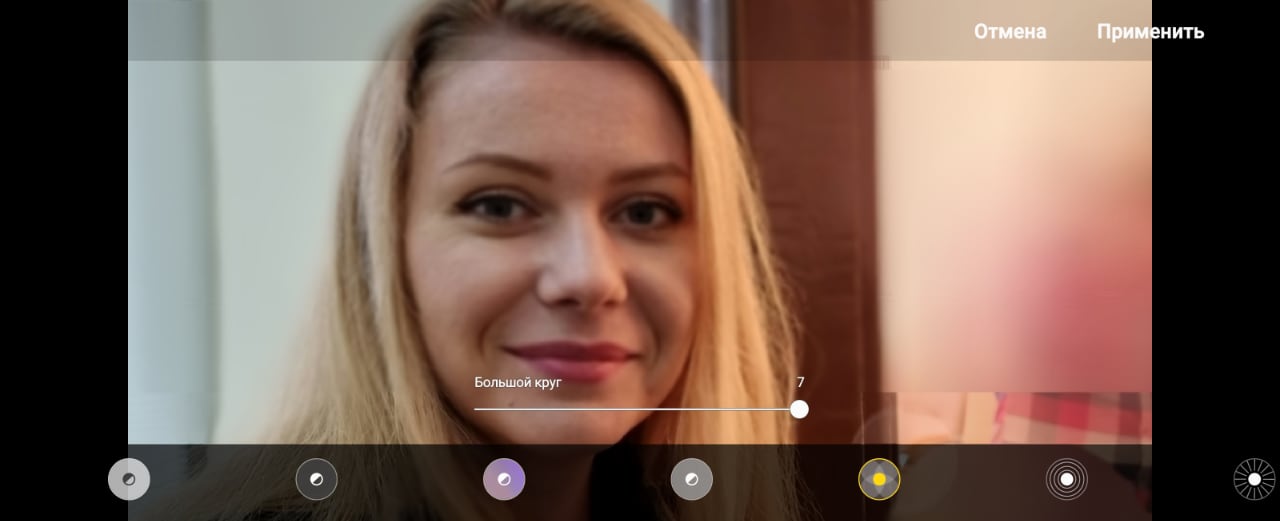
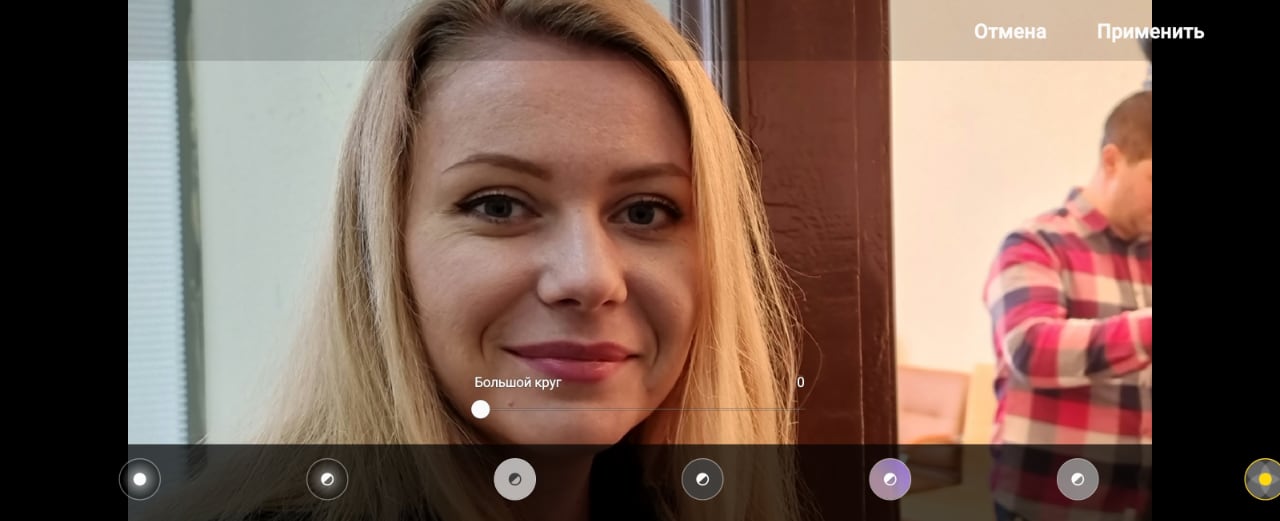
7. Grand cercle
Dans ce cas, les algorithmes de traitement ont donné quelquesproblème, le visage a perdu de sa netteté. Peu importe combien j’ai essayé de modifier le point d’impact des algorithmes de flou, je n’ai pas réussi à obtenir un bon résultat. Autrement dit, toutes les options de traitement ne sont pas adaptées au traitement automatique, mais le choix reste important.
</ img>
</ img>
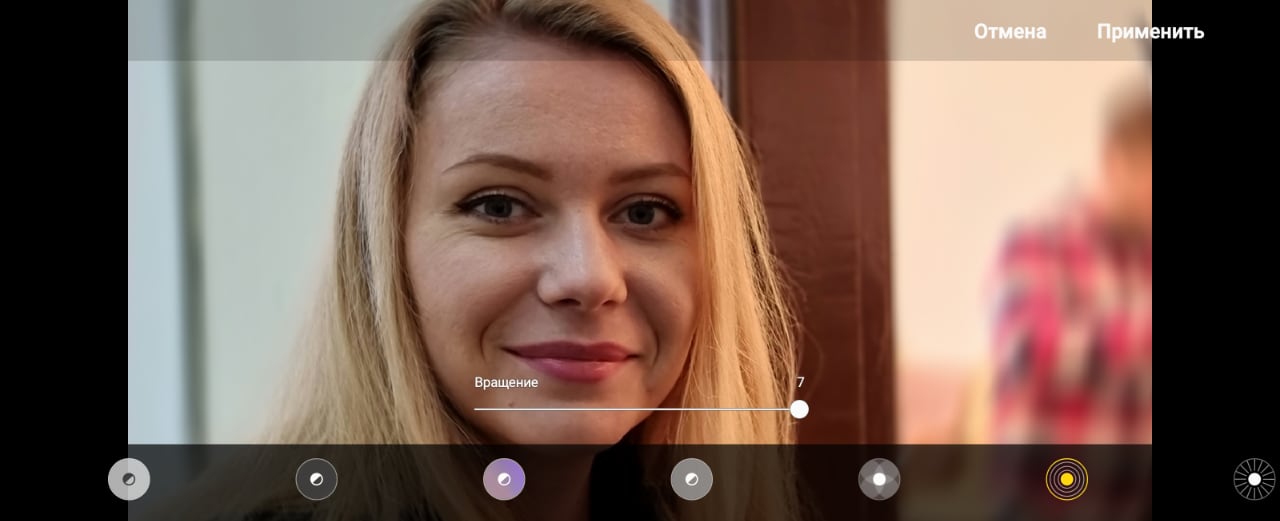
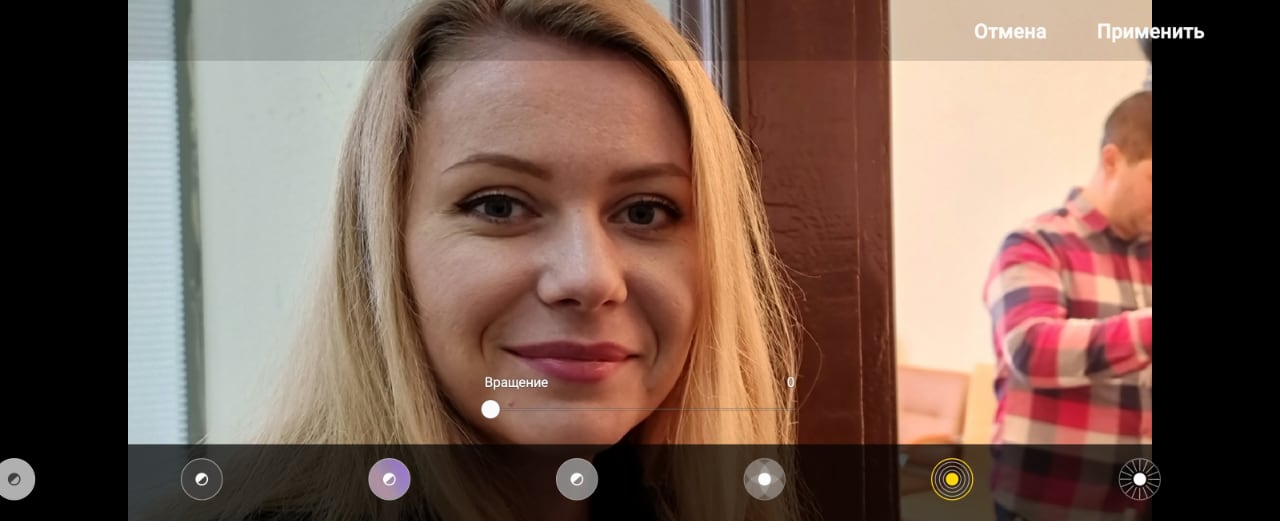
8. Rotation
La rotation n'est pas particulièrement visible sur cette photo - ce dont nous parlons, c'est que tous les objets autour du visage sont flous le long de la circonférence. Mais spécifiquement sur cette photo, ce n'est pas si visible.
</ img>
</ img>
9. Échelle
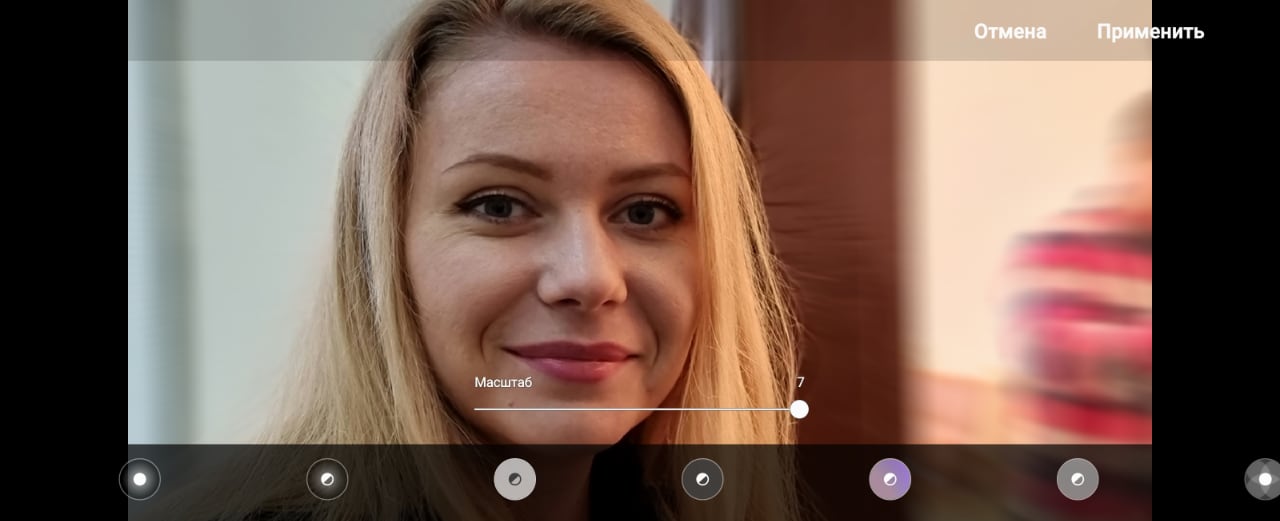
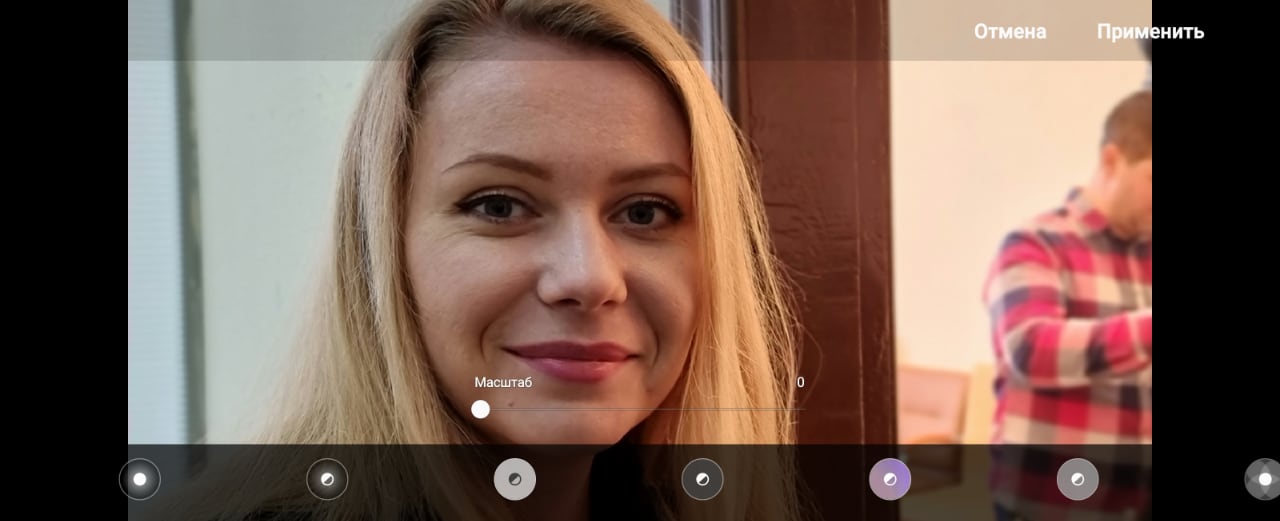
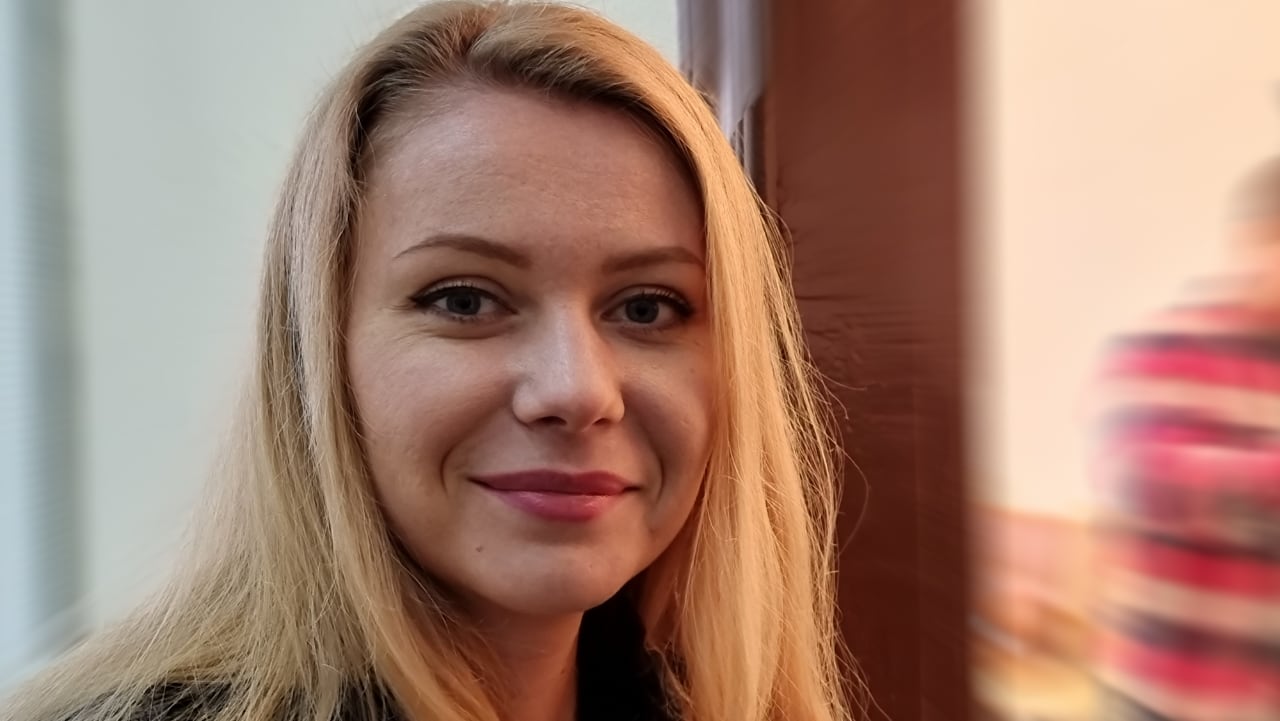
Option de flou d'arrière-plan qui créel'effet du mouvement et de la vitesse. Dans cette scène particulière, l'effet est également subtil - le cadre manque juste de profondeur. Lors de la prise de vue en extérieur, tout était beaucoup plus impressionnant.
</ img>
</ img>
Les résultats des images avec différentes options de traitement sont indiqués ci-dessous. Dans l'ordre: flou (1), point de couleur (6), arrière-plan (5), monochrome sombre (4) et échelle (9).
</ img>

</ img>
</ img>
</ img>
</ img>



En plus du mode de prise de vue « Portrait » mis à jour, la caméra Galaxy 21 Ultra dispose désormais de nouveaux modes de prise de vue vidéo, plus d'informations à ce sujet dans le texte suivant ; À suivre.
Trois choses à retenir sur le mode Portrait du Samsung Galaxy S21 Ultra
- Il vous permet de contrôler non seulement le flou de l'arrière-plan, mais également l'éclairage du visage
- Vous pouvez traiter l'image après la prise de vue (et tout cela directement dans le téléphone, sans aucun Photoshop)
- 9 options de traitement, 7 gradations de flou et plusieurs gradations de luminosité dans les ombres vous permettent de prendre des dizaines de photos à partir d'une seule image