Non, aujourd'hui, nous ne nous attarderons pas sur les caractéristiques du contrôleur et de la NAND, ni sur les benchmarks, etc., car
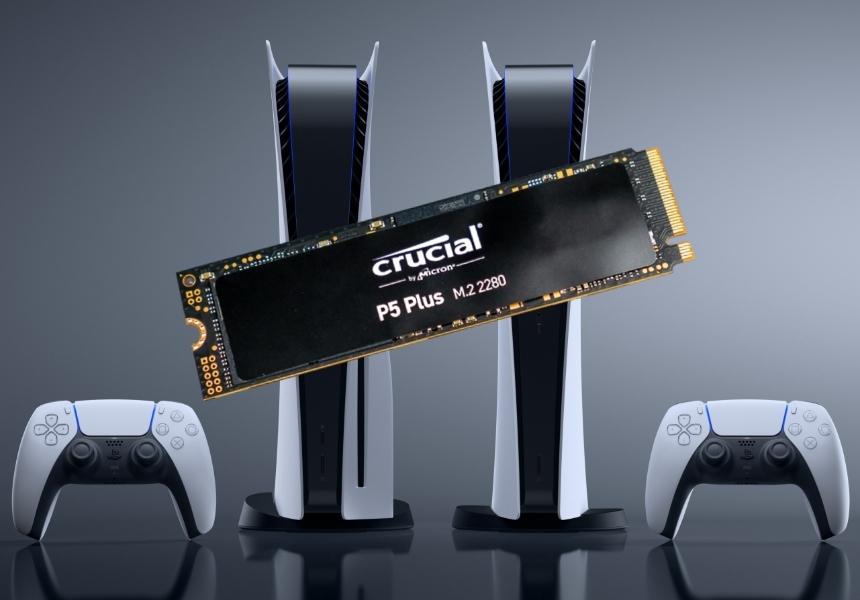
Table des matières
- SSD à installer
- Installer
- Vérification de la vitesse de travail
- Les concurrents
- Total
SSD à installer
Nous allons mettre les expérimentations sur le SSD Сrucial P5 Plus,le modèle CT1000P5PSSD8 est désormais une option plus ou moins raisonnable par rapport à toutes sortes de SSD « swag-kid-racing-enthusiast » qui sont toujours approuvés pour une utilisation avec la PS5. Il s'agit d'un SSD au format 2280, c'est-à-dire S'insère dans une fente M.2 de 22 mm avec un support de 80 mm. A noter que la PlayStation 5 prend en charge les formats 40, 60, 80 et 100 mm, c'est-à-dire que le choix est large.

 12
12
Emballage Crucial P5 Plus
Seulement voici le radiateur ou même les plaques pour la sortieil n'y a pas de chaleur sur le SSD de Crucial, il est donc recommandé d'installer un dissipateur thermique en plus (dans ce cas, il vaut mieux ne pas décoller l'autocollant sur les puces, sinon la garantie "s'envolera").

 12
12
SSD Crucial P5 Plus
J'ai choisi l'un des radiateurs les moins chers pour 620roubles 6 mm d'épaisseur. Lors de l'installation sur PlayStation 5, vous devez garder un œil sur l'épaisseur totale du SSD + dissipateur thermique - elle ne doit pas dépasser 11 mm. Il convient de considérer ici que certains radiateurs ont une partie "inférieure", mais pas tous. Je vous conseille de choisir un dissipateur déjà avec du ruban adhésif thermoconducteur pour une installation sur un SSD, afin de ne pas avoir à l'acheter en plus.
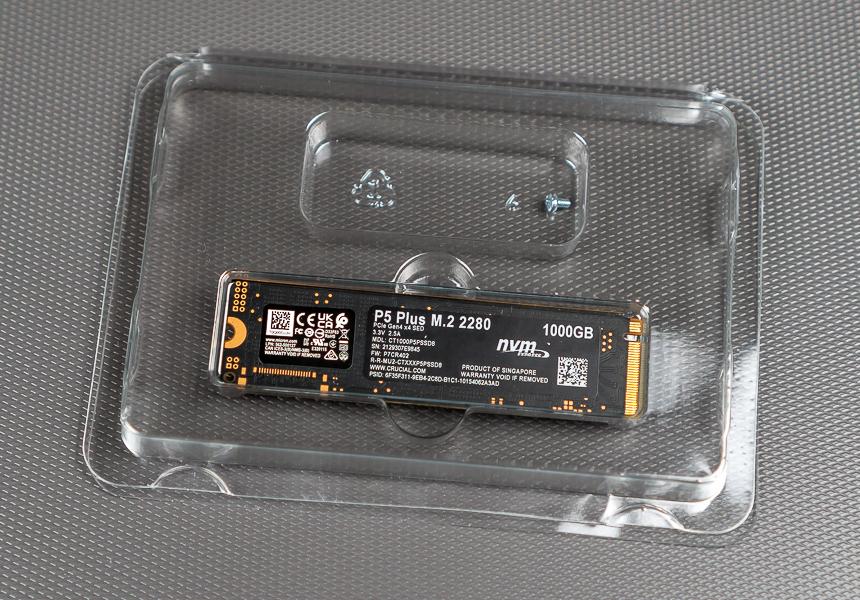
Kit Crucial P5 Plus - L'entraînement comprend une vis
Mais le SSD est livré avec une vis de montage supplémentaire, mais la PlayStation 5 possède déjà la sienne.
Installer
Pour l'installation, vous avez besoin de deux tournevis : un tournevis à tête plate et un tournevis cruciforme.

Pour commencer, la PlayStation 5 doit être complètementdésactivez-le si vous ne l'avez pas déjà fait. Lorsque la console est en arrière-plan, elle s'allume en orange, alors allumez-la d'abord, puis appuyez sur le bouton du logo PS de votre manette, sélectionnez l'élément de menu "Alimentation" en bas, et là - "Éteignez le système PS5". Attendez que l'écran du téléviseur, le voyant de la manette et le rétroéclairage de la console elle-même s'éteignent.


 13
13
Appuyez sur le bouton du logo PlayStation de votre manette pour afficher ce menu
Déconnectez maintenant tous les fils de la PS5 et mettez-lahorizontalement avec le panneau du lecteur vers le haut. Si vous avez une PS5 sans disque, lorsque l'arrière est face à vous (où se trouve le port d'alimentation), le support de la tour doit être sur la gauche.
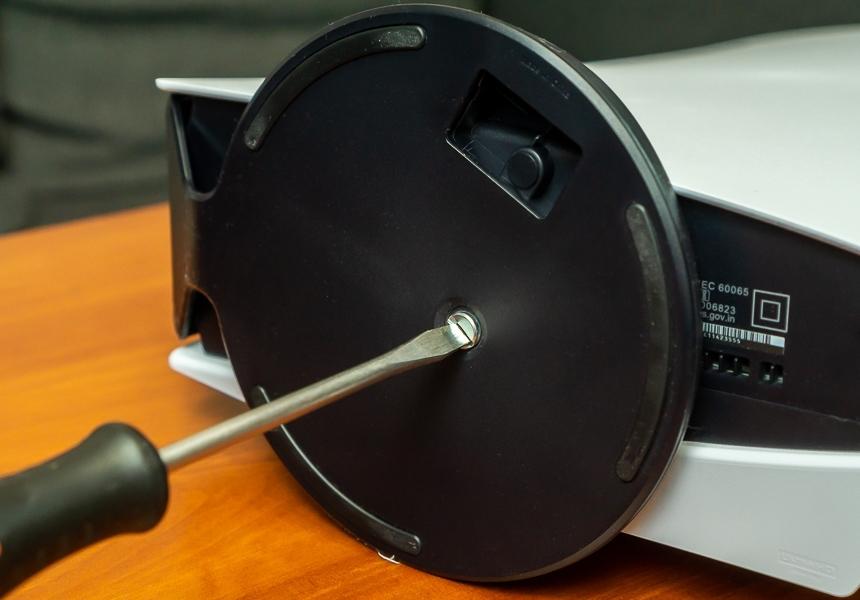
Dévissez et retirez le support (pour une installation horizontale, le support peut être retiré sans tournevis)
Retirez le support (si la console était placée verticalement, dévissez la vis avec un tournevis à tête plate).
Maintenant, vous devez retirer le couvercle.Il peut être retiré sans tournevis, mais vous devez appliquer un peu de force. Soulevez les pièces du couvercle au niveau des ports arrière et en haut de la console, et tirez le couvercle vers le bas de la console (le côté où se trouvait le support de la tour).

 12
12
Le couvercle de la console est verrouillé à l'intérieur
L'emplacement SSD ici est également couvert par son propre couvercle métallique. Pour retirer ce couvercle, vous devez dévisser la vis avec un tournevis cruciforme.

 12
12
PlayStation 5 sans couvercle
On en vient à l'essentiel : ici il s'agit du port M.2.Sur l'un des côtés (à l'opposé de celui où se trouvait la vis) vous verrez des contacts. Par l'emplacement des contacts, il devient déjà clair de quel côté mettre le SSD (et, par conséquent, où fixer le radiateur - il est attaché au ruban adhésif qui doit l'accompagner). Astuce - Recherchez l'encoche (clé) sur le tampon SSD.

 12
12
Broches à fente M.2
D'une manière générale, M.2 suppose jusqu'à trois options pour de telles découpes (clés), mais si le SSD est installé dans la PS5 (en tenant compte du fait que ce SSD est certifié pour PS5), il ne devrait y avoir aucune autre option.
Mais d'abord on dévisse la vis qui vafixez le SSD en place. Attention! En dessous se trouve une rondelle cylindrique qui devra être installée sur le bon trou - dans notre cas, où il est indiqué 80.
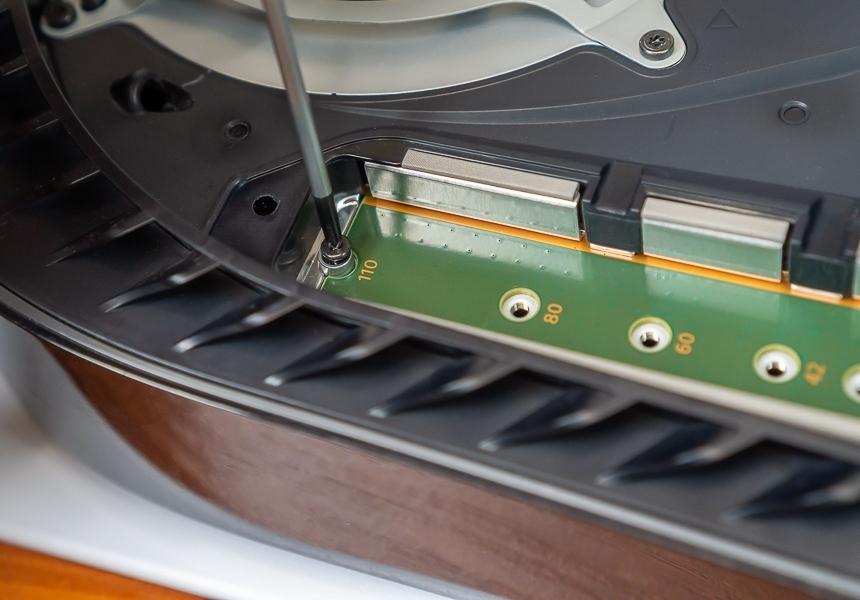
Dévissez la vis, et n'oubliez pas la rondelle cylindrique en dessous (à ce stade, la vis ne tient encore rien)
Installez soigneusement le SSD dans l'emplacement - vous avez besoin d'un peupoussez vers le port pour que le lecteur s'y verrouille. Il s'inclinera légèrement vers le haut - c'est normal. Maintenant, nous devons serrer la vis sur le dessus du lecteur. Assurez-vous que la rondelle de canon n'est pas allée n'importe où. Eh bien, à ce stade, vous n'avez pas besoin de trop serrer la vis - juste pour que rien ne pende.

 12
12
Installez le SSD dans l'emplacement. Il augmentera légèrement – C'est bon. Placez une rondelle en dessous
Nous réinstallons le couvercle métallique et le fixons également avec une vis.
Nous fixons maintenant le panneau extérieur - vous devez le fixer au corps de la console, appuyer légèrement vers le corps et le tirer vers le côté où se trouve le haut de la PS5 lorsqu'il est installé verticalement.
Ça y est, vous pouvez maintenant allumer la console.
Vérification de la vitesse de travail
L'un des paramètres de compatibilité les plus importantsdisque SSD avec PlayStation 5 - prise en charge du bus PCI-e 4.x et vitesse de lecture des données non compressées d'au moins 5,5 gigaoctets par seconde. Eh bien, et le format des machines à sous, bien sûr.
Disque Crucial P5 Plus (Modèle CT1000P5PSSD8)s'inscrit pleinement dans ces exigences, même avec une marge. Immédiatement après l'installation dans la console et l'autorisation de formater, la PlayStation 5 a mesuré la vitesse de lecture du SSD - 5788,304 mégaoctets par seconde. Celles. 288 mégaoctets par seconde plus rapide que le stockage interne de la PS5.

 12
12
Allumer la PlayStaiton 5 pour la première fois après avoir installé le SSD
En termes de capacité de mémoire, c'est aussi une beauté.L'inscription 1000 gigaoctets sur le boîtier signifie exactement ce qu'elle devrait - le fabricant n'essaie pas de vous tromper avec le bon vieux truc, quand au lieu de, disons, un téraoctet, en raison des « particularités du recalcul de la mémoire » il s'est avéré que c'était 950 gigaoctets. Dans la console elle-même, la capacité de stockage totale est généralement affichée à 1,01 téraoctets.
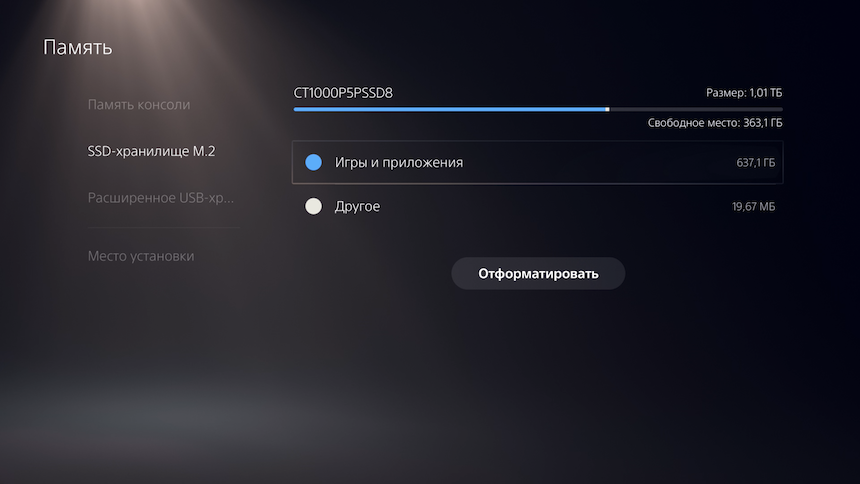
Ainsi, en SSD Crucial P5 Plus par 332.8gigaoctets de mémoire de plus que le stockage interne de la PlayStation 5 (puisqu'une partie de la mémoire est occupée par le système, l'utilisateur PS5 dispose de 667,2 Go sur le stockage interne de 825 Go).
J'ai testé le lancement de jeux à la fois depuis l'internelecteur, et avec Crucial P5 Plus. J'ai sélectionné les jeux suivants pour le test : Ratchet&Clank : Rift Apart, Demon's Souls, Deathloop et la version PS5 de Death Stranding.
Dans tous les cas, charger le jeu depuis le serveur interneLe lecteur et le SSD installé de Crucial se sont produits soit de la même manière, soit avec une très petite différence. Le seul test où le chargement depuis le Crucial P5 Plus était plus lent que depuis le disque interne de la PS5 était Ratchet & Clank, où la différence était de 17 millisecondes. Oui, exactement en millisecondes.

Les jeux se chargent aussi rapidement que le stockage interne de la PlayStation 5 ou Crucial P5 Plus
Death Stranding, en revanche, s'est chargé plus rapidement à partir du disque Crucial - un peu plus d'une seconde.
Copier des jeux de PS5 vers Crucial P5 Plus est généralementplus rapide que dans la direction opposée et, avec un volume de jeu important (comme Demon's Souls - 53,7 Go), la différence peut atteindre jusqu'à 5 fois - très probablement, cela indique une vitesse d'écriture relativement faible du lecteur interne PS5. Par exemple, la copie de Demon's Souls de la mémoire interne vers Crucial P5 Plus prend 53 secondes, et inversement - 3 minutes 55 secondes.
Eh bien, une dernière chose. Объективно замерить нагрев SSD от Crucial у меня возможности не было — по-хорошему, измерять температуру надо внутри PS5, т.к. если даже снять внешнюю панель, то уже нарушается задуманный производителем консоли теплоотвод. Однако за всё время тестирования, в том числе, во время интенсивной игры (особенно в Ratchet&Clank, с этими вездесущими порталами) никаких проблем не замечено. Игры внезапно не вылетали, время загрузки не увеличивалось.
Les concurrents
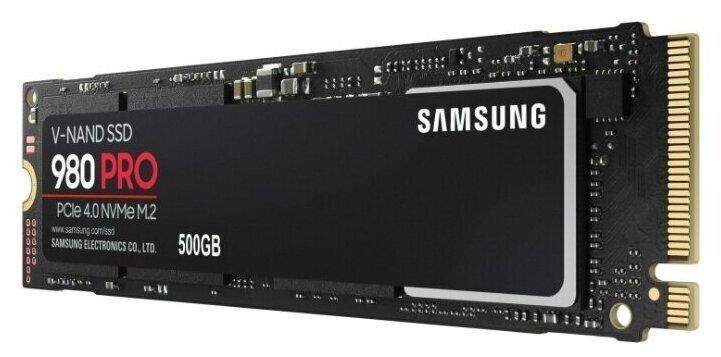
Samsung V-NAND 980 PRO
Bien sûr, le Crucial P5 Plus n'est pas le seulOption SSD pour l'installation sur PlayStation 5. Alternativement, pour environ le même prix, vous pouvez envisager le Samsung V-NAND 980 PRO (MZ-V8P1T0BW) ou le WD Black NVMe 1000 Go (WDS100T1X0E-00AFY0). Certes, le modèle Samsung est réprimandé pour avoir installé des cellules de mémoire TLC moins chères au lieu de MLC plus durables, mais en fait, tous ces disques (de Crucial, WD et Samsung) ont une garantie de 5 ans et une ressource réinscriptible de 600 TBW est indiquée. De plus, les trois disques sont vendus sans dissipateur thermique standard.
Total
Если сравнить напрямую расширение памяти на Xbox Série X/S et PlayStation 5, puis le côté Xbox, c'est la simplicité et la praticité. Il vous suffit de prendre le lecteur et de le brancher dans l'emplacement situé à l'arrière de la console. Il n'est pas nécessaire de démonter ni même d'éteindre la console (il vaut mieux l'éteindre, bien sûr, mais cela fonctionne sans).
Mais du côté de la PlayStation 5 - la possibilité de choisir vous-même un lecteur, d'économiser dessus et même de l'utiliser plus tard sur un PC, si nécessaire. Mais il faut bricoler l'installation.
Quant au Crucial P5 Plus, c'est un excellentoption pour l'installation dans PS5, mais il est conseillé d'acheter un radiateur pour cela. Mais pour 17 000 roubles, vous obtenez un excellent lecteur pour la PlayStation 5 et le PC, le volume est un téraoctet "honnête", la vitesse est encore plus élevée que celle du lecteur interne de la console.
L'essentiel est que si vous décidez de faire un tel trajet, ne le confondez pas avec un trajet « régulier ». Crucial P5, qui n'est plus adapté à la PlayStation 5. Eh bien, n'oubliez pas le radiateur !
Instructions de mise à niveau, avis et actualités - ici
S'abonner à