Si vous utilisez QuickTime Player sur votre Mac pour regarder des films et des vidéos, vous adorerez sa nouvelle fonctionnalité sur macOS
La publicité
La publicité
Comment activer l'image dans l'image dans QuickTime
Pour commencer, exécutez le programmeQuick Timesur votre Mac avec une vidéo ou un film que vous souhaitez regarder. Suivez ensuite les étapes ci-dessous.
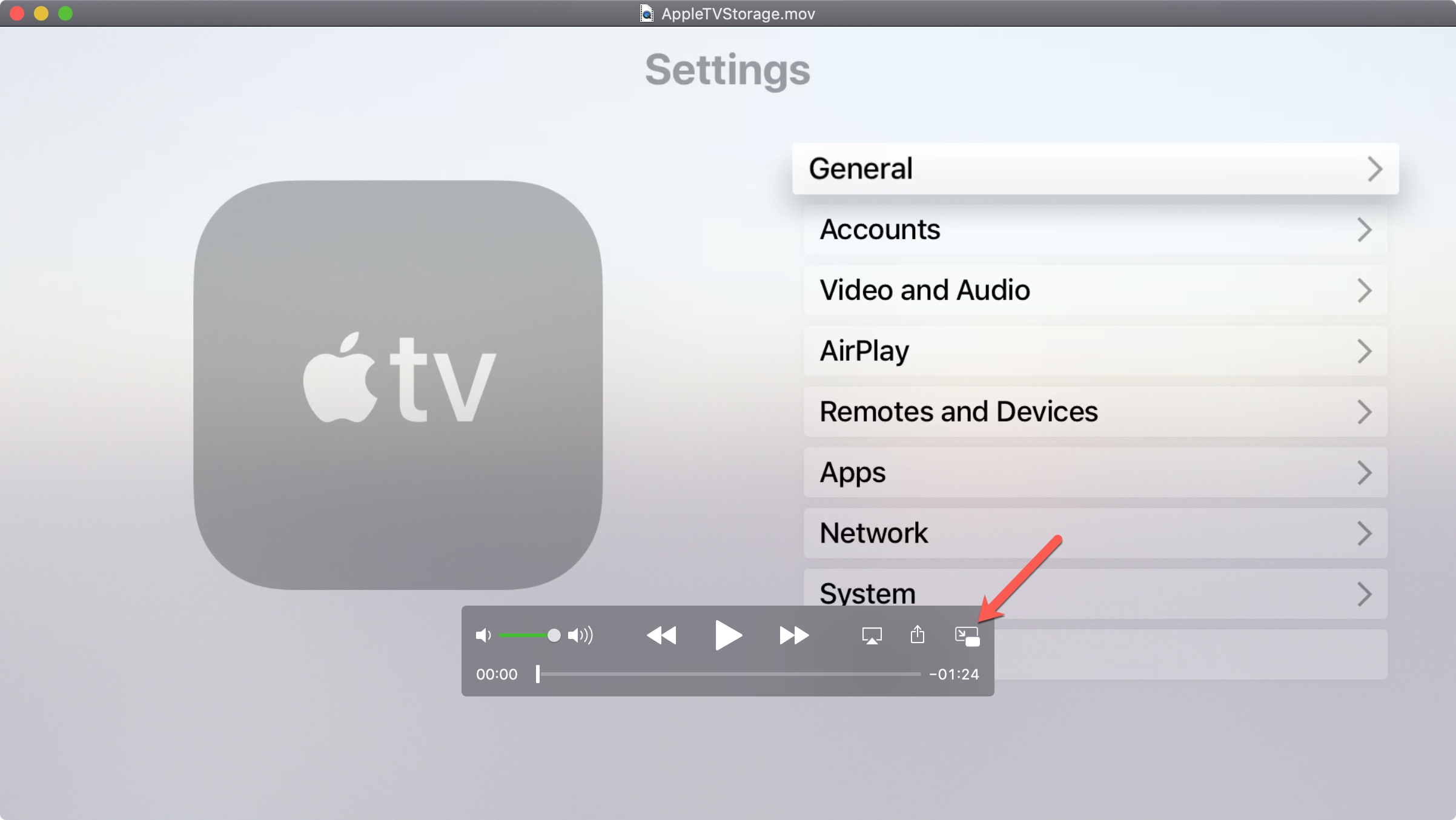
1)Cliquez sur le boutonComme dans l'imagedans la barre de navigation ci-dessous.

La publicité
La publicité
2)La fenêtre QuickTime se rétrécira et se déplacera vers le coin de l'écran. Vous pouvez modifier sa taille en faisant glisser l'un des coins.
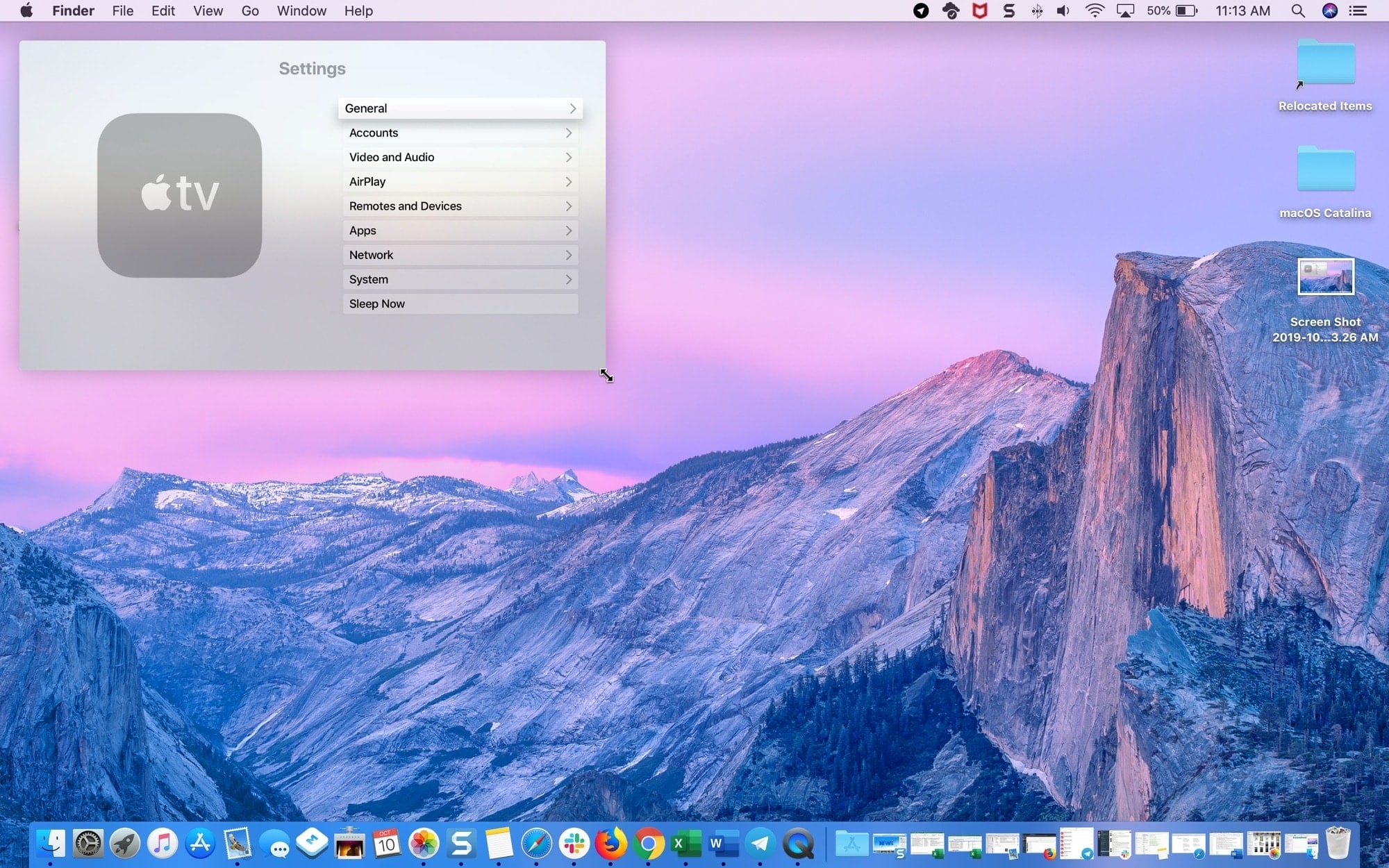

Vous pouvez également déplacer la fenêtre en la tenant et en la tirant. La fenêtre peut être placée dans l'un des coins de l'écran.
3)Utilisez le bouton Démarrer/Pause pour contrôler la vidéo.
4)Cliquez sur l’icôneXdans le coin de la fenêtre ou du boutonImage-dans-Imagepour revenir à la taille normale.


Détails importants
- Tout en déplaçant la fenêtre, maintenez la touche CMD du clavier enfoncée, puis vous pouvez placer la fenêtre à un endroit arbitraire sur le bureau, et pas simplement la pousser sur le côté.
- Le mode image dans l'image peut être activé même si la vidéo est déjà en cours d'exécution.
- Lorsque vous activez le mode, la fenêtre QuickTime apparaît au-dessus des autres fenêtres en cours d'exécution, même si elles sont ouvertes en plein écran.
- Jusqu'à présent, le mode image dans l'image n'est disponible que pour la visualisation de vidéos, mais pas pour l'enregistrement.
- Vous pouvez désactiver le mode image dans l'image pendant la lecture de la vidéo et la lecture continue dans sa taille d'origine.
Le mode d'image dans l'image de QuickTime est très pratique. Vous pouvez désormais combiner votre travail avec le visionnage de films, etc.