Les colonnes et les lignes de Numbers vous aident à organiser vos données de manière pratique. Cependant, il y a des moments où
Ci-dessous, nous vous expliquerons comment ajouter, supprimer, masquer et déplacer des colonnes et des lignes dans Numbers sur Mac.
Ajout de lignes et de colonnes àLes chiffres
Ajout de plusieurs lignes ou colonnes
Si les données ont été ajoutées, vous aurez besoin de plus de lignes ou de colonnes. Vous pouvez ajouter plusieurs lignes ou colonnes à la fois.
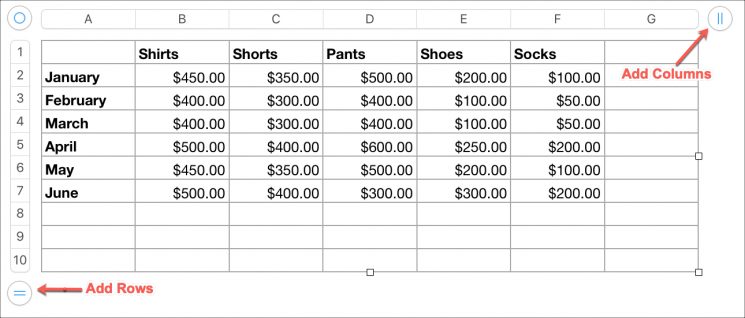
1)Serrerinsigne avec deux rayures dans un cercledans le coin supérieur droit pour les colonnes ou dans le coin inférieur gauche pour les lignes.
2)Pour ajouter plusieurs colonnes, faites glisser l'icône vers la droite. Pour ajouter plusieurs lignes, faites glisser l'icône vers le bas. Relâchez l'icône lorsque vous avez le nombre de cellules souhaité.

Ajout de lignes et de colonnes en même temps
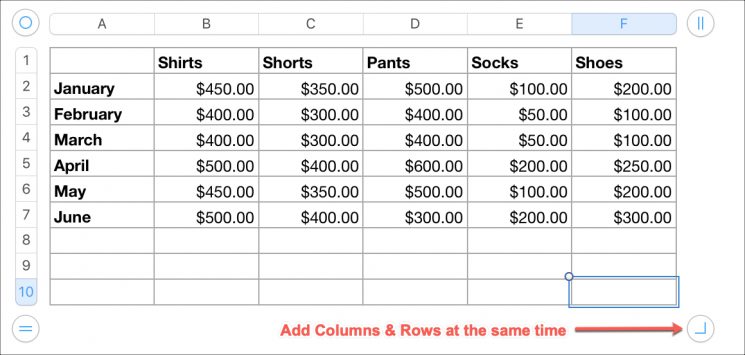
Si vous devez ajouter des lignes et des colonnes en même temps, appuyez et maintenezicône rondedans le coin inférieur droit et faites-le glisser pour ajouter des lignes et des colonnes à la fois.

Ajout d'une seule ligne ou d'une seule colonne
Si vous devez ajouter une seule ligne ou une colonne, vous pouvez utiliser la méthode ci-dessus, mais relâchez l'icône immédiatement après l'ajout d'une ligne ou d'une colonne.
Ou vous pouvez utiliser l'une des méthodes ci-dessous.
- Cliquerbouton fléchéà côté d'une colonne ou d'une ligne et sélectionnezAjouter une colonneouAjouter une ligne.
- Sélectionnez une colonne ou une ligne, puis dans la barre de menu, cliquez surTable>Ajouter une colonneouAjouter une ligne.
- Sélectionnez une colonne ou une ligne, cliquez surbouton droit de la sourispuis sélectionnezAjouter une colonneouAjouter une ligne.


Suppression de lignes et de colonnes dansLes chiffres
Supprimer des lignes et des colonnes vides
1)Serrerinsigne avec deux rayures dans un cercledans le coin supérieur droit pour les colonnes ou dans le coin inférieur gauche pour les lignes.
2)Pour supprimer plusieurs colonnes vides, faites glisser l'icône vers la gauche. Pour supprimer plusieurs lignes vides, faites glisser l'icône vers le haut. Relâchez l'icône lorsque vous êtes satisfait.
Supprimer des lignes vides et des colonnes vides en même temps
Si vous devez supprimer des colonnes et des lignes en même temps, maintenez la touche enfoncéeicône rondedans le coin inférieur droit et faites-le glisser à l’intérieur du tableau pour supprimer simultanément les lignes et les colonnes.
Supprimer une seule ligne ou colonne
Si vous devez supprimer une seule ligne ou une colonne sans données, vous pouvez utiliser la méthode ci-dessus.
S'il y a des données dans une colonne ou une ligne, utilisez l'une des méthodes ci-dessous.
- Cliquerbouton fléchéà côté d'une colonne ou d'une ligne et sélectionnezSupprimer la colonneouSupprimer la ligne.
- Sélectionnez une colonne ou une ligne, puis dans la barre de menu, cliquez surTable>Supprimer la colonneouSupprimer la ligne.
- Cliquez sur une colonne ou une ligneclic droitet sélectionnezSupprimer la colonneouSupprimer la ligne.


Masquage des lignes et des colonnes dansLes chiffres
Vous pouvez rapidement masquer une ou plusieurs lignes ou colonnes dans Numbers.
- Cliquerbouton fléchéà côté de la ligne ou de la colonne et sélectionnezMasquer la colonneouMasquer la ligne.
- Sélectionnez une colonne ou une ligne, puis dans la barre de menu, cliquez surTableau>Masquer la colonneouMasquer la ligne.
- Cliquez avec le bouton droit sur une colonne ou une ligne, puis sélectionnezMasquer la colonneouMasquer la ligne.
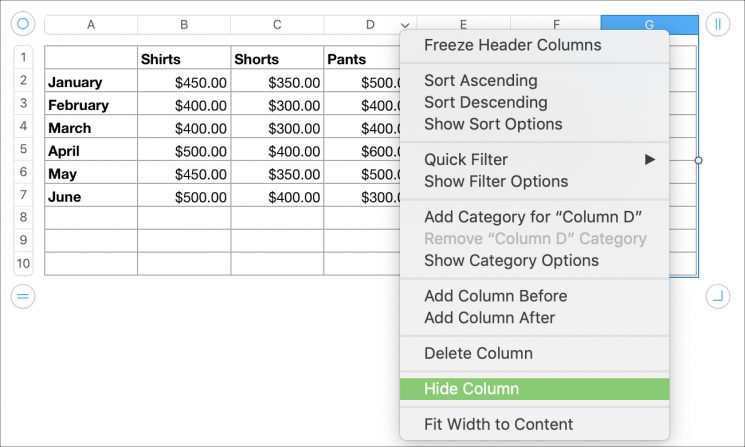

Vous pouvez masquer plusieurs colonnes ou lignes de la même manière.
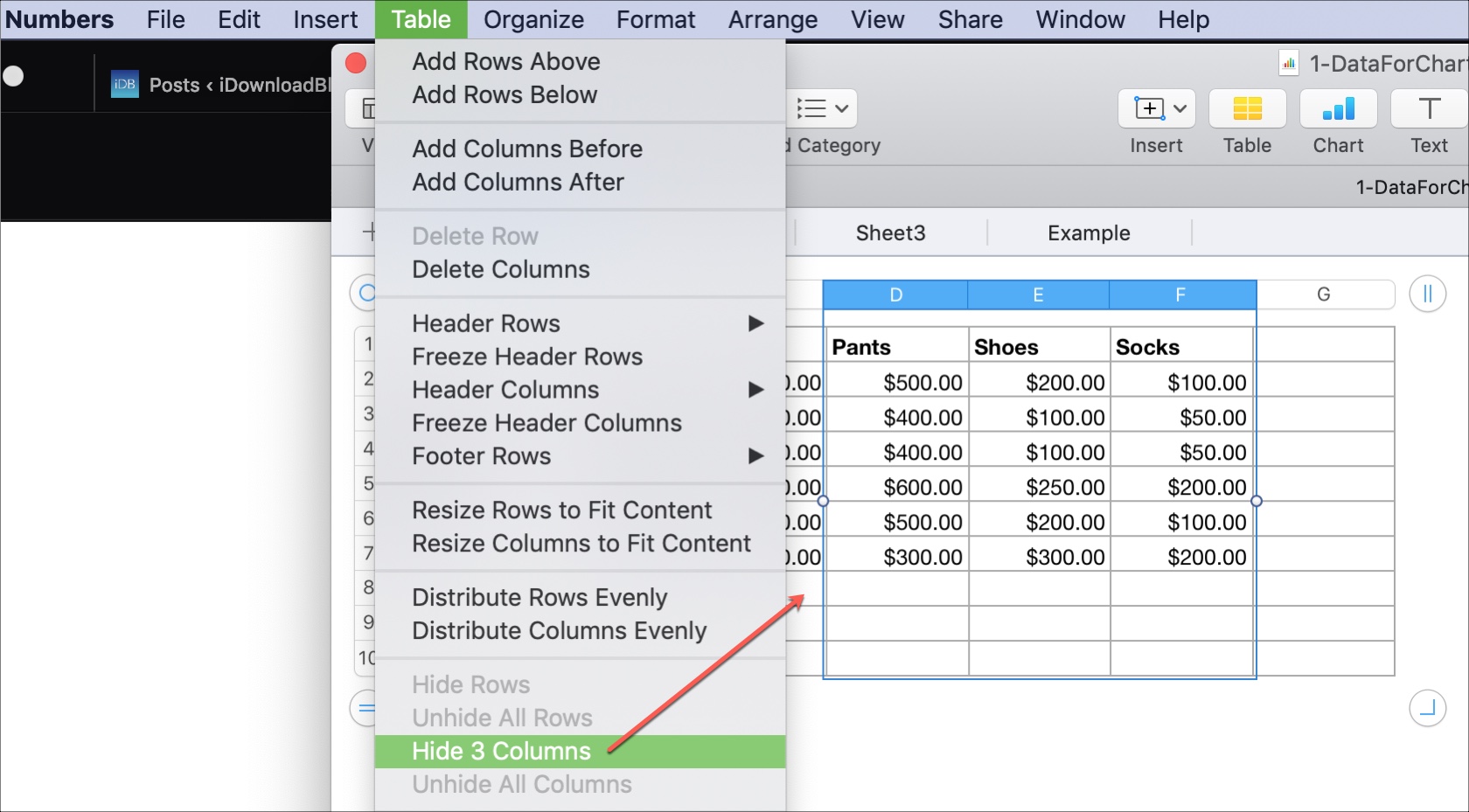

Pour afficher à nouveau les lignes et les colonnes, faites de même mais sélectionnez l'optionAfficher.
Déplacer les lignes et les colonnes versLes chiffres
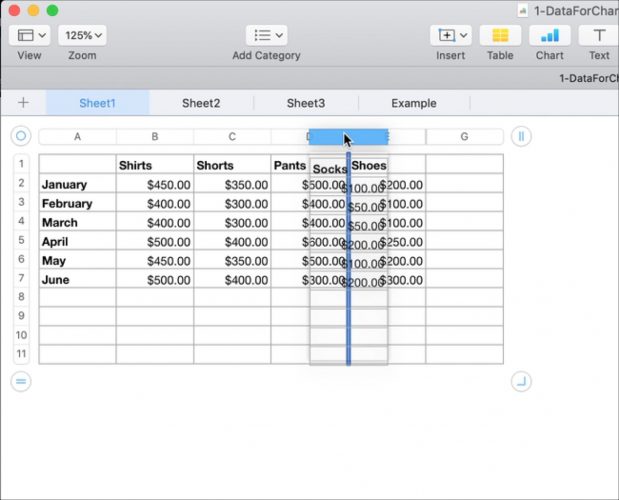
1) Pincercolonne ou ligne.
2) Faites glisserles à une nouvelle place dans la table.
3)Quand est affichéligne sombreau bon nouvel endroit,lâchez prisecolonne ou ligne.

Comme vous pouvez le voir, il existe de nombreuses façons de gérer les colonnes et les lignes dans Numbers sur Mac, et elles sont toutes très simples.