Temps d’écran est maintenant disponible sur Mac, et il est aussi facile à utiliser que sur iPhone et iPad.Que ce soit pour
Comme Screen Time dans iOS, la fonction Mac vous permet également de restreindre l'accès à des sites spécifiques. Ceci est très utile si vous avez un enfant qui est trop tôt pour voir certaines choses.
La publicité
La publicité
Ci-dessous, nous allons vous montrer comment restreindre l'accès à des sites spécifiques sur le Mac, ou autoriser uniquement l'accès à certains sites.
Fonctions de temps d'écran
Il existe deux options différentes pour restreindre l'accès àsites à travers le temps d'écran. Vous pouvez soit refuser certains sites, soit autoriser uniquement certains à être utilisés. Selon l'âge de votre enfant, choisissez celui qui vous convient le mieux.
Nous parlerons des deux méthodes afin que vous puissiez décider laquelle vous convient le mieux.
La publicité
La publicité
Si vous avez configuré Family Access, vous pouvez utiliser votre compte. Sinon, vous aurez besoin d'un compte enfant.
Comment bloquer l'accès à des sites spécifiques
Ouvrez les Préférences Système et suivez les étapes ci-dessous.
1) Sélectionnez la section Time Screen.
2) Si vous avez configuré Family Access, sélectionnez le nom de votre enfant en haut à gauche.
3) Dans le menu de gauche, sélectionnez Contenu et confidentialité, puis sélectionnez l'onglet Contenu.
4) Sous Contenu Web, sélectionnez Aucun site pour adultes. De nombreux sites pour adultes seront bloqués automatiquement, mais vous pouvez en ajouter d'autres à la liste.
5) Cliquez sur le bouton Configurer.
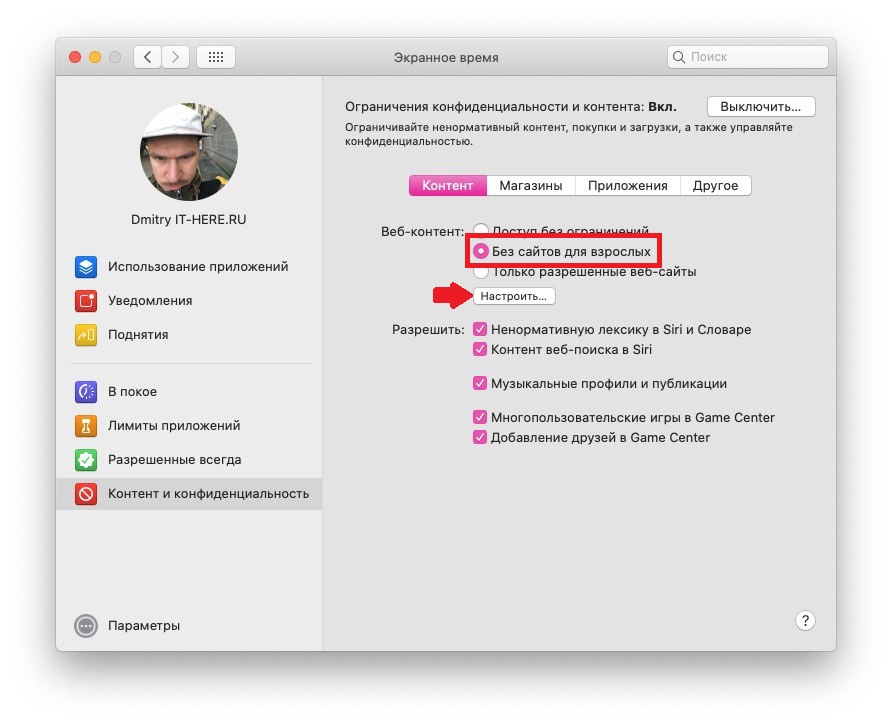

6) Vous verrez deux sections Autoriser et Limité. Pour ajouter un site à l'une des sections, cliquez simplement sur plus.


7) Collez le lien vers le site et cliquez sur OK.


8) Lorsque vous avez terminé d'ajouter des sites, cliquez sur Terminer.
Comment autoriser l'accès à certains sites
Ouvrez les Préférences Système et suivez les étapes ci-dessous.
1) Sélectionnez la section Time Screen.
2) Si vous avez configuré Family Access, sélectionnez le nom de votre enfant en haut à gauche.
3) Dans le menu de gauche, sélectionnez Contenu et confidentialité, puis sélectionnez l'onglet Contenu.
4) Sous Contenu Web, sélectionnez Uniquement les sites Web autorisés.
5) Cliquez sur l’icônePersonnaliser.
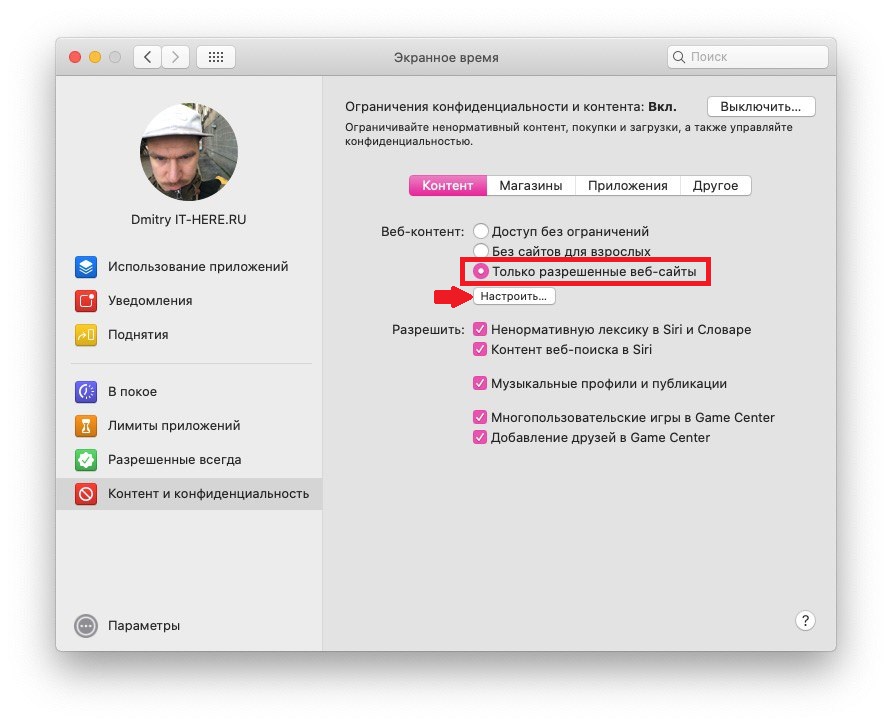

6) Vous verrez une liste de sites ajoutés. Pour supprimer un site, sélectionnez-le et cliquez sur moins. Pour ajouter un site, cliquez sur plus.
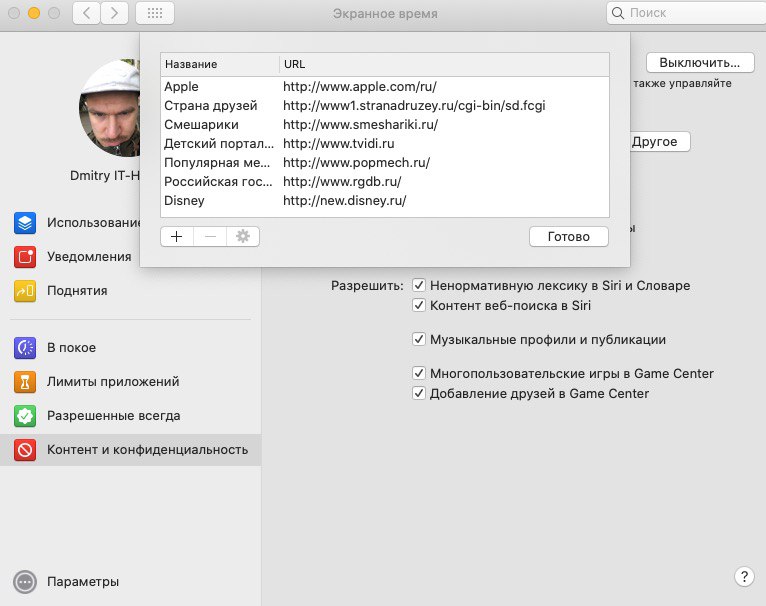

7) Collez le lien vers le site et cliquez sur OK.
8) Lorsque vous avez terminé, cliquez surEst fait.
Le temps d'écran est une excellente fonctionnalité pour limiter le contenu, limiter les programmes, etc. Vous pouvez maintenant être sûr que votre enfant ne verra rien de superflu sur le net.