Si vous utilisez Zoom pour communiquer avec des amis et des collègues, il vous sera alors utile de savoir comment diffuser
Le partage de l'écran de votre iPhone ou iPad avec Zoom est assez simple et ci-dessous, nous vous montrerons comment procéder.
Lisez aussi: Comment ajouter des filtres et des masques de Snapchat pour zoomer
Comment diffuser un écran pour zoomer sur iPhone et iPad
Vous n'avez pas besoin d'un compte pour rejoindre la conférence, mais vous en aurez besoin pour organiser une conférence. Alors d'abord, inscrivez-vous à Zoom, puis suivez les instructions.
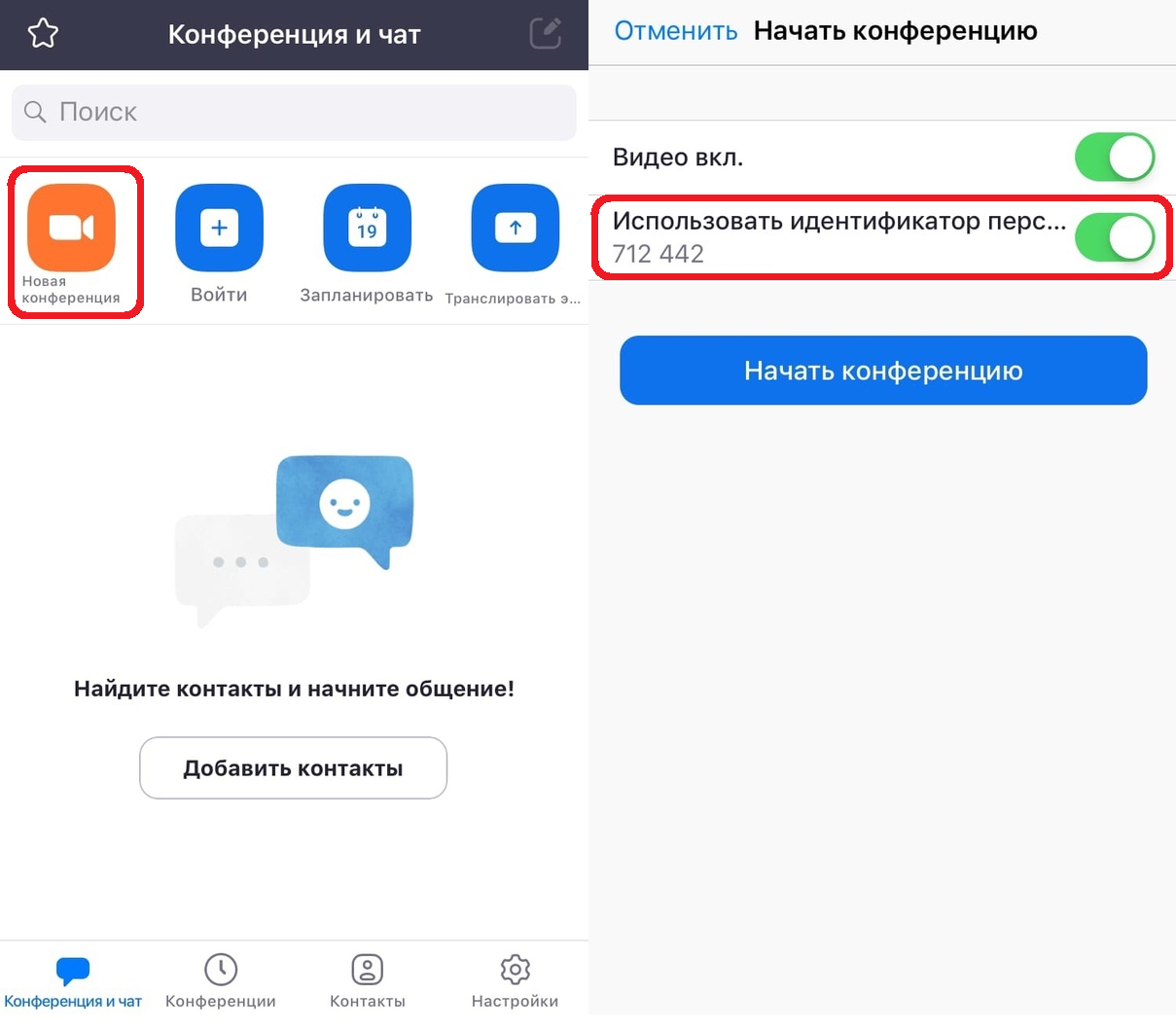
- Ouvrez l'application Zoom sur votre iPhone ou iPad.
- Une fois connecté, depuis l'écran principal, sélectionnezNouvelle conférence.
- Ici, assurez-vous d'allumer l'interrupteur à côté deUtiliser l'identifiant de la personneet cliquez surDémarrer une conférence.

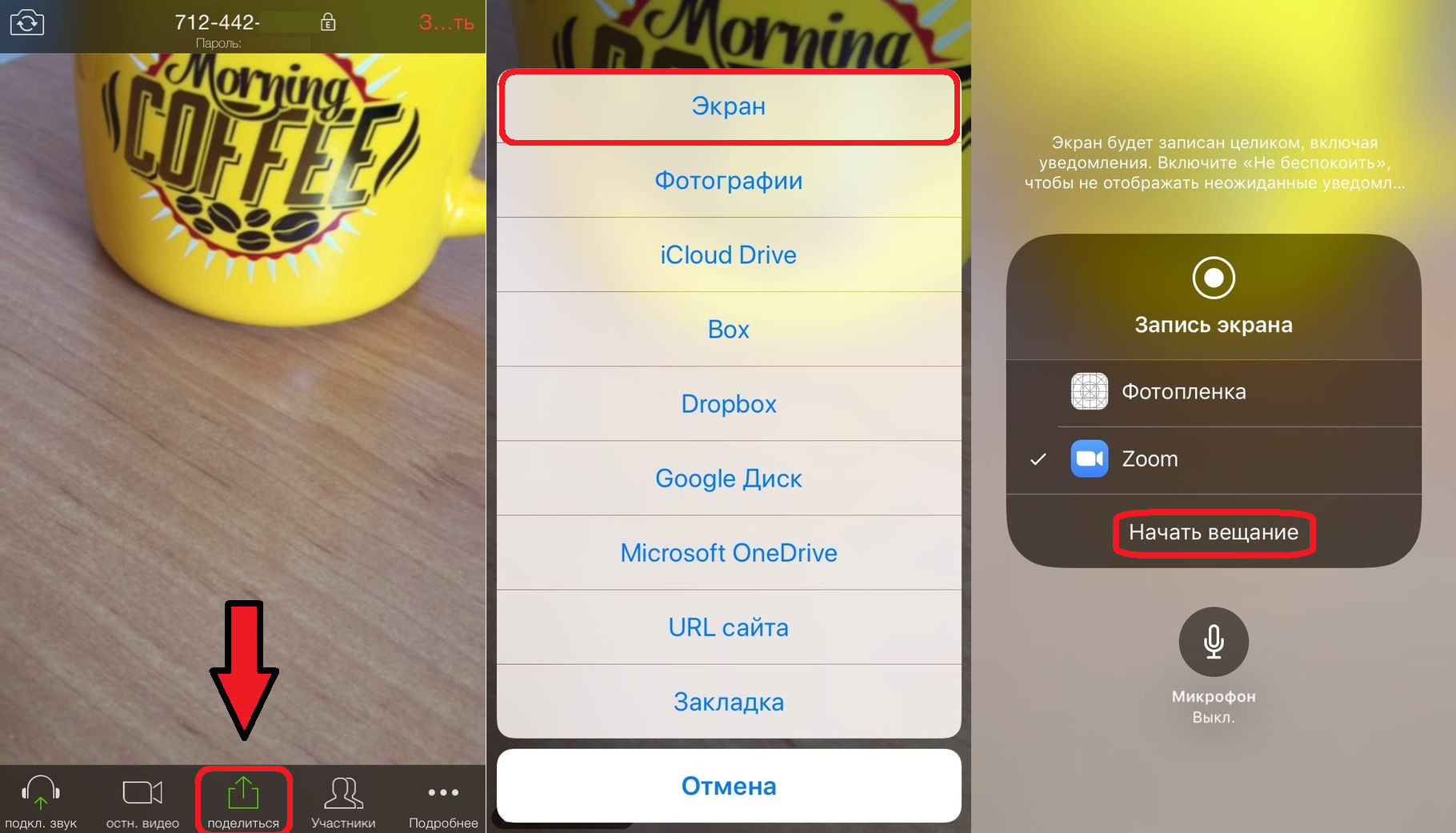
- L'appareil photo de votre iPhone ou iPad se lancera et votre réunion Zoom commencera. Cliquez sur le boutonPartageren bas de l’écran.
- À partir de là, sélectionnezÉcrantout en haut de la liste.
- Cochez la case Zoom et cliquez surLancer la diffusionpour diffuser votre écran. Vous pouvez également activer ou désactiver votre microphone à l'aide de l'icône ci-dessous.

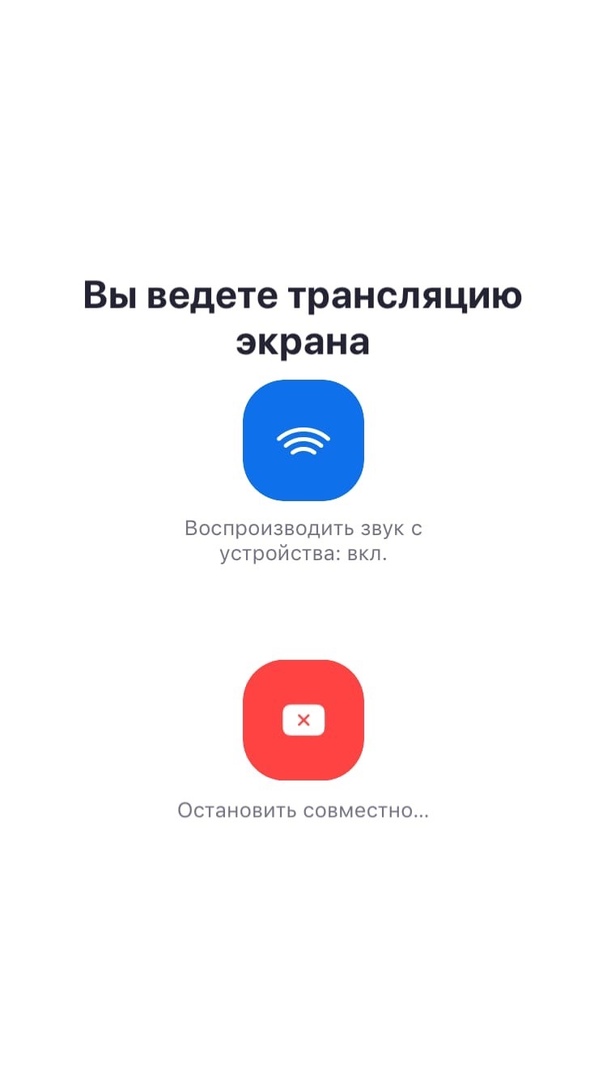
Un message apparaîtra à l'écran indiquant que votre écran est diffusé à la conférence, et tout le contenu de votre écran sera visible pour les participants à la conférence.

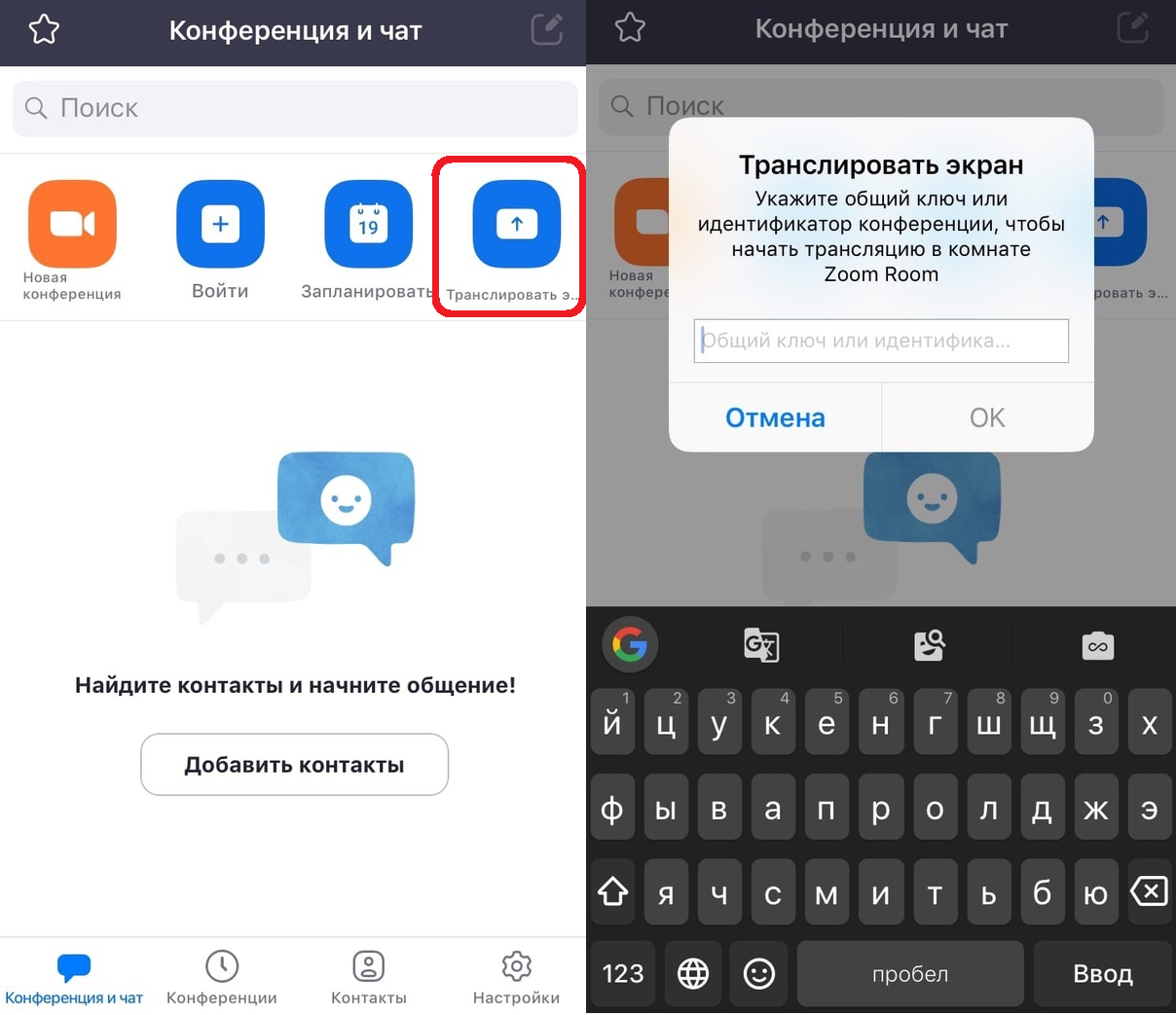
Si vous devez vous connecter à la conférence de quelqu'un d'autre, vous pouvez également y diffuser votre écran de la même manière.
De plus, tout peut être encore plus simple en cliquant surÉcran de diffusionsur l'écran principal.
Après cela, entrez simplement l'identifiant et commencez à diffuser votre écran.

Vous savez maintenant comment diffuser votre iPhone ou iPad en zoom. Nous espérons que cette fonctionnalité vous sera utile.
Comme vous l'avez peut-être remarqué, la fonction est similaire à l'enregistrement d'écran normal dans iOS.
Si vous avez plusieurs appareils iOS, vous avez mêmeVous pouvez diffuser l'écran d'une conférence à une et simplement communiquer depuis l'autre au cours de la même conférence. Cela peut être particulièrement utile pour les conférences et présentations en ligne.
Le zoom peut être utilisé gratuitement, mais il existeabonnement payant. La version gratuite a un délai de 40 minutes pour les conférences de groupe (jusqu'à 100 participants). Si cela ne vous suffit pas, vous pouvez demander un abonnement payant qui supprime cette restriction. Il existe également une option qui portera le nombre de participants à 300 personnes.
Le zoom n'est pas le seul service avec cette fonctionnalité. Vous pouvez également partager votre écran dans Google Hangouts, Skype, etc.
Si vous n'avez pas utilisé le service auparavant, vous pouvez utiliser nos instructions détaillées sur la façon d'utiliser Zoom sur iPhone et iPad.
Il y a aussi un article pour ceux qui ne peuvent pas choisir entre Zoom et Skype.