Vous pouvez personnaliser la façon dont votre HomePod répond à la commande vocale « Hey Siri ». Peut
Ou peut-être que vous apprenez une deuxième ou une troisième langue. Vous pouvez vous entraîner en lui parlant avec Siri.
En plus de la langue, vous pouvez également changer la voix de Siri. Vous pouvez choisir une voix masculine avec un accent britannique ou une voix féminine avec un accent australien. Cela se fait facilement, et ci-dessous, nous vous dirons comment.
Changer la langueSiri surAccueilPod
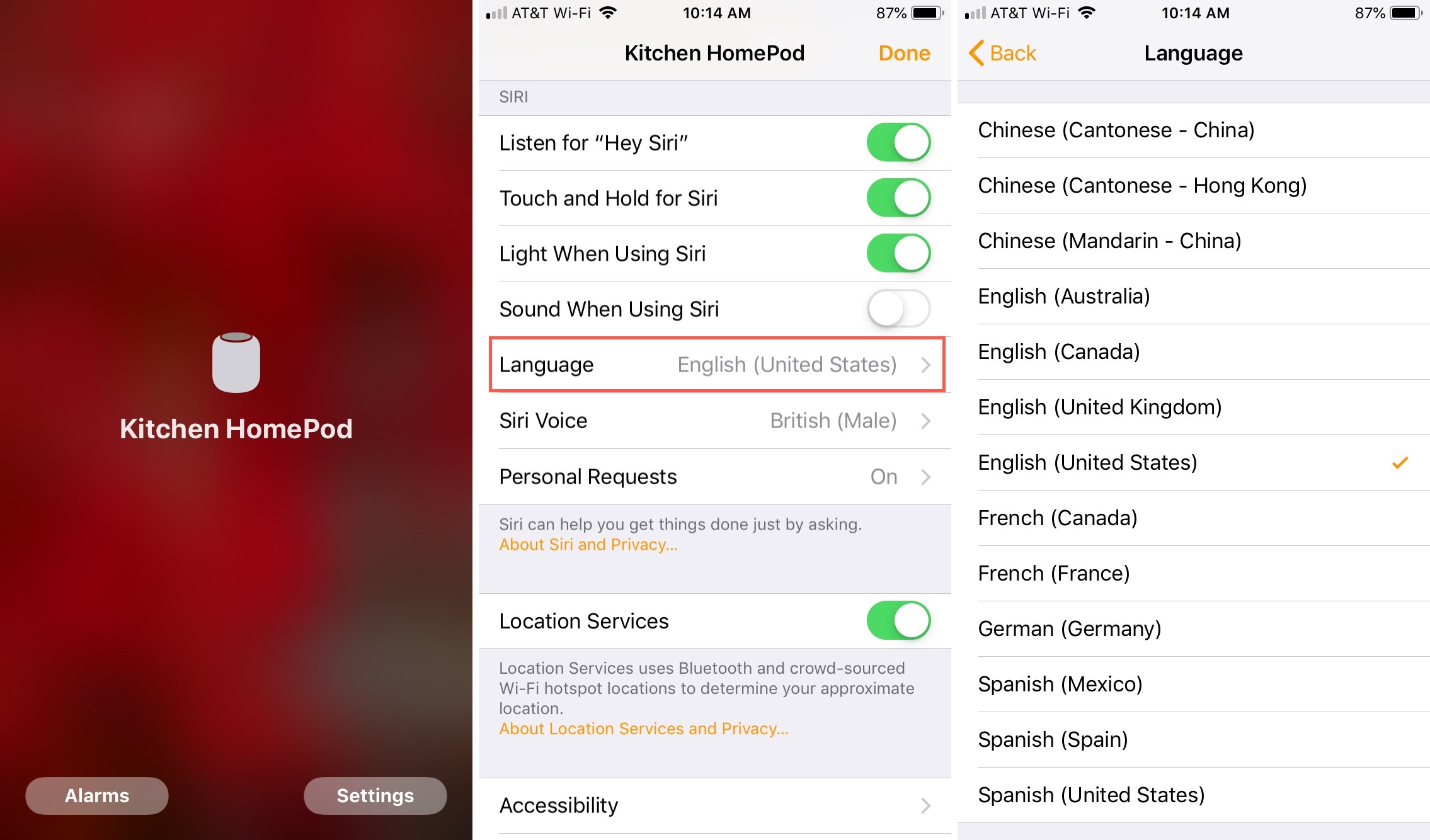
À traversiphone ouiPad
1)Ouvrez l’applicationMaison.
2) Pincervotre HomePod sur l’écran de votre maison ou de vos pièces.
3)ChoisirParamètres.
4)Faites défiler jusqu'à la sectionSiriet sélectionnezLangue.
5)Sélectionnez une nouvelle langue et fermez l'application.
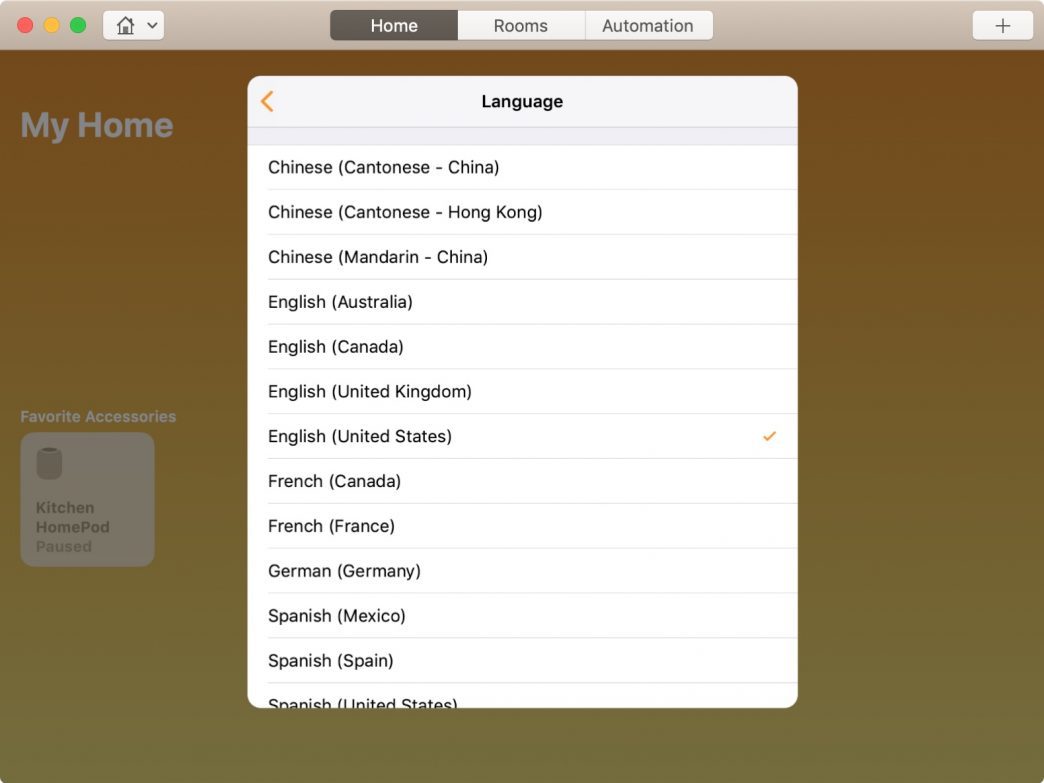
À traversMac
1)Ouvrir le programmeMaison.
2)Faites un clic droit sur HomePod.
3)ChoisirParamètres.
4)Faites défiler jusqu'à la sectionSiriet sélectionnezLangue.
5)Sélectionnez une nouvelle langue, cliquez sur la flèche de retour, puis cliquez surEst fait.
Changement de voixSiri surAccueilPod
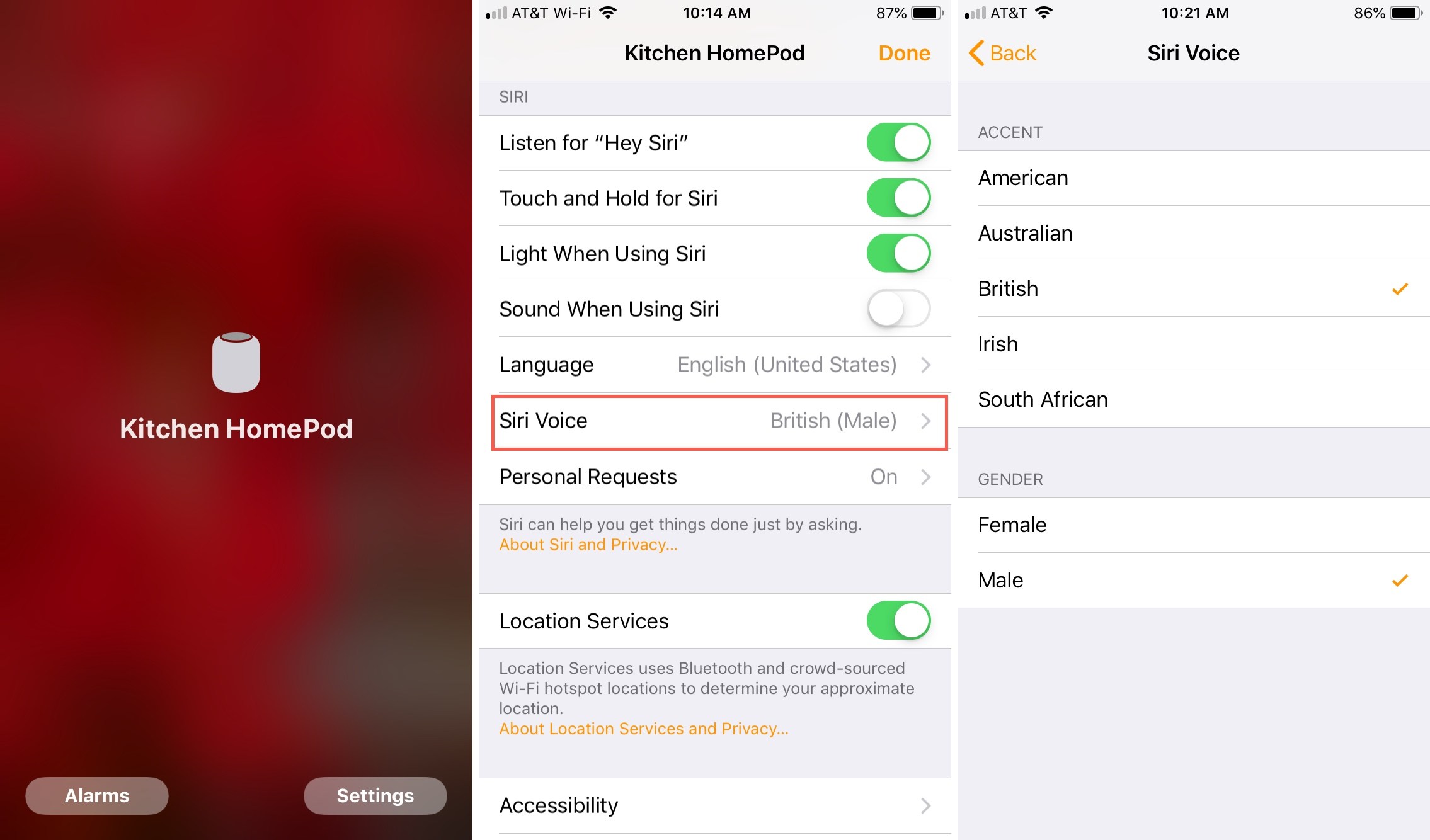
À traversiphone ouiPad
1)Ouvrez l’applicationMaison.
2) Pincervotre HomePod sur l’écran de votre maison ou de vos pièces.
3)ChoisirParamètres.
4)Faites défiler jusqu'à la sectionSiriet sélectionnezVoixSiri.
5)Sélectionnez les voix d'accent et de genre et fermez l'application.
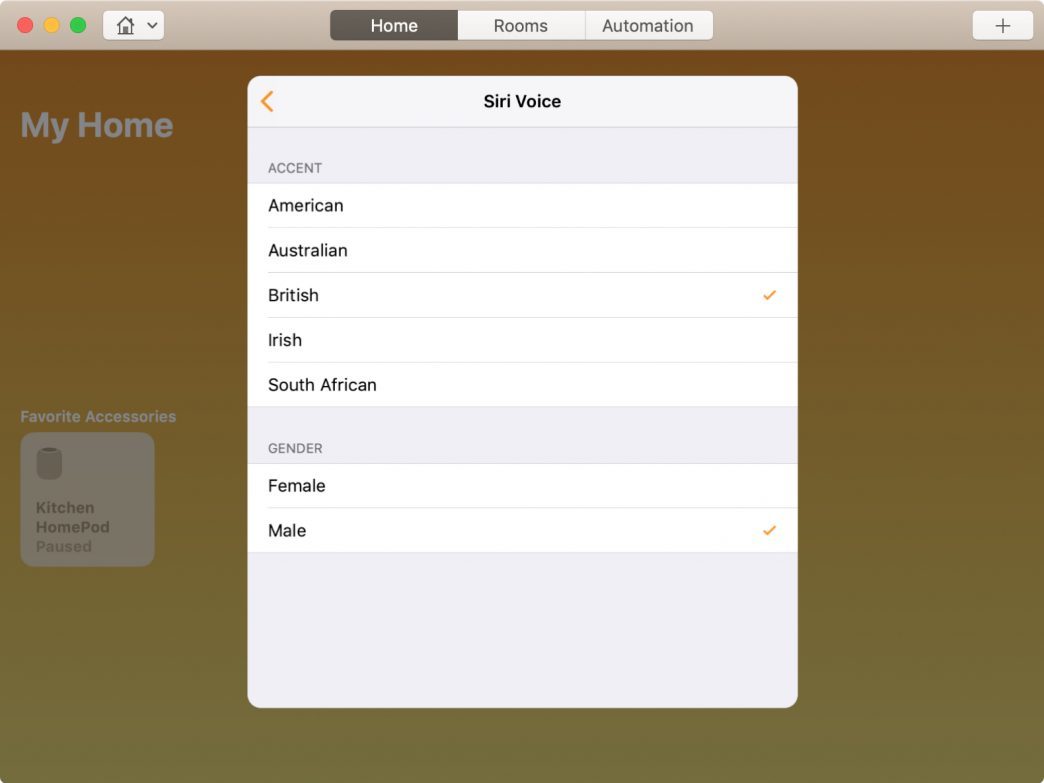
À traversMac
1)Ouvrir le programmeMaison.
2)Faites un clic droit sur HomePod.
3)ChoisirParamètres.
4)Faites défiler jusqu'à la sectionSiriet sélectionnezVoixSiri.
5)Sélectionnez votre accent et le sexe de votre voix, cliquez sur la flèche de retour, puis cliquez surEst fait.
Changer la langue et la voix de Siri vers HomePod est très simple, quel que soit l'appareil. Vous pouvez les changer quand vous voulez.