Dans iOS 13 et iPadOS 13, les capacités de la fonctionnalité Haptic Touch sont devenues plus larges. Vous pouvez désormais maintenir enfoncée l'icône de n'importe quelle application ou
La publicité
La publicité
Comment changer l'ordre des applications dans iOS 13 et iPadOS 13
Vous pouvez maintenant accéder au mode d'édition de l'écran d'accueil de différentes manières.
Lorsque vous maintenez l'icône d'une application enfoncée, vous verrez un menu avec des options rapides pour cette application, ainsi que son widget, si disponible.
Il y aura une nouvelle option dans le menuRéorganiser les applications. Cliquez dessus pour accéder au mode d'édition habituel de la disposition de l'écran d'accueil.
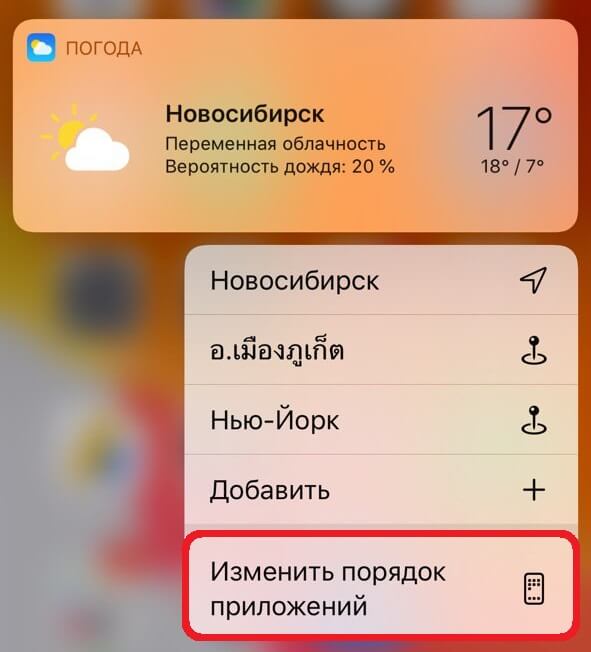

Vous pouvez également continuer à maintenir l'icône de l'application même après l'apparition du menu. Après quelques secondes, le menu se ferme et le mode d'édition de l'écran d'accueil est activé.
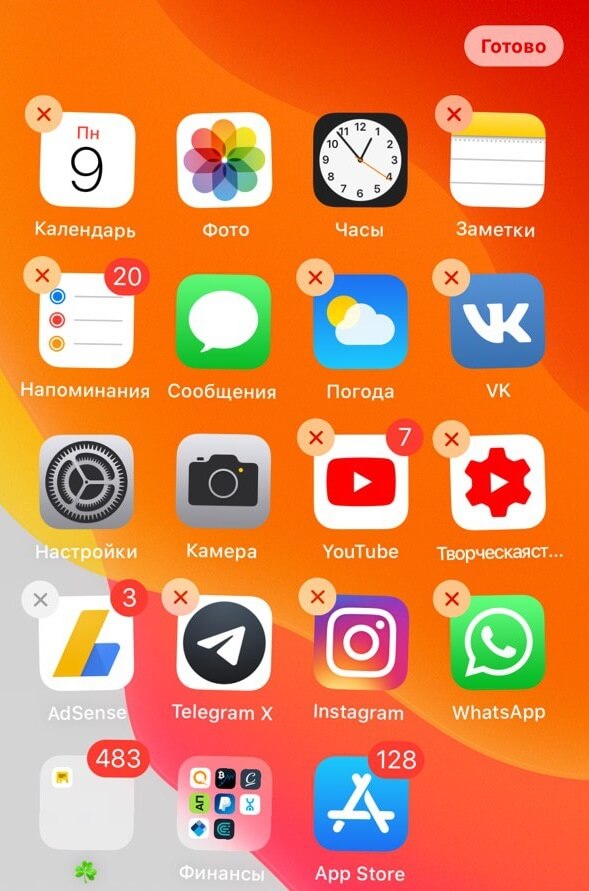

Vous pouvez modifier la disposition de l'applicationplus rapide. Maintenez l'icône de l'application pour ouvrir le menu avec des options, puis faites glisser votre doigt de chaque côté. Le menu disparaîtra immédiatement et vous pourrez réorganiser les applications.
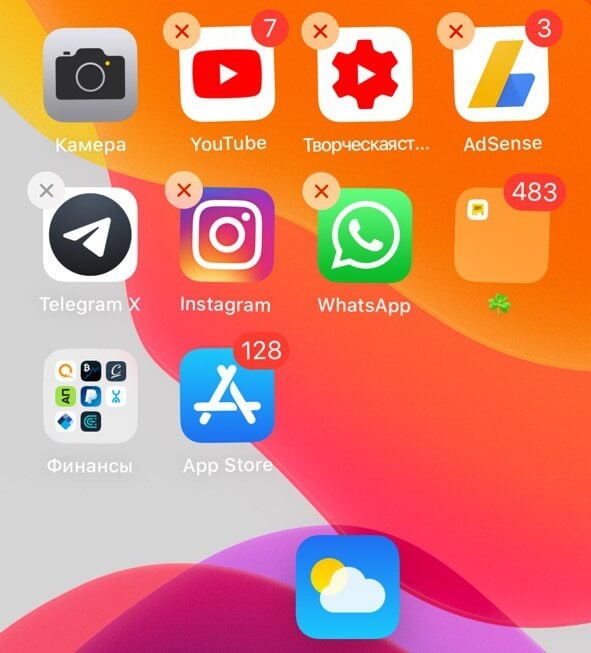

Vous pouvez maintenant changer l'ordre des icônes enécran d'accueil comme vous le souhaitez. Vous pouvez sélectionner plusieurs applications à la fois à l'aide du deuxième doigt. Une fois terminé, cliquez simplement sur le bouton «Terminer» dans le coin supérieur droit de l'écran.