Apple rend désormais encore plus simple et pratique la limitation du temps d'écran de vos enfants. Ci-dessous, nous vous expliquerons comment
Limites écran de temps
Nouvel outil de temps d'écran - significatiffait partie de la mise à jour iOS 12. La fonction vous permet de surveiller le temps que vous passez sur votre appareil. De plus, avec l'aide de la fonction, vous pouvez également limiter le temps d'écran de vos enfants.
Pour ce faire, vous devez lier les appareils des enfants au compte iCloud pour un accès familial. Après cela, leurs noms apparaîtront dans la section Temps d'écran dans Paramètres.
1)Pour commencer, sélectionnez le nom de votre enfant dans cette liste.
2)Sur l'écran suivant, cliquez surTourner sur Écran Le temps(activer le temps d'écran). Après cela, vous verrez un message:
Temps d'écran. Obtenez un rapport hebdomadaire avec des informations sur le temps d'écran de votre enfant et définissez des limites et des restrictions pour les applications, le contenu et les paramètres de confidentialité.


3)CliquerConfiguration avec contrôle parental (mettre en placefamilleaccéder).
4)Sur l'écran suivant, vous devrez configurer votre programme de temps d'arrêt en sélectionnant une heure de début et de fin.
A ce moment, vous pouvez appeler, envoyer etRecevez des messages et utilisez les applications autorisées. Tout le reste, y compris les notifications, sera désactivé. Idéalement, le calendrier des fonctions devrait correspondre à la routine de jour de votre enfant. Si vous n'êtes pas sûr, vous pouvez ignorer le paramètre Temps d'arrêt.
5)Ensuite, l'écran Limites du programme apparaîtra.Ici, vous pouvez définir des limites quotidiennes pour les catégories d'applications. Une fois le délai écoulé, votre enfant aura besoin de votre autorisation pour continuer à utiliser l'application. Vous pouvez limiter le temps dans toutes les applications, jeux, réseaux sociaux, etc.
Vous pouvez limiter le temps dans plusieurs catégories d'applications.
Après avoir choisi les catégories, vous devrez choisir le délai lui-même. Cela peut également être fait plus tard.
6)Ensuite, vous verrez le message « Contenu et amp; Confidentialité". Ici, vous pouvez restreindre l'accès à certains contenus d'iTunes, de l'App Store, de la musique et des sites Web.
7)Sur l'écran suivant, vous devez créer un mot de passe à 4 chiffres. Cela sera utilisé pour ajouter du temps à votre limite et pour modifier vos paramètres de temps d'écran.
8)Après avoir effectué toutes les étapes ci-dessus, vousrendez-vous sur la page dédiée au Temps d'écran de votre enfant. Ici, vous pouvez modifier tous les paramètres. L’essentiel est de ne pas oublier votre mot de passe. Vous pouvez également désactiver Screen Time ou supprimer votre mot de passe.
Limites des programmes et Autorisé toujours
1)Dans Limites du programme, vous verrez les restrictions ajoutées précédemment. Vous pouvez voir un exemple ci-dessous :
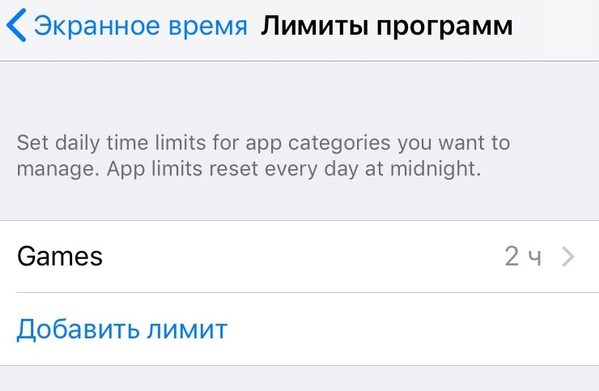

2)CliquerAjouter une limitesi vous n'avez pas tout configuré auparavant.
3)Dans Autorisé, vous trouverez une liste d’applications toujours disponibles. Par défaut, ce seront Téléphone, Messages et FaceTime.
4)Presse+ou-à côté de l’application pour l’ajouter ou la supprimer.
Rapports
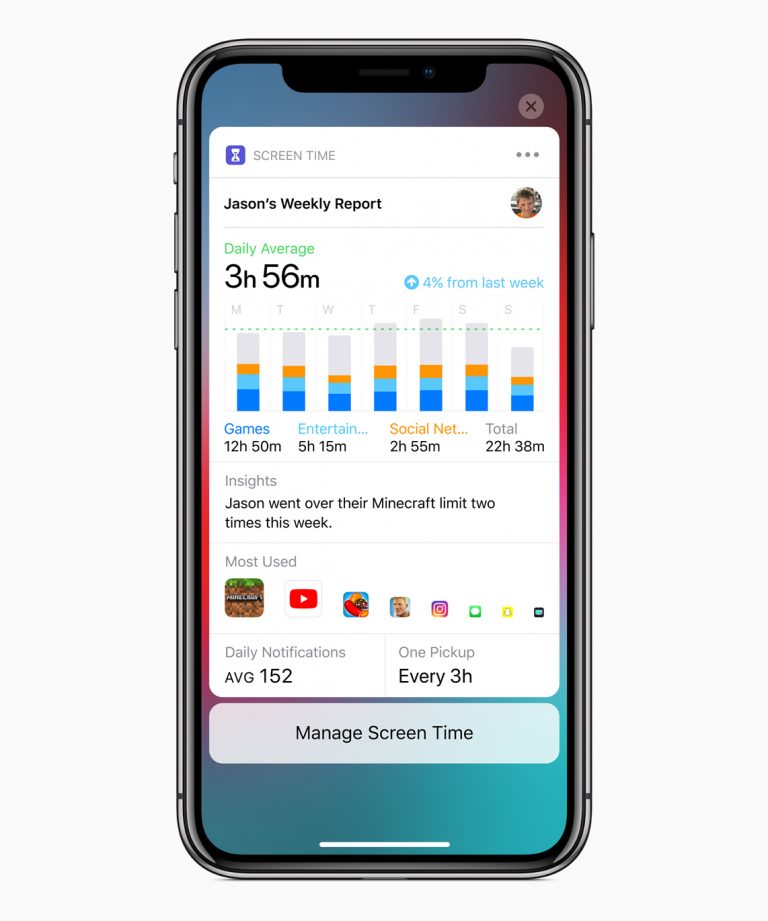
Chaque semaine, vous recevrez des rapports surle temps d'écran de leurs enfants. Ils afficheront le temps passé sur chaque application, sur les catégories d'applications, le nombre de notifications, ainsi que le nombre d'ascenseurs de l'appareil. Vous pouvez afficher les rapports sur les appareils de vos enfants directement à partir du vôtre.
Plus d'informations sur ces rapports seront connues après la sortie des futures versions bêta d'iOS 12. En attendant, Apple n'a fourni qu'une telle capture d'écran:

Apple a ajouté d'excellents outils pour contrôler les enfants. La fonction Screen Time est la meilleure d'entre elles, et à l'avenir, elle ne fera que se développer et s'améliorer.
Rappelons que la mise à jour iOS 12 est encore au stadetest bêta, donc les instructions peuvent changer légèrement après la version finale. Apple lancera iOS 12, macOS Mojave, tvOS 12 et watchOS 5 cet automne.