Les modèles constituent une fonctionnalité intéressante pour travailler avec des documents dans des applications telles que Pages et Keynote. Au moins dans le programme Mail
La création d'un modèle dans Mail prend un peu de temps, et plus tard, cela vous fera gagner beaucoup de temps.
Ci-dessous, nous allons vous montrer comment créer et utiliser des modèles dans Mail sur Mac.
Comment créer un modèle
Pour commencer, ouvrez Mail sur votre Mac et cliquez surNouveau messagedans la barre d'outils pour créer un modèle.
Remplissez toutes les informations nécessaires (y compris le contenu de la lettre) qui doivent figurer dans le modèle. Une fois terminé, sélectionnez dans la barre de menuFichier>Enregistrer ou fermez simplement l'e-mail et enregistrez-le lorsque vous y êtes invité.
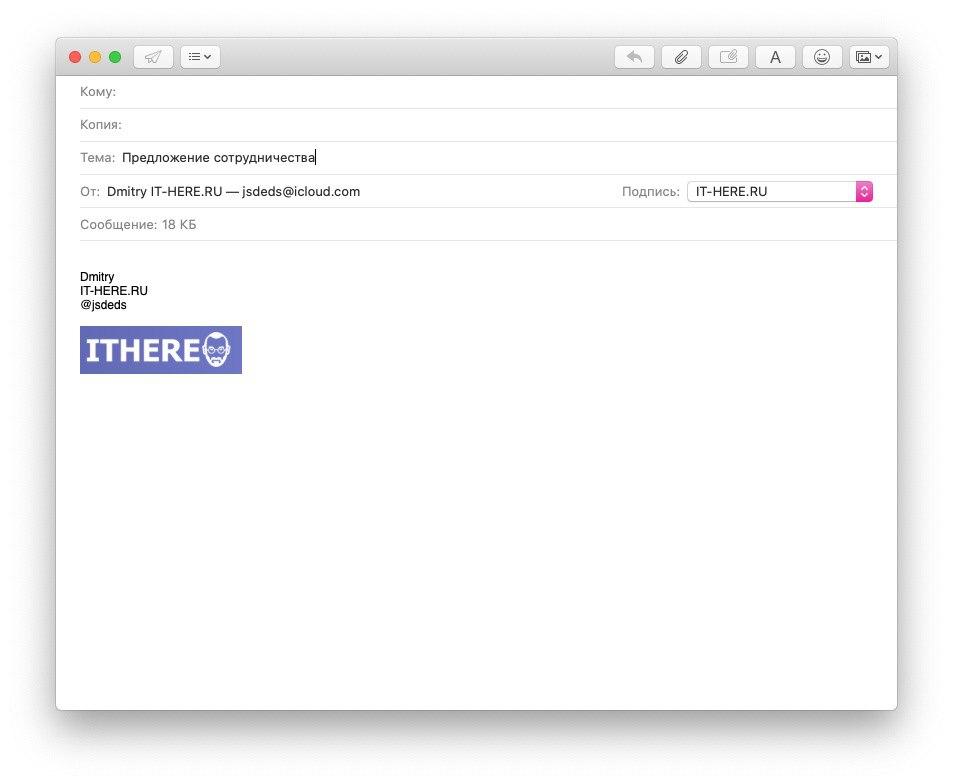

Votre lettre sera enregistrée dans le dossier Brouillons.
Où stocker les modèles
Vous pouvez laisser votre modèle dans Brouillons, mais il est préférable de créer une boîte séparée pour eux.
Sélectionnez une section dans le menu de gaucheSur le mien Mac et cliquez sur l'icôneplus. Si vous souhaitez créer une boîte aux lettres pour un compte spécifique, sélectionnez-la et dans la barre de menu, sélectionnezFichier>Nouvelle boîte. Sélectionnez ensuite un emplacement pour le tiroir.
Donnez un nom à la boîte. Par exemple, "modèles". Si vous prévoyez d'utiliser plusieurs modèles, il est préférable de créer plusieurs cases. Par exemple, «modèles client», «modèles de travail», etc.
Cliquez surOk.
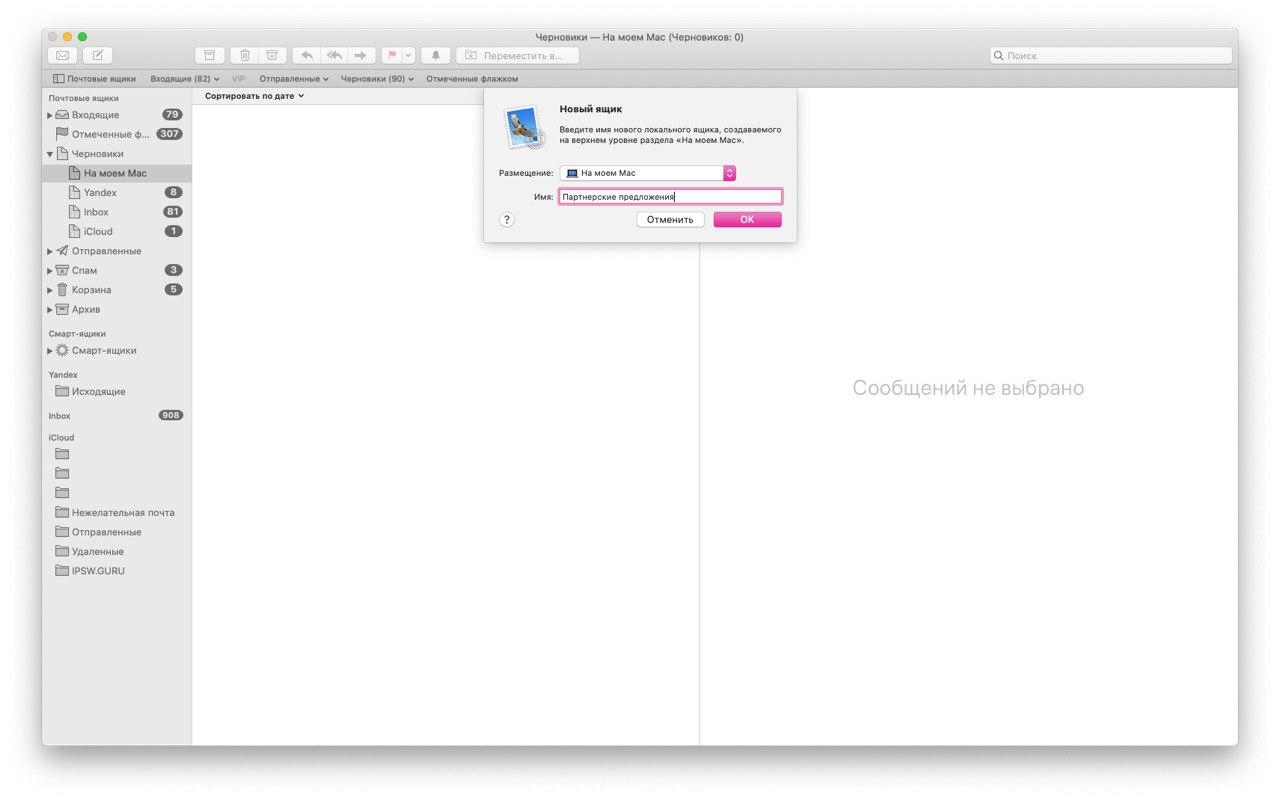

Après cela, revenez aux brouillons et déplacez votre modèle dans la zone créée. Cela peut se faire de plusieurs manières.
- Traînerlettre dans une nouvelle boîte.
- Cliquez sur la lettreclic-droitsouris, sélectionnez Déplacer vers, puis sélectionnez la zone créée.
- Dans la barre de menu, cliquez surMessage, sélectionnerDéplacer vers, puis sélectionnez la zone créée.
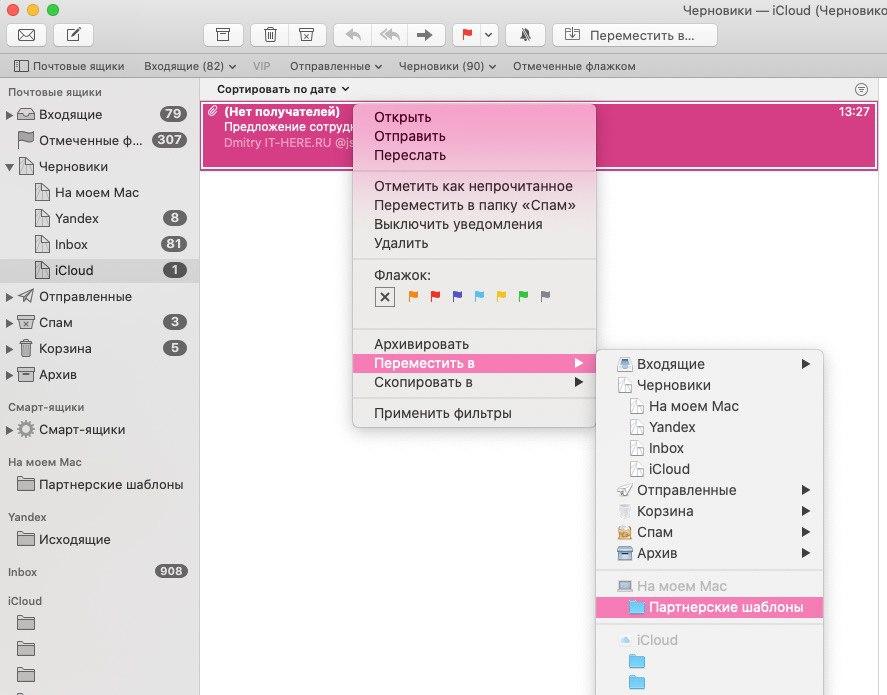

Comment utiliser les modèles
Lorsque tout est configuré, vous pouvez utiliser votre modèle!
Cliquez sur le modèle clic droit souris et sélectionnez Renvoyer. Vous pouvez également sélectionner dans la barre de menu Message>Renvoyer.


Votre modèle s'ouvrira, sur lequel vous pouvez sélectionner le destinataire et apporter des modifications, si nécessaire. Après cela, vous pouvez envoyer une lettre.
C'est très simple, non?
Afin de ne pas retaper le même texte à chaque fois, vous pouvez créer un modèle et l'utiliser. De plus, cela ne prendra que quelques minutes de votre temps.