De nombreux utilisateurs d'iPad ne savent pas comment désactiver le verrouillage automatique de l'écran. Fais-le en fait
Pour ceux qui ne sont pas à jour: L'iPad se verrouille et éteint automatiquement l'écran après une courte période d'inactivité. Cela permet d'économiser la batterie et de protéger la tablette des étrangers qui doivent saisir un mot de passe pour la déverrouiller. Tout cela est bon, mais certains utilisateurs n'ont pas le runtime standard sans blocage. Cela peut souvent interférer lors de la cuisson d'une recette à l'écran ou en suivant certaines instructions.
Il est important de faire la distinction entre l'extinction automatique de l'écranet la réduction automatique de la luminosité, qui se produit en fonction de l'éclairage. Vous pouvez également désactiver ce dernier si vous le souhaitez; notez que le paramètre souhaité a changé la disposition dans iOS 11.
Comment désactiver le verrouillage automatique et désactiver l'écran de l'iPad
Dans les versions modernes d'iOS, vous pouvez désactiver ou configurer le verrouillage automatique de l'écran de la manière suivante:
- Ouvrez l'application Paramètres.


- Sélectionnez « Affichage et luminosité » et appuyez sur « Verrouillage automatique ».
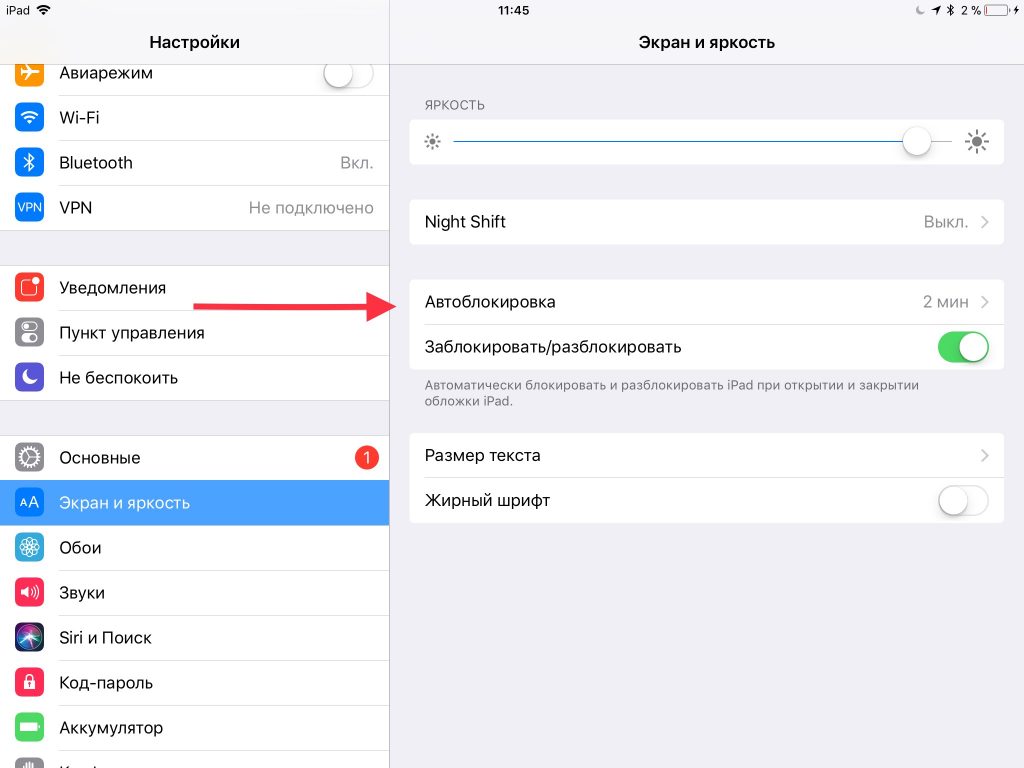

- Sélectionnez la valeur appropriée :
- Jamais (désactive complètement le verrouillage automatique de l'écran) ;
- 2 minutes
- 5 minutes
- 10 minutes
- 15 minutes
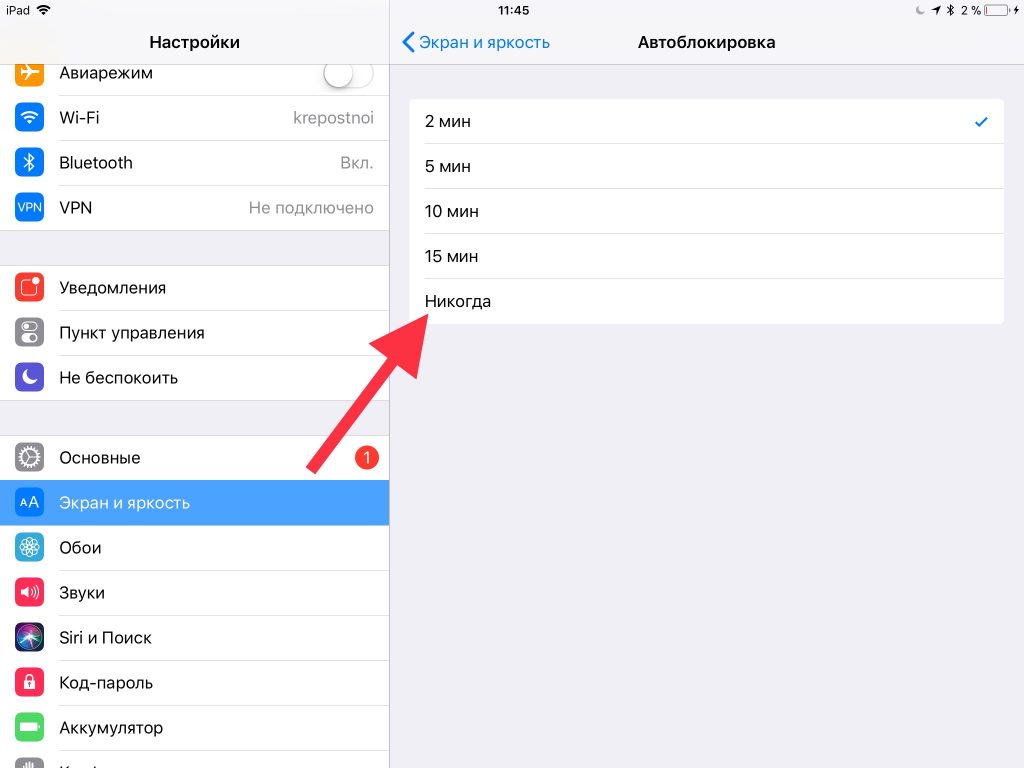

Pour désactiver complètement le verrouillage automatique de l'écran,sélectionnez "Jamais", mais dans ce cas, vous devrez verrouiller l'écran de l'iPad à chaque fois à l'aide des boutons d'arrêt et de verrouillage. Cela peut porter atteinte à la sécurité de l'appareil, car si vous oubliez de verrouiller l'iPad, tout le monde peut l'utiliser quand il le souhaite.
Une solution intelligente pour de nombreux utilisateurs.L'écran s'éteint après 10 ou 15 minutes. C'est suffisamment de temps pour garder en vue des instructions, des notes ou une recette, mais en même temps, votre tablette ou votre téléphone ne reste pas complètement sans protection.
Si vous utilisez une ancienne version d'iOS, le paramètre décrit se trouve dans la section «Général», et non «Écran et luminosité».
De plus, il est également disponible sur iPhone et iPod Touch, bien qu'il y en ait moins besoin.