iOS 13, iPadOS et macOS Catalina disposent d’une nouvelle fonctionnalité appelée Esquisse de continuité.Avec lui, vous pouvez dessiner des documents sur votre Mac
La continuité est un terme qui combineplusieurs technologies qui permettent aux appareils proches les uns des autres de mieux interagir. En utilisant la fonction, vous pouvez continuer votre travail sur le nouvel appareil à partir du même endroit où vous vous êtes arrêté sur l'appareil précédent. Par exemple, sur un Mac, vous pouvez transférer des appels depuis l'iPhone.
La technologie de continuité est également disponible pour d'autres fonctions du système. Sur iOS 13 et iPadOS, vous pouvez même dessiner sur des programmes Mac à l'aide de l'Apple Pencil ou du doigt sur iPhone et iPad.
En substance, la fonction de continuité transforme votre smartphone ou tablette en une tablette graphique professionnelle pour Mac.
Configuration requise
Continuity Sketch nécessite iOS 13, iPadOS et macOS Catalina et plus récent. La fonction est prise en charge par les modèles d'appareils suivants:
- iPhone 6s et versions ultérieures
- iPhone SE
- iPod touch (7e génération) et plus récent
- iPad Pro (tous les modèles)
- iPad (5 générations) et plus récent
- iPad Air 2 et versions ultérieures
- iPad mini 4 et versions ultérieures
- MacBook 2015 et versions ultérieures
- MacBook Air 2012 et versions ultérieures
- MacBook Pro 2012 et versions ultérieures
- Mac mini 2012 et versions ultérieures
- iMac 2012 et versions ultérieures
- iMac Pro (tous les modèles)
- Mac Pro 2013 et versions ultérieures
Le Wi-Fi et le Bluetooth doivent être activés sur votre Mac et votre appareil iOS, et vous devez également avoir le même identifiant Apple avec une authentification à deux facteurs.
Ci-dessous, nous parlerons de la façon de dessiner des documents sur un Mac via un iPad ou un iPhone. Si vous avez tout pour cela, suivez les instructions ci-dessous.
Comment dessiner des documents sur Mac via iPhone ou iPad
1)Pour commencer, ouvrez votre document sur votre Mac.
2)Demandez un croquis depuis votre appareil iOS en sélectionnant le menuFichierouInsérer, et puisImporter depuis [appareil] → Ajouter un croquis. Vous pouvez également cliquer sur le document tout en maintenant la touche Ctrl enfoncée et sélectionner une option dans le menu rapide.
Dans certains programmes, vous devez sélectionner le menu Fichier et dans d'autres, le menu Insertion. Par exemple, le menu Insertion est utilisé dans Pages et Keynote.
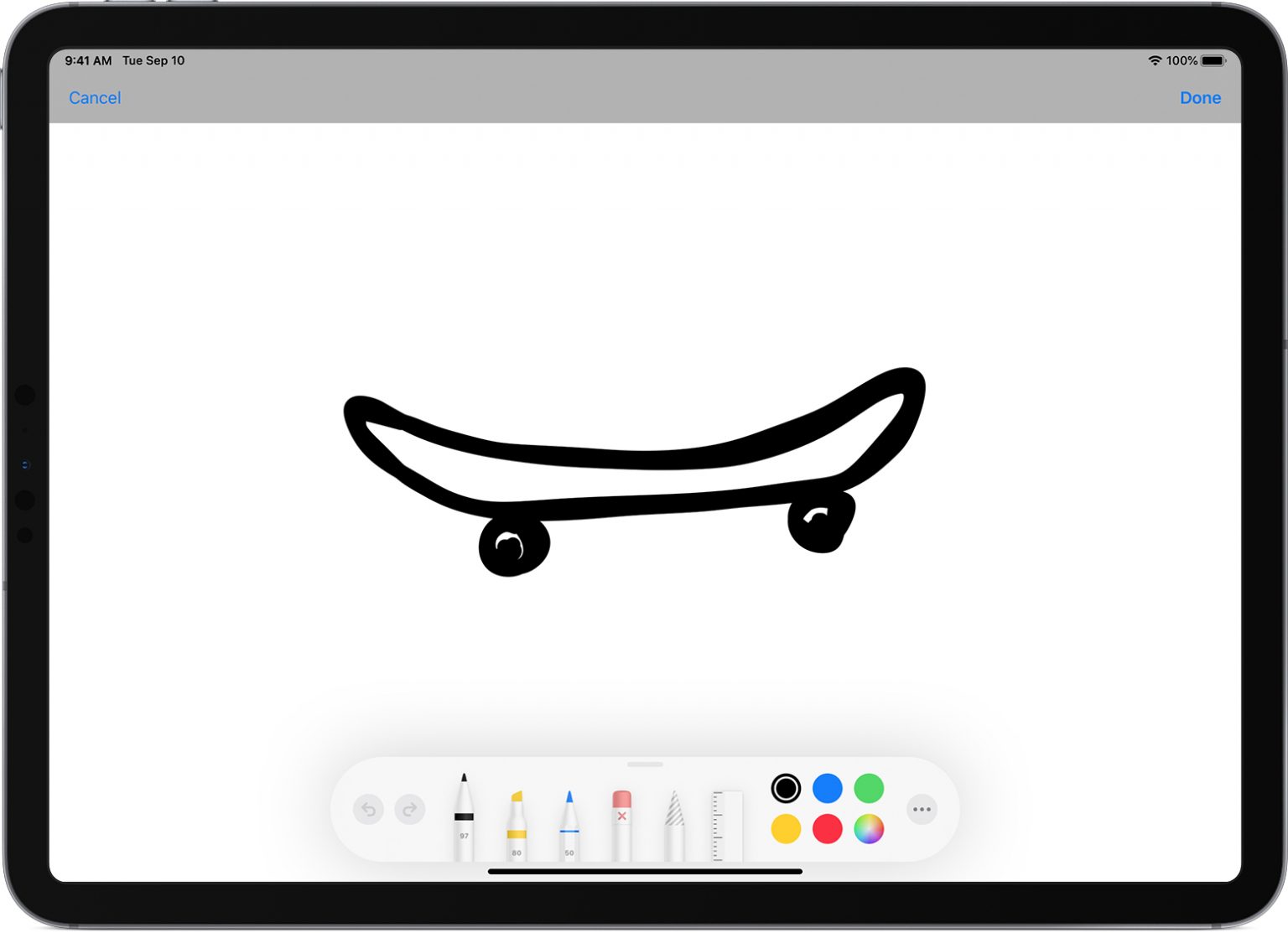

3)Votre Mac ouvrira une fenêtre d'esquisse.Cliquez maintenant sur l'icône de droite avec une tablette graphique et un crayon, puis sélectionnez votre appareil iOS. La fenêtre d'esquisse apparaîtra sur l'appareil sélectionné, même s'il était verrouillé.
Vous n'avez plus à choisir un appareil iOS, seulement la première fois que vous utilisez la fonction. Après cela, tout se passera automatiquement.
4)Maintenant, vous pouvez dessiner ! Utilisez tous les outils disponibles pour créer une photo.
5)Lorsque vous êtes satisfait du résultat, cliquez surEst faitPour terminer, insérez le dessin dans un document sur votre ordinateur.
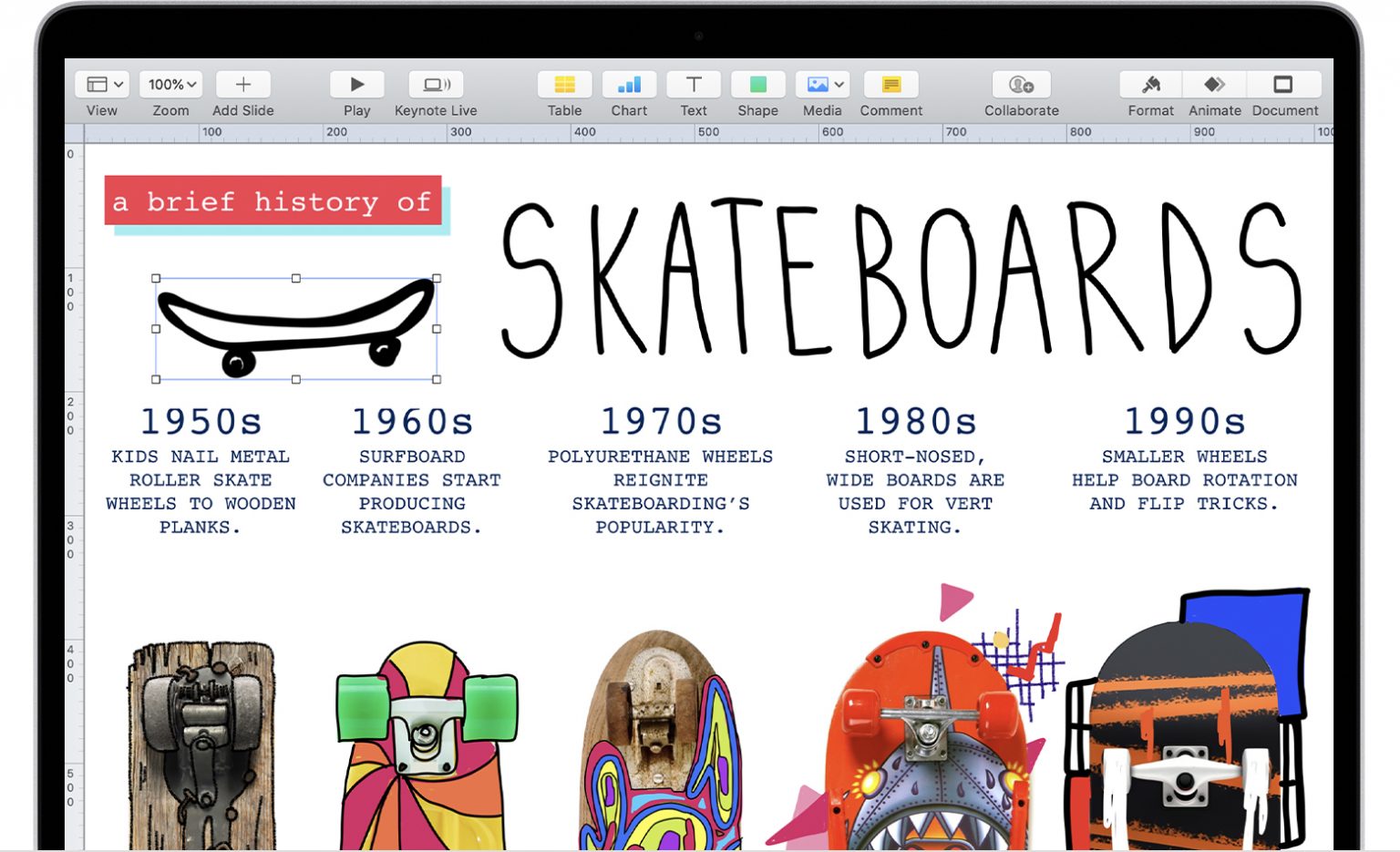

C’est tout! Vous n'avez rien d'autre à faire, l'image apparaîtra automatiquement dans le document.
La fonction Continuity Sketch fonctionne dans tous les programmes standard et tiers dans lesquels vous pouvez coller des images. Parmi eux se trouvent Pages, Numbers, Keynote, Mail, Messages, Notes et TextEdit.