S'il y a un problème avec votre Mac et que vous essayez de connaître la date exacte à laquelle il s'est produit, vous
La publicité
La publicité
Peut-être que le problème était dû à la mise à jour d'un programme ou d'une version de macOS?
Pour faciliter vos recherches, vous pouvez connaître les dates d'installation exactes des mises à jour du logiciel et du système. Ci-dessous, nous décrivons comment cela se fait.
Informations système
Il existe deux façons rapides d'ouvrir le programme dont vous avez besoin.
1)Cliquez sur l’icônePommesur la barre de menu.
2)Choisir une optionÀ ce sujetMac.
3)ChoisirRapport système.
Ou
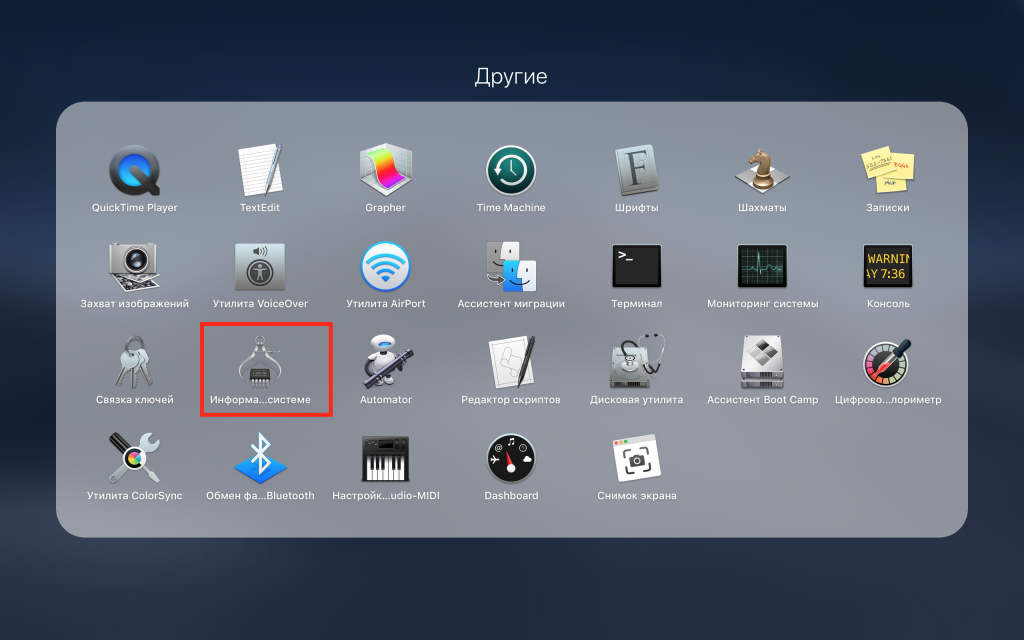
1)Ouvrez le dossierUtilitairesdans les programmes.
2)ChoisirInformations système.

Mettre à jour les dates
Les deux méthodes ouvriront le même programme. Vous devez maintenant faire défiler jusqu'à la dernière section à gauche appeléeLogicielet sélectionnez-le.
À gauche, sélectionnezRéglage. Sur la droite, vous verrez les noms des programmes, leurs versions, sources et dates d'installation.
Si vous avez besoin d'une date ou d'un programme spécifique, vous pouvez trier la liste par date ou par nom.


Même si vous n’avez aucun problème, celales informations peuvent toujours être utiles. Vous devez peut-être savoir quelle version du programme ou macOS vous avez installée maintenant, ou vous voulez voir quelles mises à jour ont été téléchargées en arrière-plan.