Avez-vous l’impression que le texte sur l’écran de votre ordinateur est devenu flou après la mise à niveau vers macOS Mojave ?Si c’est le cas, alors le cas
Heureusement, la résolution de ce problème est assez simple. Ci-dessous, nous vous expliquerons trois façons de résoudre le problème de flou du texte dans macOS Mojave.
Nous ne recommandons pas d'appliquer les paramètres ci-dessous sur les ordinateurs dotés d'écrans Retina, mais vous pouvez les expérimenter et voir s'ils sont utiles.
Nous parlerons de trois manières différentes de configurerlissage du texte. La première est très simple et implique de changer une option, mais les deux autres nécessitent des compétences Terminal. Vous pouvez essayer toutes les méthodes ou seulement certaines d’entre elles et voir si cela vous aide.
Comment activer le lissage des policesMacOS Mojave
- Accédez au menu Apple et sélectionnez Préférences Système.
- Sélectionnez De base et cochez la case à côté de "Utiliser le lissage des polices sur l'écran LCD dans la mesure du possible".
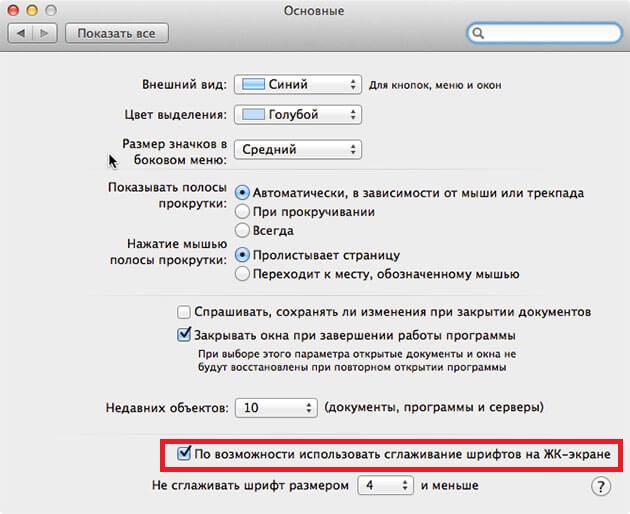

Vous pouvez immédiatement remarquer la différence, résolvant ainsi le problème.
Vous pouvez voir quelle est la différence dans l'image GIF ci-dessous.
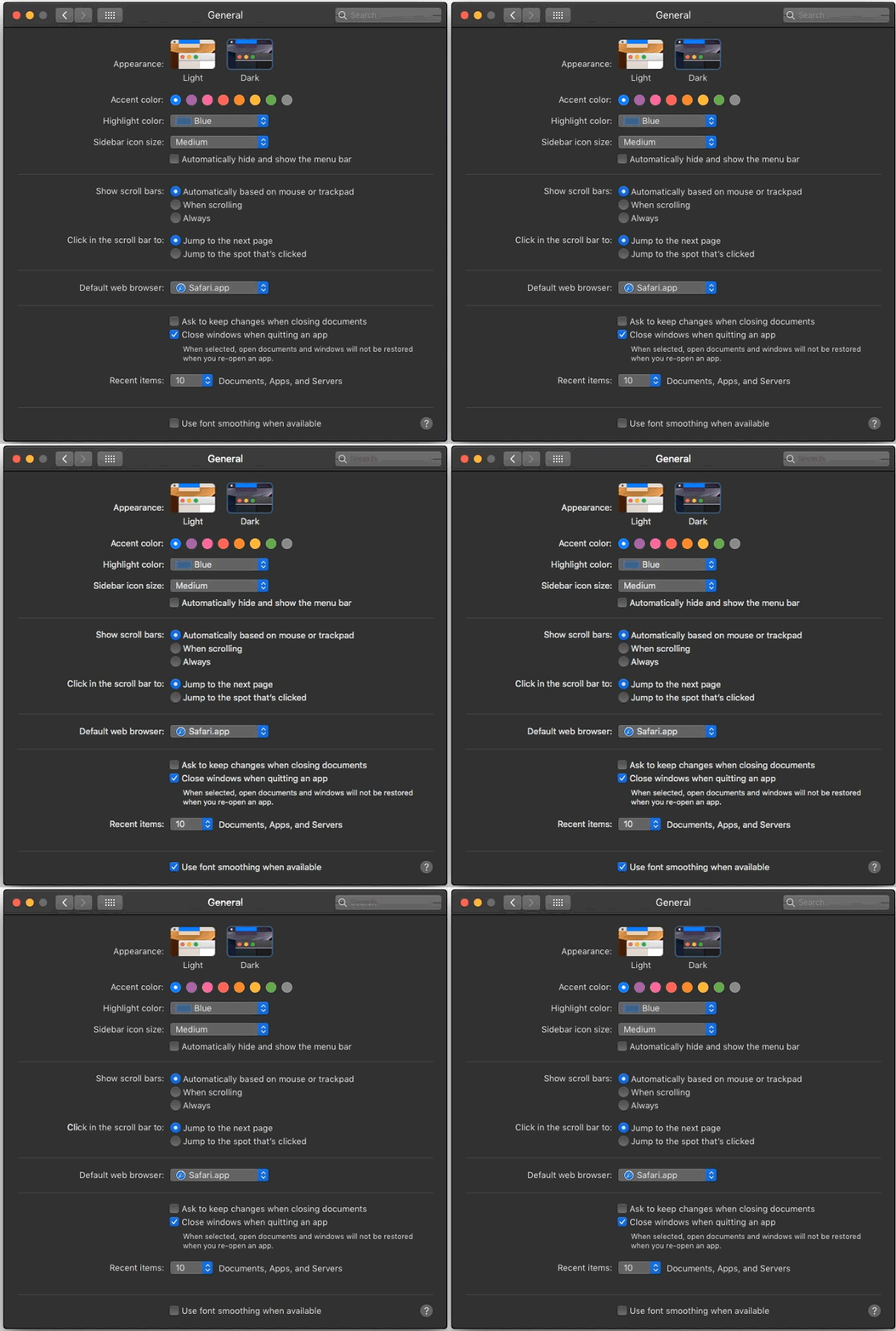

Si la modification de cette option vous a aidé, ne continuez pas. Sinon, passez à la méthode suivante.
Comment activer l'anticrénelagemacOS Mojave parTerminal
- Lancez le programme Terminal depuis le dossier / Applications / Utilitaires /.
- Entrez cette commande:
écriture par défaut -g CGFontRenderingFontSmoothingDisabled -bool NO
3. Appuyez sur Entrée, puis redémarrez votre Mac pour appliquer les modifications.
Cette méthode n'aide que certains utilisateurs. Son action peut également être vue sur le GIF ci-dessous:


Comment configurer l'anti-aliasing via d'autres paramètres
Vous pouvez également ajuster manuellement le lissage des polices à l'aide des commandes du terminal.
Fort lissage:
valeurs par défaut -currentHost lire -globalDomain AppleFontSmoothing -int 3
Moyenne lissage:
valeurs par défaut -currentHost lire -globalDomain AppleFontSmoothing -int 2
Facile lissage:
valeurs par défaut -currentHost lire -globalDomain AppleFontSmoothing -int 1
Après chaque commande, vous devrez redémarrerMac La sensibilité des paramètres dépendra de votre Mac et de votre écran. Si, après avoir modifié les paramètres, tout s'est dégradé, vous pouvez les annuler et revenir aux paramètres par défaut.
Annuler les paramètres d'anticrénelage
Cette commande remplacera tous les paramètres d'anticrénelage:
valeurs par défaut -currentHost supprimer -globalDomain AppleFontSmoothing
Cette commande renverra les paramètres par défaut:
écriture par défaut -g CGFontRenderingFontSmoothingDisabled -bool OUI
Encore une fois, le Mac doit être redémarré pour appliquer les modifications.
Les méthodes ci-dessus peuvent ne pas fonctionner pour votre Mac, mais cela vaut la peine d'essayer, car la raison en est probablement dans les nouveaux paramètres de macOS Mojave. Des changements ont été constatés dans les versions bêta de Mojave.