Si vous avez effectué une mise à niveau vers un nouvel iPhone 11 ou iPhone 11 Pro à partir d’un iPhone 8, iPhone 7 ou plus ancien, vous devrez vous habituer au nouveau système
La publicité
Avant de parler de la nouvelle méthode, nous verrons s'il vaut la peine de fermer de force des applications sur votre smartphone.
Devez-vous forcer la fermeture des applications sur iPhone?
Les différends sur cette question durent depuis de nombreuses années et nonvont s'arrêter. Selon Apple lui-même, les applications sur l'iPhone n'ont pas besoin d'être fermées de force, car leur lancement consommera encore plus de ressources que de travailler en arrière-plan. Cependant, de temps en temps, il vaut la peine de forcer la fermeture lorsque l'application se fige ou utilise trop d'énergie de la batterie.
Nous vous déconseillons de fermer les applications tout le temps. Vous ne pouvez fermer que ceux que vous utilisez rarement, sinon ils obstrueront simplement le sélecteur d'application. Vous ne remarquerez aucune amélioration des performances, mais au moins vous ne serez pas confus parmi les nombreuses applications inutiles.
La publicité
La publicité
Comment fermer des applications sur iPhone 11 et iPhone 11 Pro avec iOS 13
Tout d'abord, ouvrez le sélecteur d'application sur votre iPhone 11 ou iPhone 11 Pro. Pour ce faire, faites glisser votre doigt depuis le bas de l'écran, mais arrêtez votre doigt au milieu de l'écran.
L'action est similaire au geste «Accueil», mais la différence est que dans ce cas, vous devez arrêter votre doigt au milieu de l'écran et le maintenir pendant un court instant.
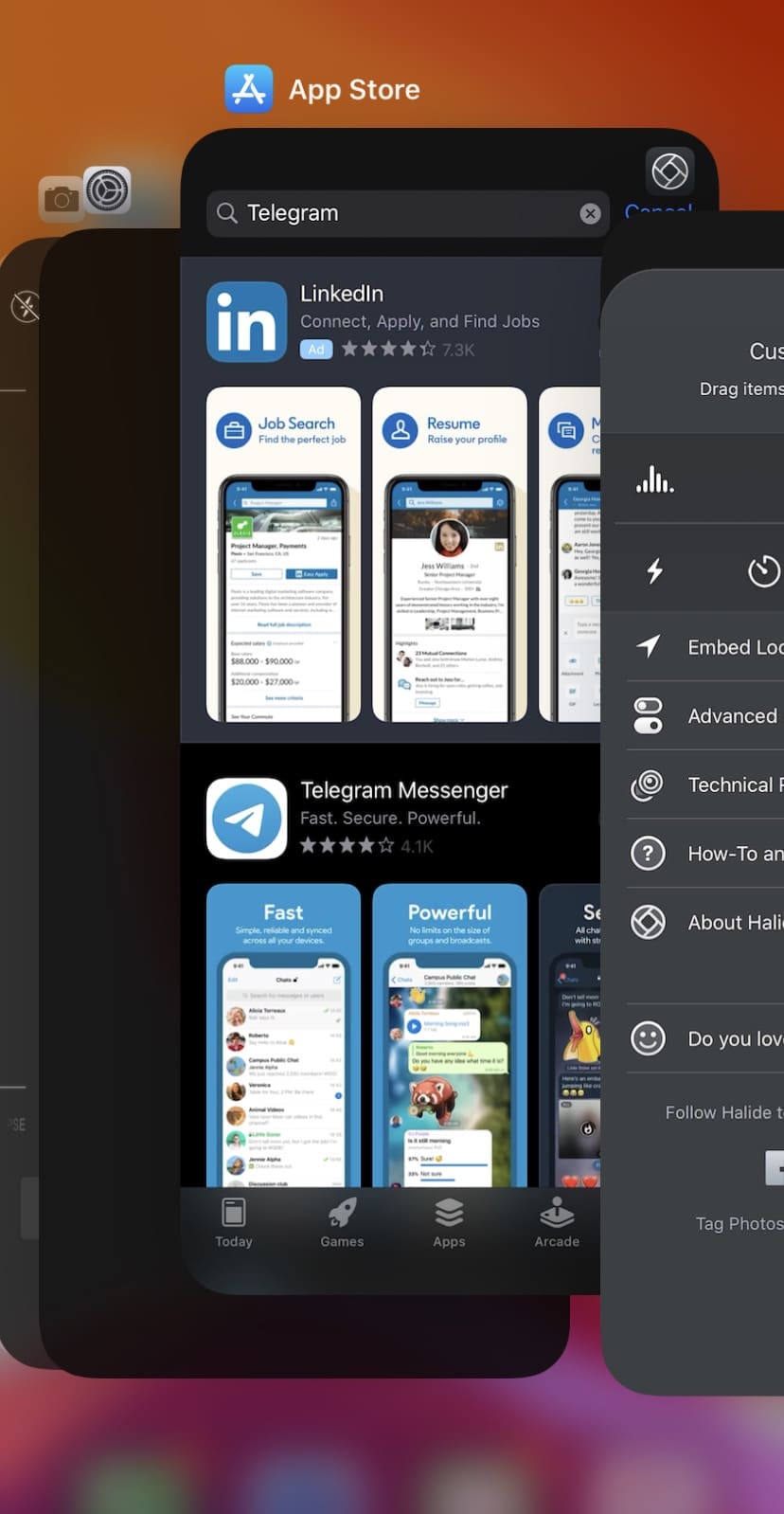

Pour forcer la fermeture d'une application, faites simplement glisser sa carte vers le haut.
Vous pouvez faire glisser trois cartes à la fois avec trois doigts.
Pour rappel, vous ne devez pas fermer constamment les applications sur iPhone. Ne faites cela qu'avec des applications que vous utilisez rarement.