Vous pouvez facilement installer et exécuter la version bêta de macOS Mojave sur une machine virtuelle sur Mac, et le processus est étonnamment simple.
La publicité
La publicité
Dans cet article, nous vous dirons ce que vous devezinstallez macOS Mojave beta dans une machine virtuelle à l'aide d'un logiciel gratuit. Tout est très simple. Vous devriez réussir même si vous n'avez jamais utilisé de machine virtuelle auparavant.
Si vous ne le saviez pas, alors macOS Mojave peut être lancéen tant que programme au-dessus de votre version principale de Mac OS. De cette façon, vous pouvez découvrir macOS Mojave dans une machine virtuelle sans mettre à jour votre version du système. La machine virtuelle n'aura pas accès à vos données, mais elle aura accès à Internet. Nous utiliserons Parallels Desktop Lite, une version gratuite de Parallels.
Exigences:Vous devez avoir une connexion active àL'Internet; votre Mac doit prendre en charge macOS Mojave ; vous devez télécharger gratuitement Parallels Desktop Lite et le programme d'installation de macOS Mojave (pour ce faire, vous devez être membre du programme de test bêta). Vous aurez également besoin de 30 Go d'espace disque libre, sans compter l'espace pour le programme d'installation de macOS Mojave et Parallels Desktop.
La publicité
La publicité
Comment installermacOS Mojave dans une machine virtuelle viaParallels Lite
- Téléchargez Parallels Desktop Lite dans le Mac App Store.
- Téléchargez le programme d'installation de macOS Mojave beta depuis le Mac App Store sur le Mac. Une fois le téléchargement terminé, fermez le programme d'installation et n'installez pas Mojave.
- Lancez Parallels Desktop Lite.
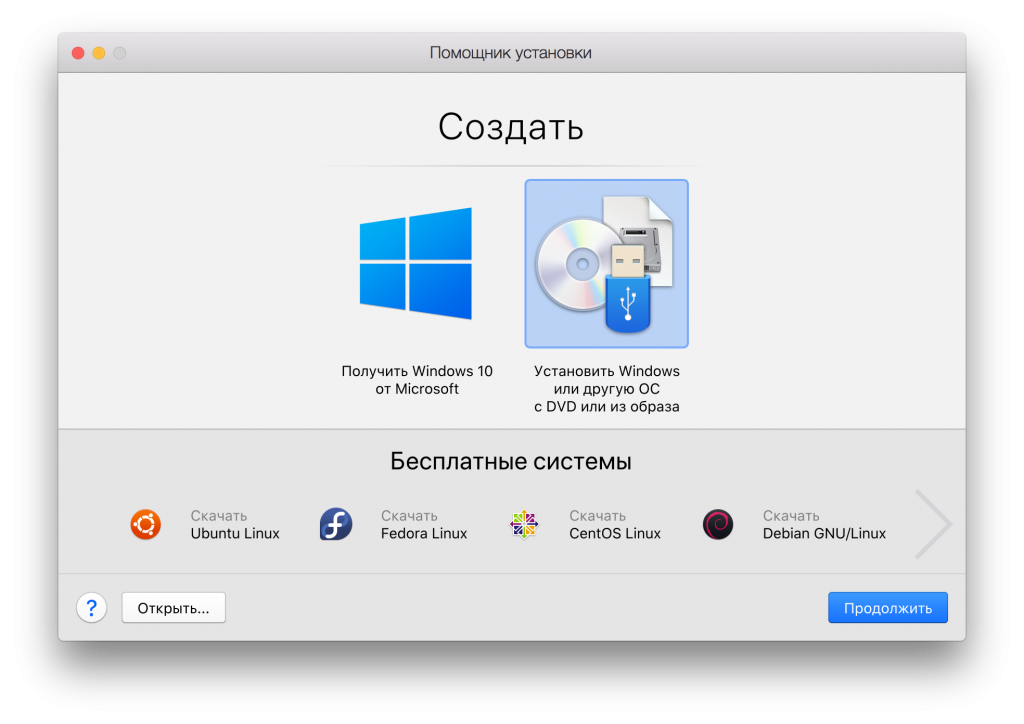
- Sur l'écran "Assistant d'installation", sélectionnez "Installer Windows ou un autre système d'exploitation à partir d'un DVD ou d'une image".

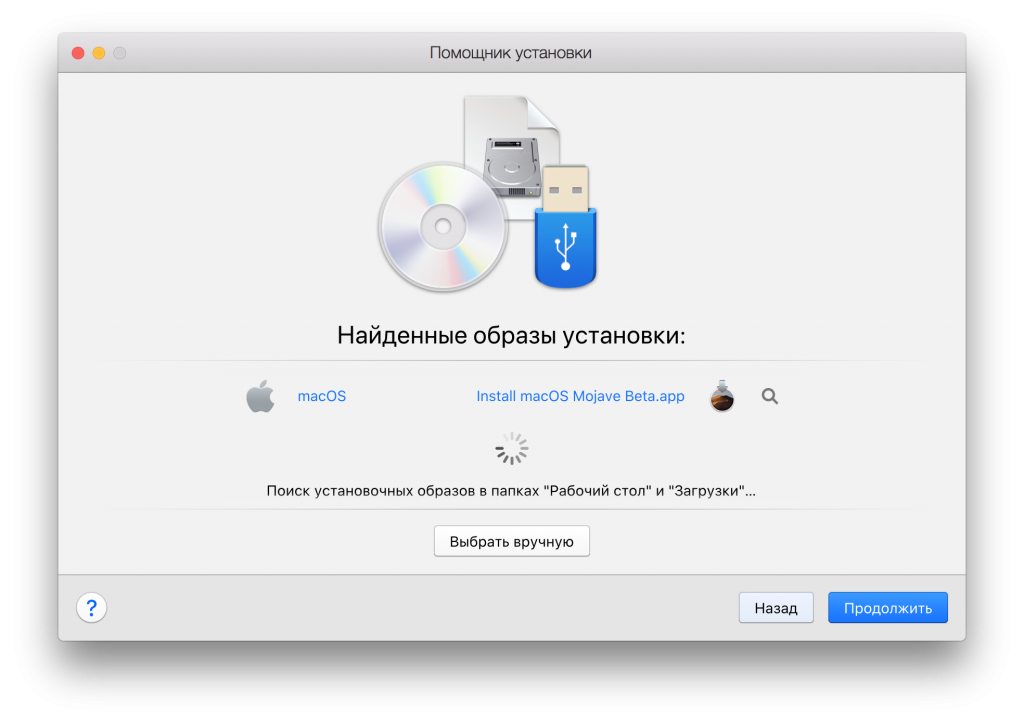
- Parallels Lite trouvera tous les programmes d'installation de macOS disponibles sur votre "Installer macOS Mojave Beta.app" dans la liste.

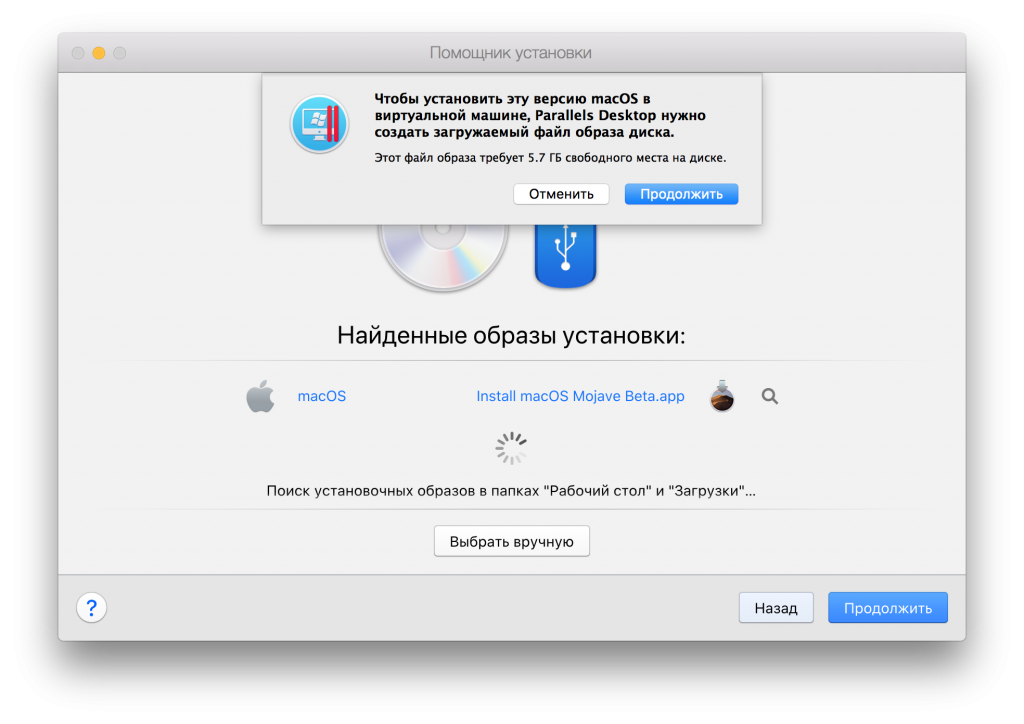
- Confirmez la création de l'image disque en cliquant sur Continuer.

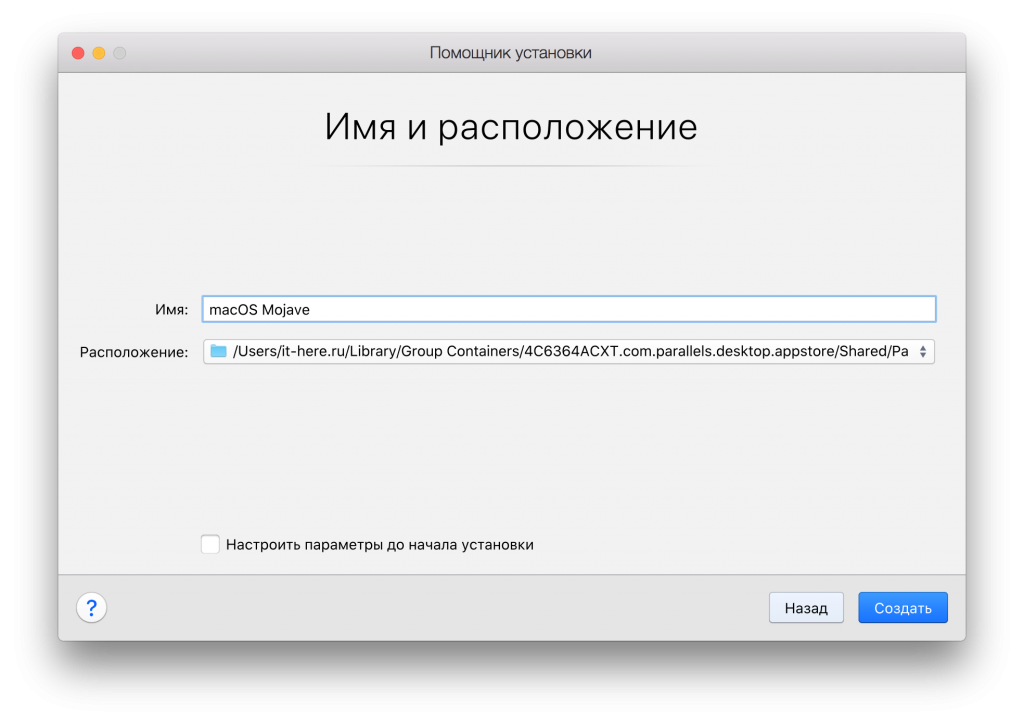
- Sur l'écran Nom et emplacement, nommezmachine virtuelle. Par exemple, donnez-lui le nom "macOS Mojave". Si vous le souhaitez, modifiez l'emplacement de l'image disque Parallels - il s'agit d'un gros fichier avec la machine virtuelle entière. Après cela, cliquez sur "Créer".

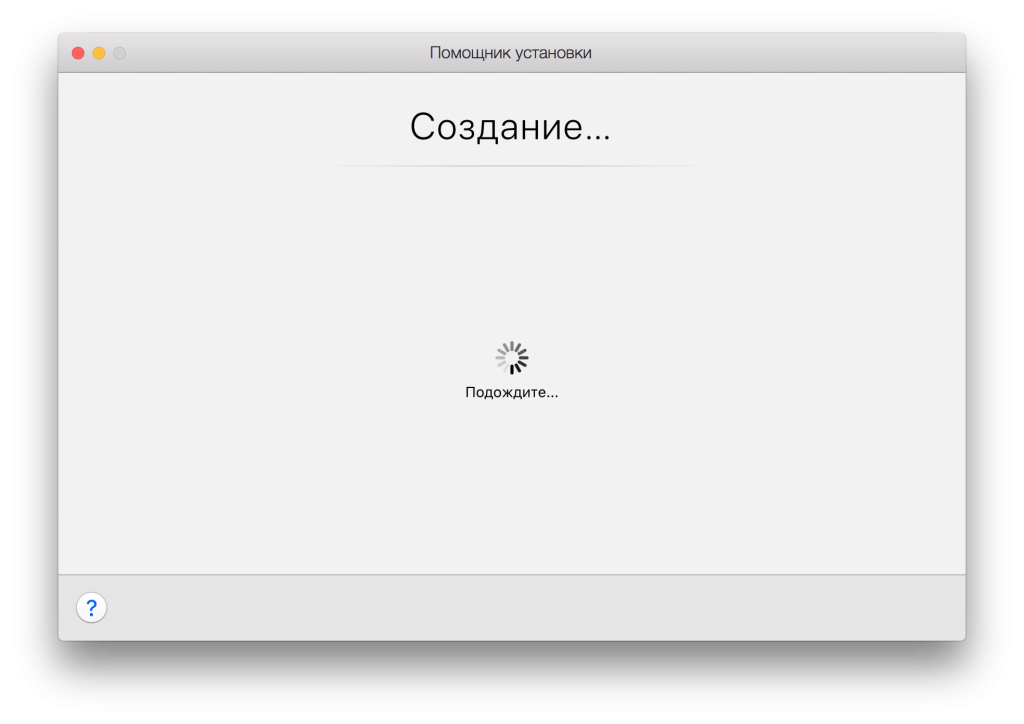
- Attendez un moment jusqu'à ce que la machine virtuelle démarre.

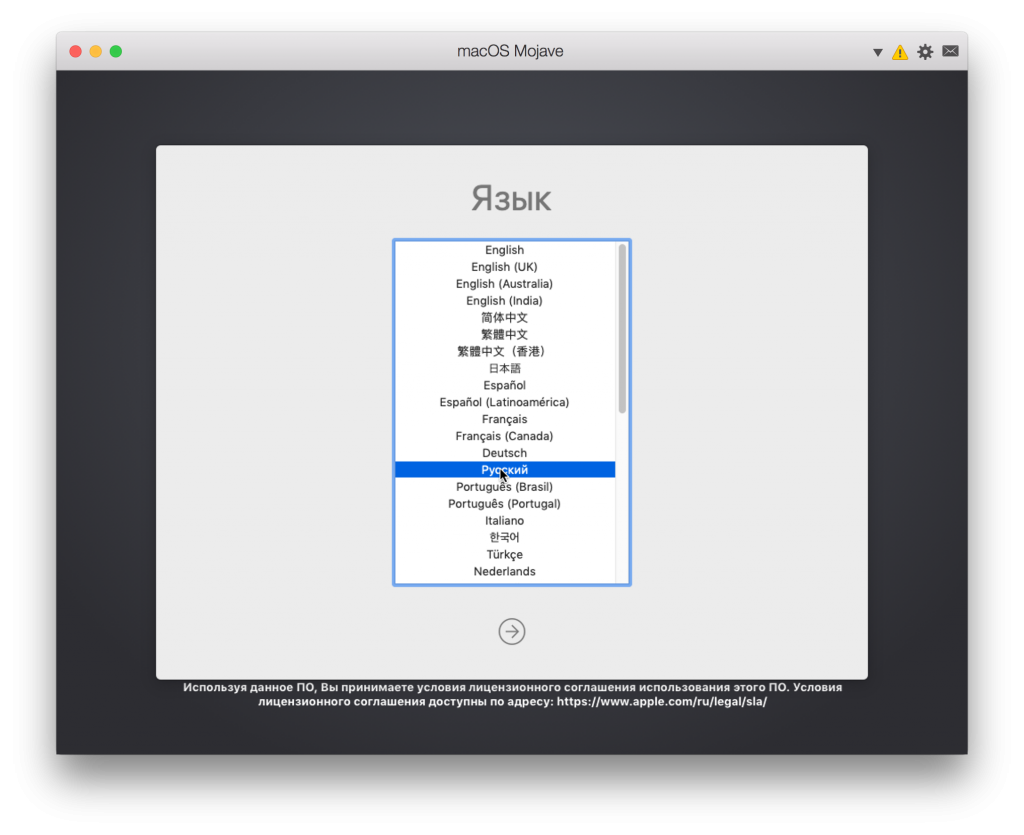
- Choisissez votre langue.

- Sur l'écran des utilitaires macOS, sélectionnez Installer macOS pour démarrer l'installation de Mojave sur la machine virtuelle.


- Cliquez sur Continuer et acceptez toutes les conditions générales de MacOS Mojave.


La publicité
La publicité
- Sélectionnez le disque virtuel pour installer macOS Mojave (généralement Macintosh HD) et cliquez sur Installer.
- L'installation de macOS Mojave dans la machine virtuelle Parallels va commencer.
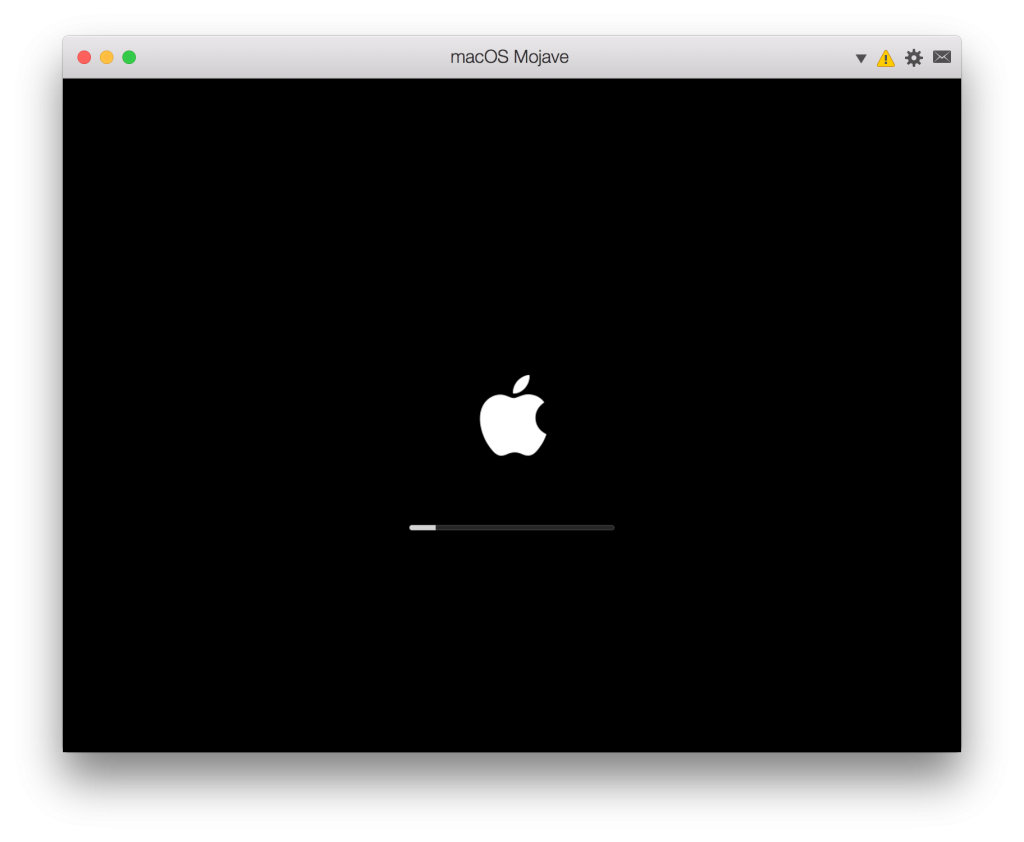
- La machine virtuelle redémarrera et vous verrez le logo Apple familier avec l'indicateur d'installation. Laissez le processus se terminer.

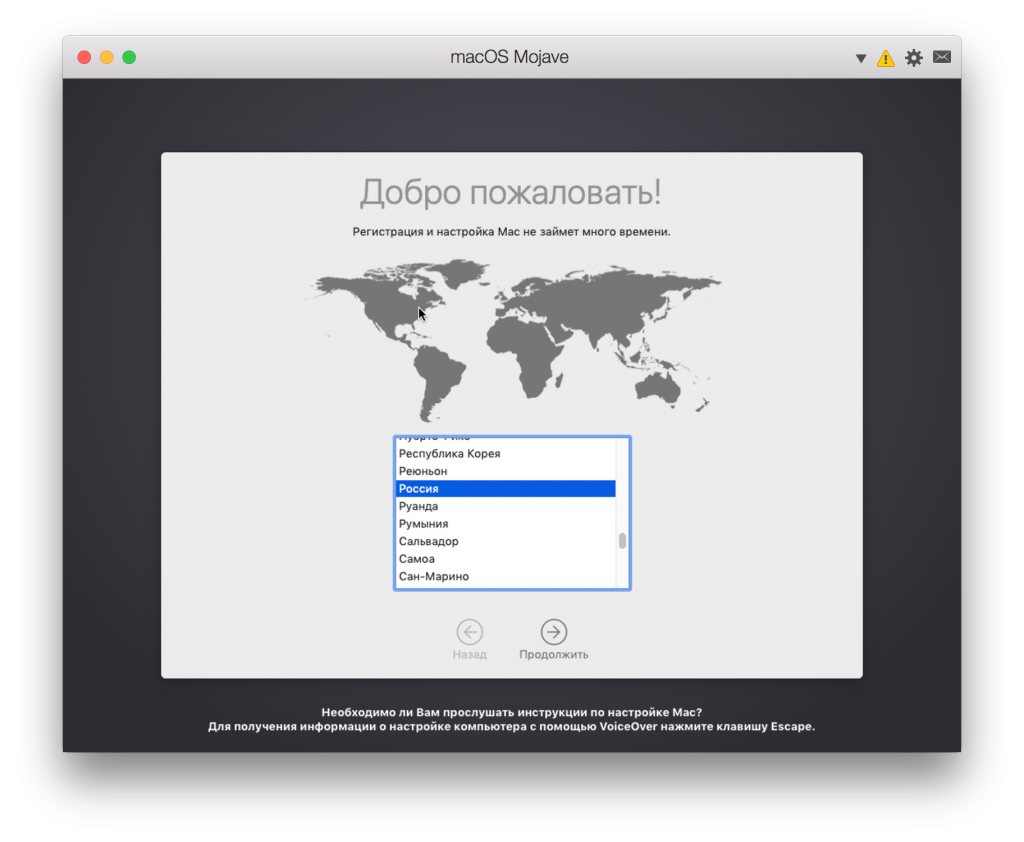
- Une fois l'installation terminée, vous verrez les écrans de bienvenue et de configuration de macOS. Sélectionnez votre pays et cliquez sur Continuer.

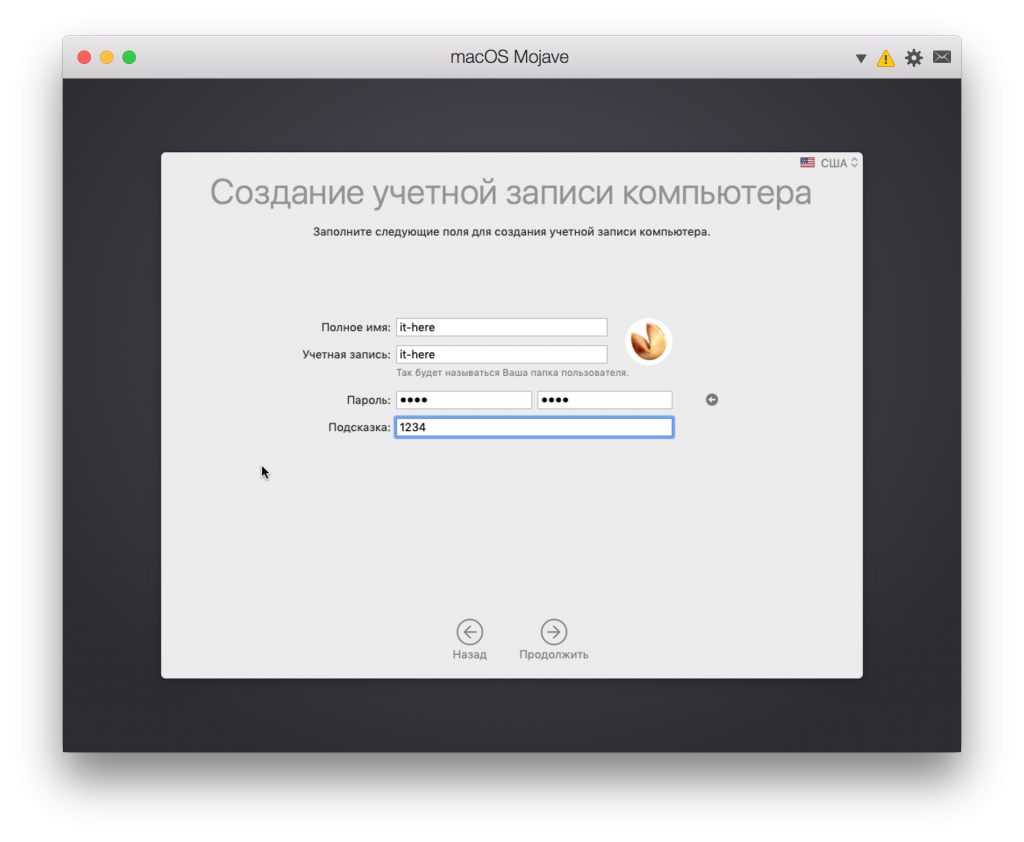
- Créez un compte pour la machine virtuelle macOS Mojave.

La publicité
La publicité
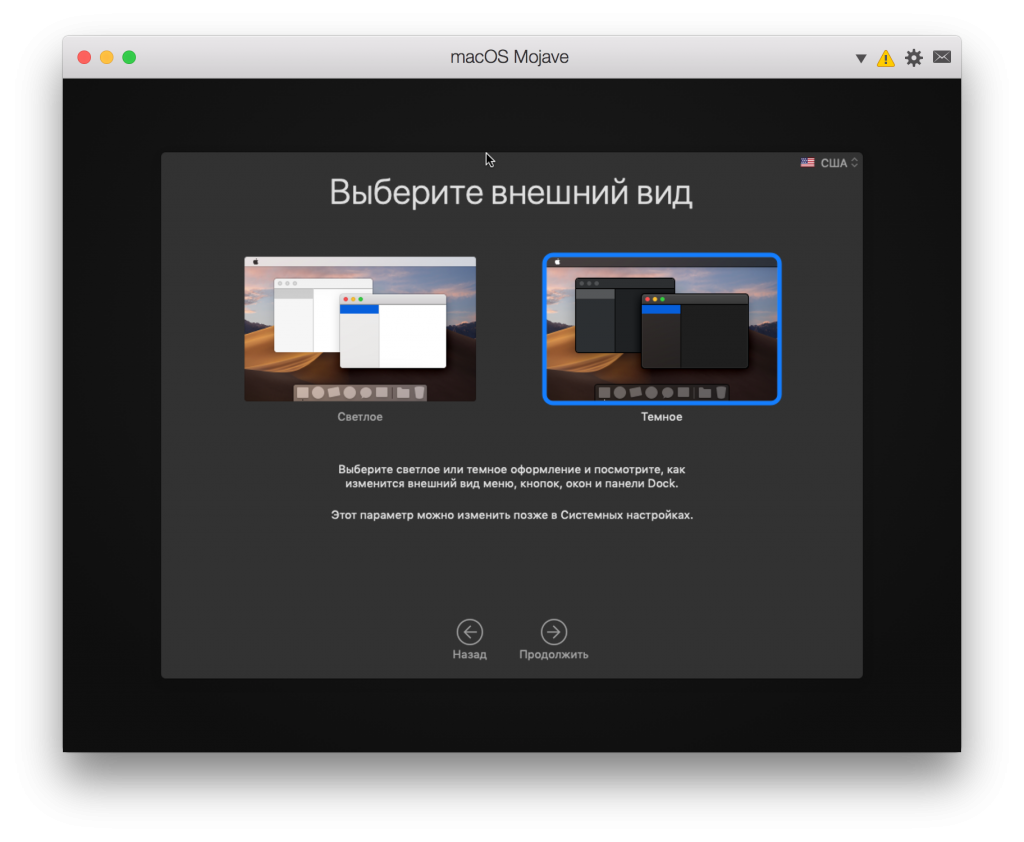
- Configurez d'autres options de Mojave, y compris la sélection de thème.

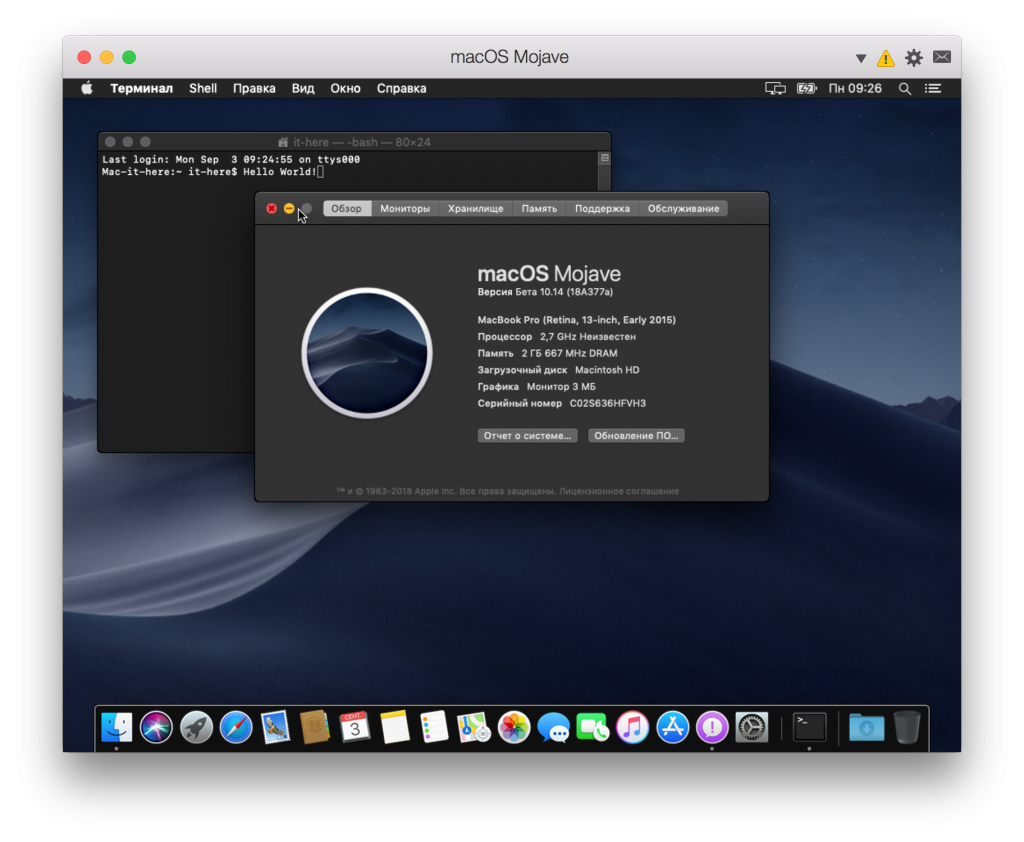
- Une fois la configuration terminée, vous aurez une version complète de macOS Mojave dans Parallels Desktop Lite.

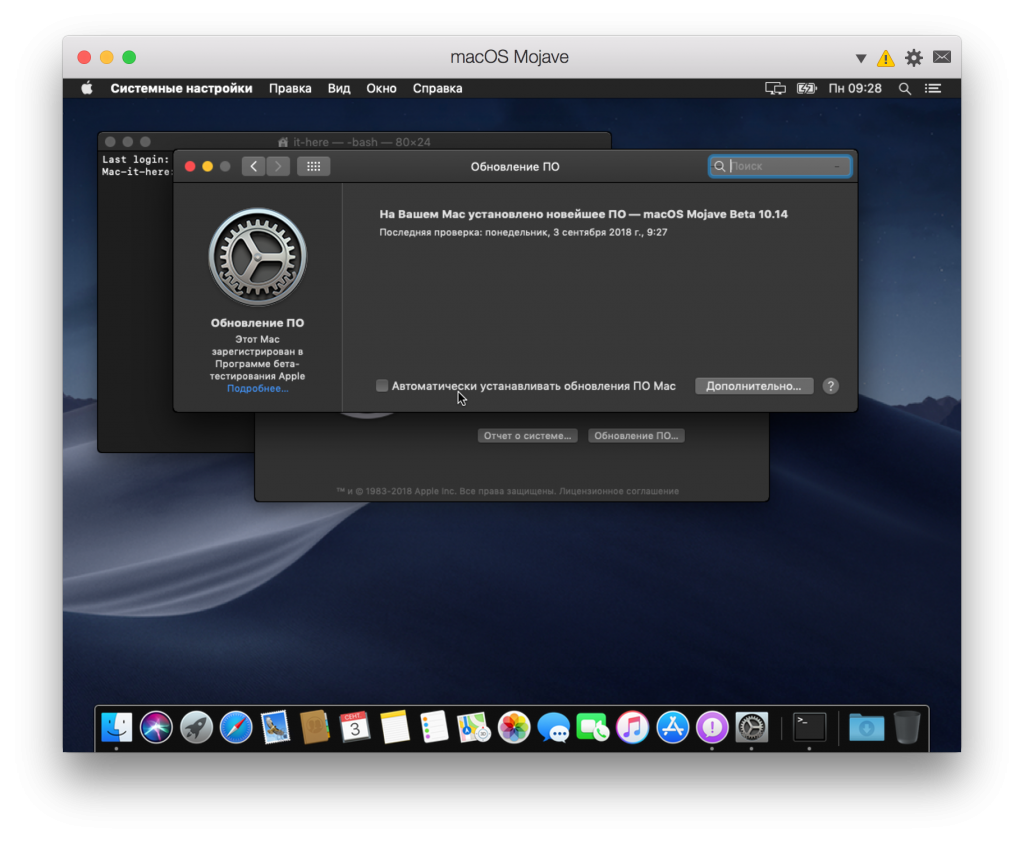
- Maintenant, macOS Mojave doit être mis à jour via Paramètres système > Mise à jour logicielle.

C'est tout, maintenant vous pouvez vous amuser avecmacOS Mojave. Vous pouvez jouer avec de nouvelles fonctionnalités, notamment le mode sombre, les fonds d'écran dynamiques, les nouveaux programmes, les modifications du Finder, etc. Il s'agit d'une version complète de macOS Mojave dans une machine virtuelle.
Comment fermer une machine virtuellemacOS Mojave
Vous pouvez fermer et ouvrir la machine virtuelle MacOS Mojave en tant que programme. Comme avec tout autre programme, ouvrez le menu et sélectionnez «Quitter macOS Mojave».
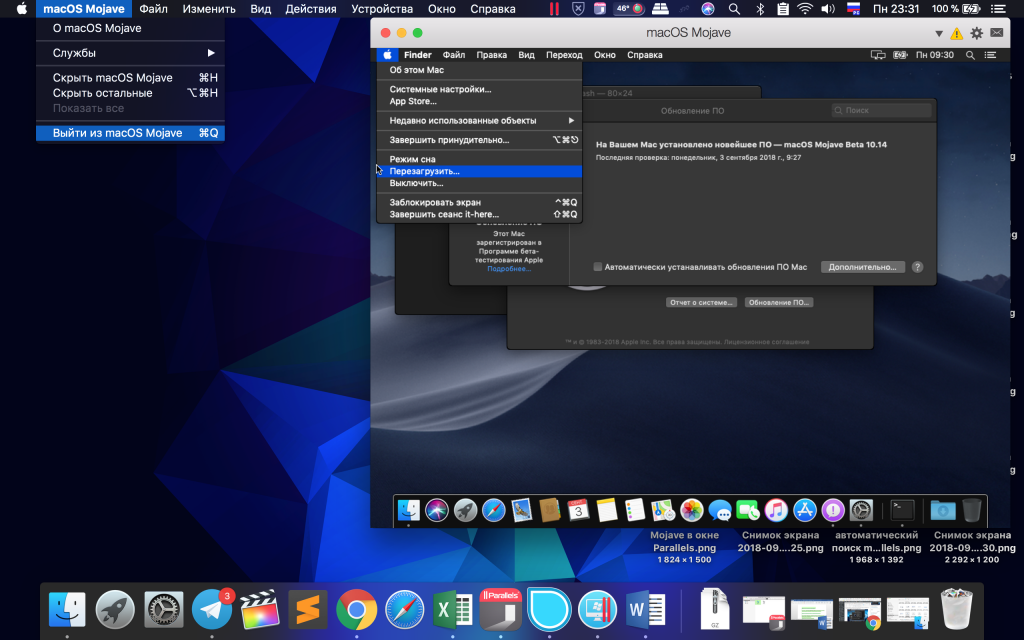

Comment revenir à une machine virtuellemacOS Mojave
Pour rouvrir la machine virtuelle macOS Mojave, lancez simplement Parallels Desktop Lite.


C'est un excellent moyen de tester macOS Mojave sans mise à niveau depuis sa version. Vous pouvez pré-vérifier la compatibilité de la mise à jour avec les programmes ou envisager en détail le nouveau mode sombre.
Tout Mac compatible avec Parallels Desktop Lite etmacOS Mojave est capable d'installer une telle machine virtuelle, mais cela fonctionnera mieux sur des modèles plus puissants avec plus de RAM et un processeur plus rapide. Aussi bonne que la version principale du système, la machine virtuelle ne fonctionnera pas, mais cela ne la rend pas moins utile.
Parallels est le moyen le plus simpleInstallez MacOS Mojave sur une machine virtuelle. D'autres méthodes nécessitent la modification de différents paramètres et fichiers de configuration, mais vous pouvez simplement utiliser Parallels Desktop Lite. N'oubliez pas que la machine virtuelle prendra beaucoup de mémoire, donc ne l'installez pas si vous n'allez pas l'utiliser. Vous pouvez également supprimer la machine virtuelle Mojave de Parallels Desktop Lite.