Si vous avez souvent besoin d'ouvrir rapidement le bureau sur un Mac, le moyen le meilleur et le plus rapide de le faire est d'utiliser la combinaison
À l'aide des raccourcis clavier macOS, vous pouvez accéder rapidement aux fichiers et autres contenus du bureau, ou simplement masquer instantanément ce que vous aviez ouvert.
Mac a plusieurs façons de montrer rapidementbureau, y compris un geste pour le trackpad. Nous vous expliquerons comment ouvrir rapidement le bureau avec une combinaison de touches et deux autres façons. Ces méthodes fonctionnent sur toutes les versions modernes de Mac OS avec prise en charge de Mission Control ou Expose.
Comment réduire toutes les fenêtres sur Mac
La première combinaison: Commande + F3
La première combinaison avec laquelle vous pouvez ouvrir rapidement le bureau :Commande(Cmd) +F3. Maintenez simultanément la touche Commande et la touche F3.
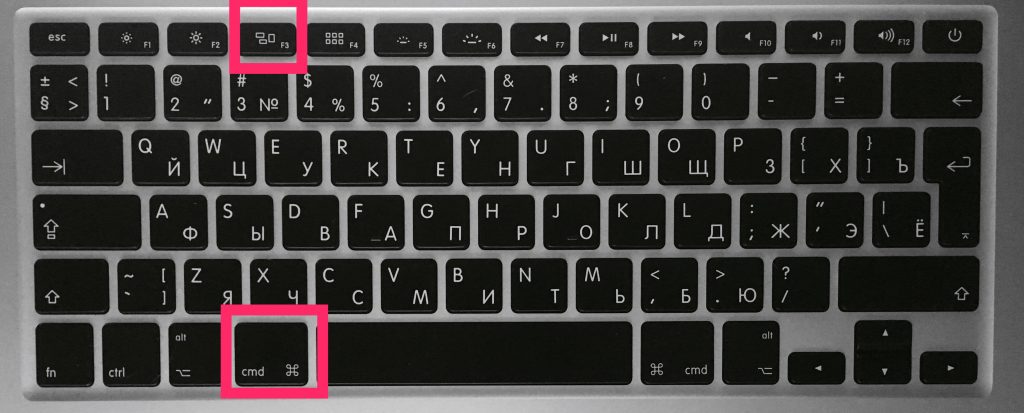

Cela active instantanément la fonction "afficher le bureau" et toutes les fenêtres ouvertes seront minimisées.
Pour revenir aux programmes, maintenez simplement à nouveau Commande + F3. De plus, toutes les fenêtres reviendront si vous ouvrez un nouveau programme.
L'image GIF ci-dessous montre à quoi ressemble cette action.
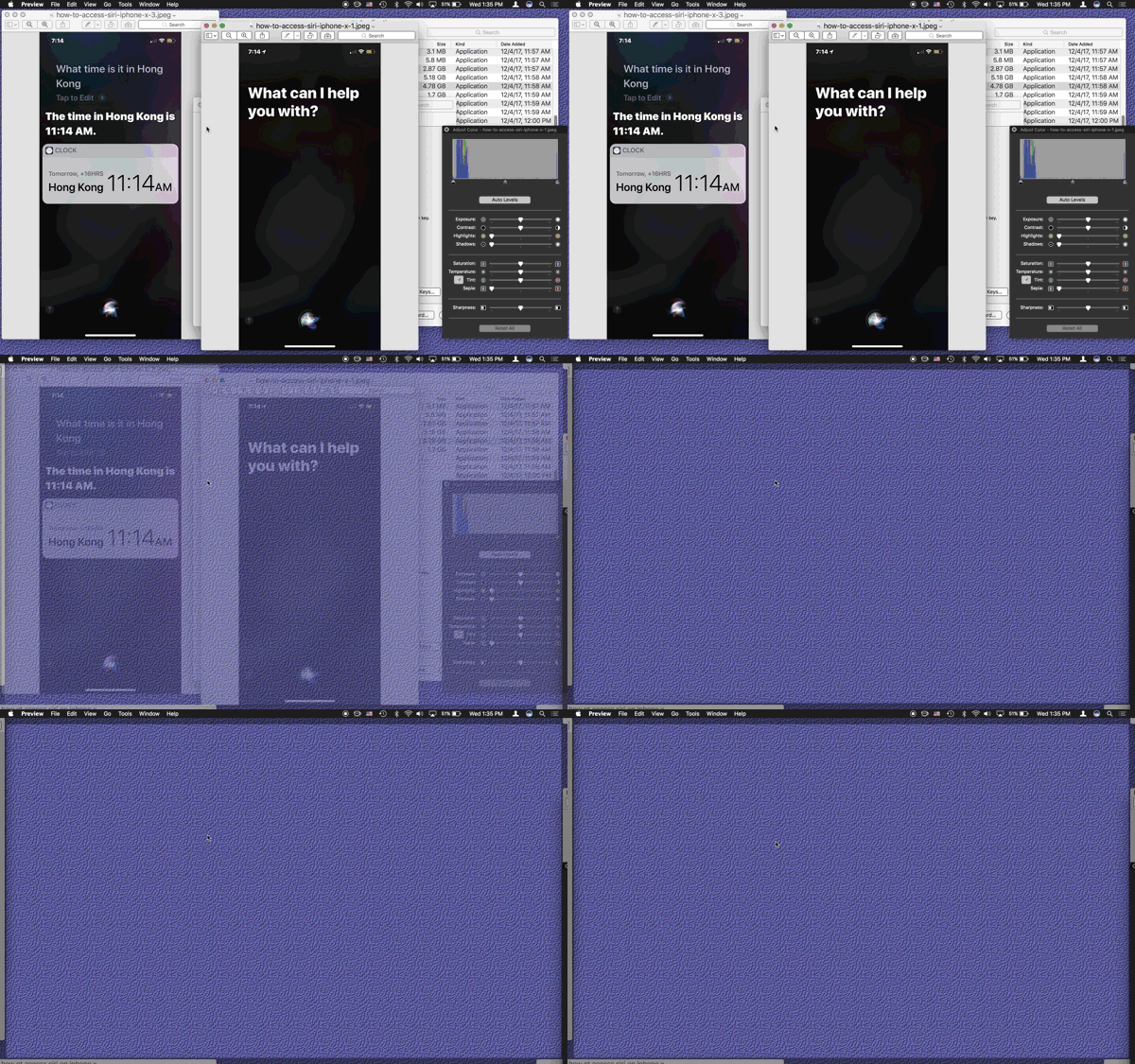
 Comment réduire toutes les fenêtres sous Mac OS
La deuxième combinaison: fn + F11
Une autre façon est une combinaisonFonction+F11. Ils devront également être serrés en même temps.
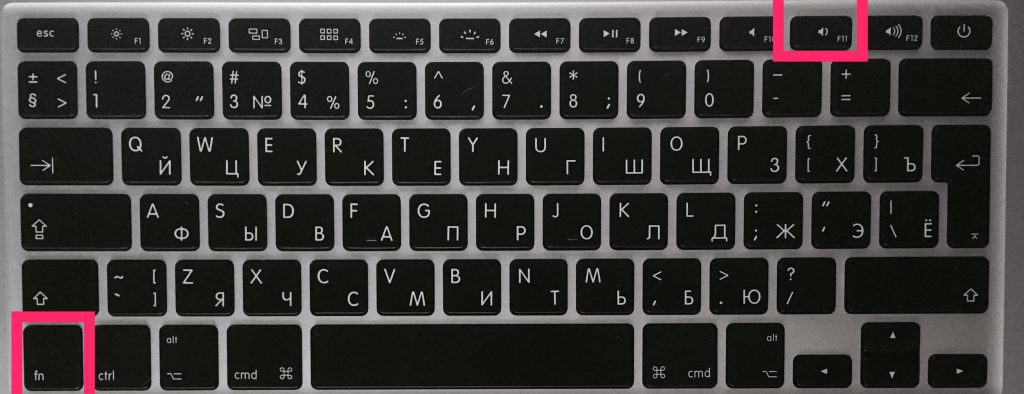

La deuxième combinaison fonctionne sur le même principe que la précédente.
Pour masquer le bureau et revenir aux programmes, appuyez à nouveau sur Fonction + F11 ou ouvrez une nouvelle fenêtre.
Et si les combinaisons ne fonctionnent pas?
Si, pour une raison quelconque, les raccourcis clavier de votre Mac ne fonctionnent pas, essayez ce qui suit:
- Accédez au menu Apple et sélectionnez Préférences Système.
- Sélectionnez Mission Control.
- Dans la section Raccourcis clavier du clavier et de la souris, recherchez Afficher le bureau et sélectionnez F. dans le menu à côté.
- Essayez de maintenir simultanément les touches de fonction F11 + enfoncées, le bureau devrait s'ouvrir.
Les combinaisons devraient fonctionner même si le bureau est éteint, certaines icônes sont cachées, etc., mais vous ne voyez que votre fond d'écran sans icônes.
Utilisation de coins actifs
Étape 1:Dans la barre de menu, sélectionnezPomme> Paramètres système > Contrôle de mission.
Étape 2:Dans la fenêtre qui s'ouvre, sélectionnezAngles actifsdans le coin inférieur gauche de l'écran.
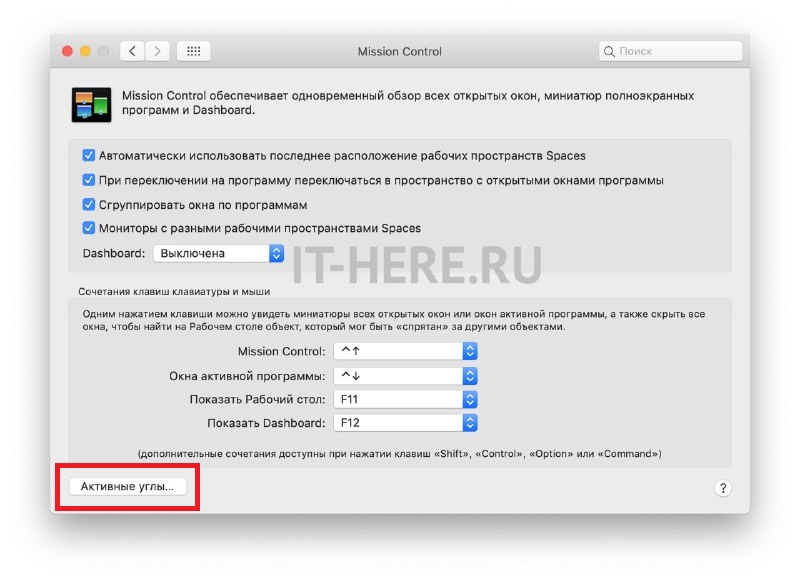

Étape 3: sélectionnez un coin qui ouvrira le bureau lorsque vous le survolez, puis dans le menu à côté de ce coin, sélectionnezTable de travail.
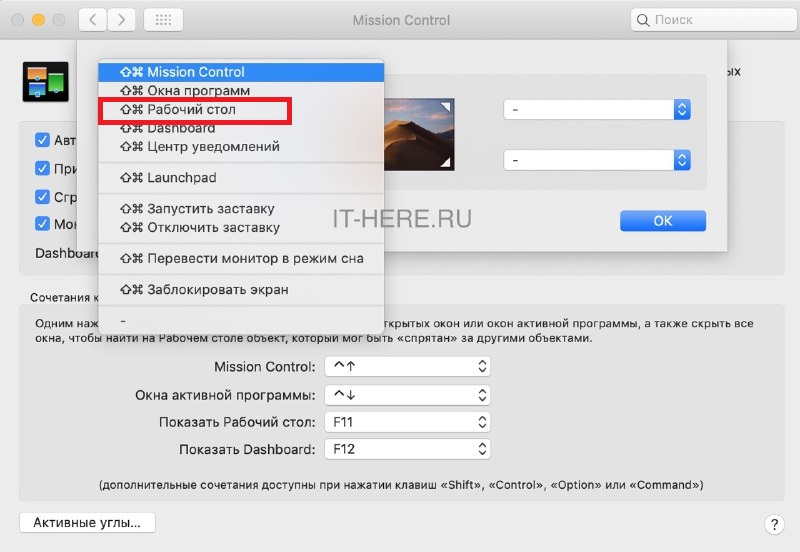

Le panneau des paramètres devrait ressembler à ceci:
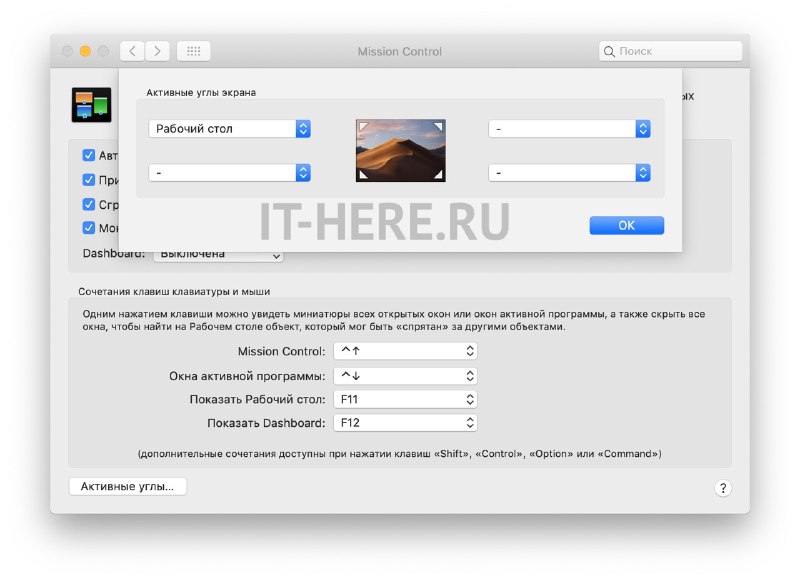

Étape 4: Maintenant, cliquez sur OK et fermez les paramètres.
Maintenant, vous pouvez simplement survoler le coin supérieur gauche (ou un autre coin de l'écran) pour minimiser les fenêtres actives et afficher le bureau.
Utilisation du trackpad
Si vous avez un MacBook ou un trackpad externe, vous pouvez rapidement ouvrir le bureau d'une autre manière pratique.
Placez simplement quatre doigts au centre du trackpad, puis écartez-en un. dans le coin inférieur, et les trois autres – vers le haut comme indiqué ci-dessous :


Vous connaissez maintenant quatre façons de réduire rapidement toutes les fenêtres et d'afficher le bureau de votre Mac. Nous espérons que cela vous sera utile dans votre travail!