Le lancement d’Apple Arcade l’année dernière était exactement ce que beaucoup d’entre nous attendaient. En plus, à propos de lui depuis longtemps
Comment s'abonner à Apple Arcade sur Mac
Pour jouer aux jeux Apple Arcade, vous devez d'abord vous abonner au service. Il est peu probable que 199 roubles par mois vous ruinent. L'inscription est très simple. Un essai gratuit est également disponible.
- OuvrirMac App Magasinsur votre Mac exécutant macOS Catalina ou version ultérieure.
- Sélectionnez un ongletArcadedans le menu de gauche.
- CliquerCommencez à jouerpour commencer une période d'essai d'un mois.
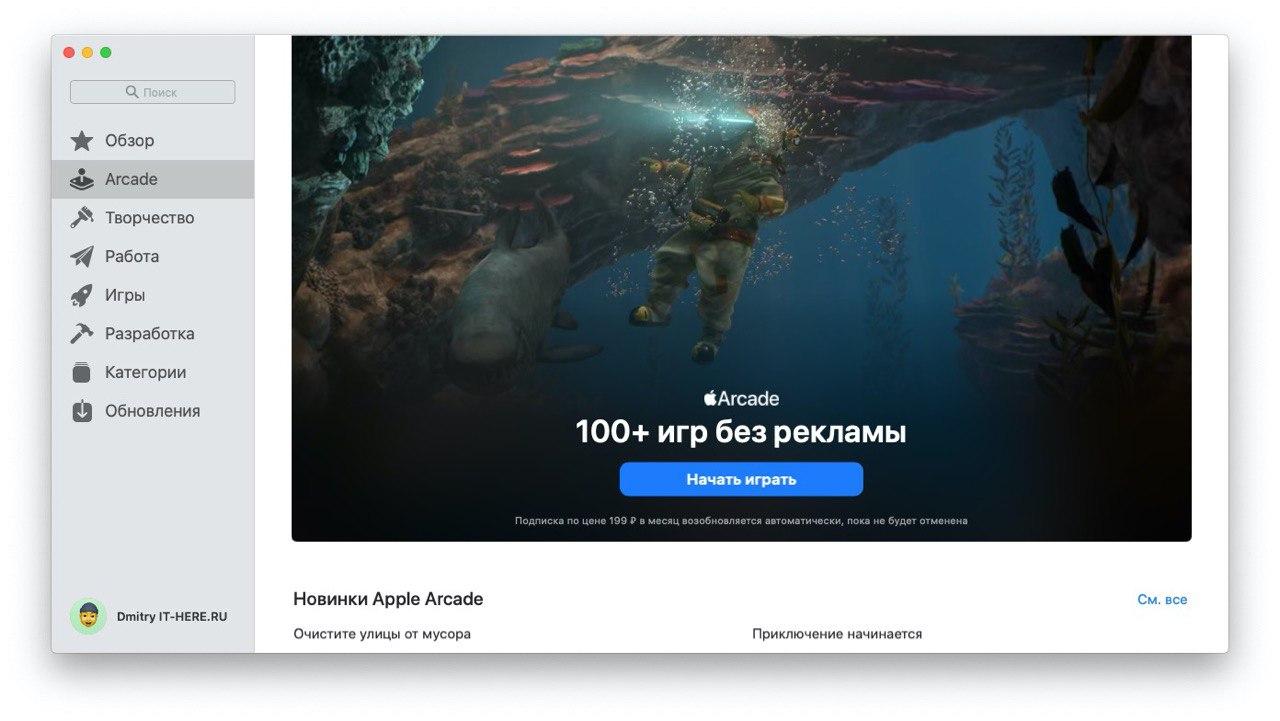

- Connectez-vous avec votre identifiant Apple et votre mot de passe.
- Cliquez sur le boutonAcheteret confirmez votre abonnement.
Le premier mois, vous pouvez jouer à des jeux gratuitement. Si le service ne répond pas à vos attentes, vous pouvez annuler l'abonnement.
N'oubliez pas qu'après le premier mois, 199 roubles vous seront automatiquement facturés si vous n'annulez pas l'abonnement.
Comment jouer aux jeux Apple Arcade sur Mac
Vous êtes maintenant prêt à commencer à jouer. L'installation de jeux Apple Arcade est également très simple.
- Ouvre encoreMac App Magasinet sélectionnez un ongletArcadedans le menu de gauche.
- Vous verrez une collection de jeux Apple Arcade classés en différentes sections et recommandations. Sélectionnez le jeu que vous souhaitez installer ou trouvez-le à l'aide de la barre de recherche.
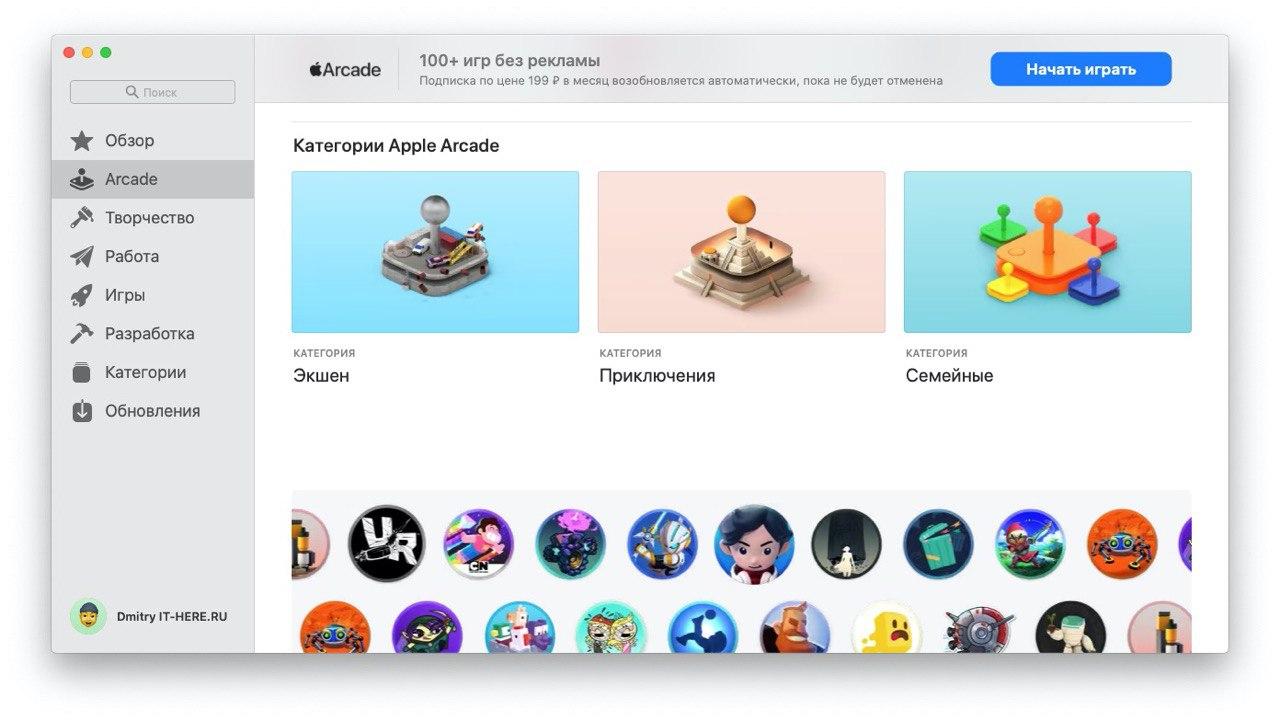

Après avoir téléchargé et installé le jeu, vous pouvez y jouer, comme n'importe quel autre sur Mac.


Si vous avez une console de jeu, vous pouvez connecter une manette de jeu PS4 (ou une autre console) à votre Mac pour la rendre encore plus pratique.
Lorsque vous vous inscrivez à Apple Arcade sur Mac, vous pouvez jouer à des jeux de service sur vos autres appareils.
La manette de jeu de la console peut être connectée à l'Apple TV et à l'iPad ou à l'iPhone.