Saviez-vous que vous pouvez définir une vidéo sur le fond d'écran de votre iPhone ? C'est vrai, il existe une astuce qui vous permet de faire cela.
La méthode consiste à utiliser la fonction LivePhoto sur les modèles avec 3D Touch. Live Photo n'est pas seulement vos photos en mouvement, elles peuvent également être utilisées comme fonds d'écran de verrouillage qui prennent vie lorsque vous appuyez fortement sur l'écran. De plus, la fonction peut être utilisée pour créer vos propres gifs.
Il convient de noter que le fond d'écran ne prend vie que sur l'écran de verrouillage, mais pas sur l'écran d'accueil. Sur l'écran d'accueil, ces fonds d'écran seront statiques.
Comment mettre une vidéo sur un fond d'écran iPhone
Vous aurez besoin d'une application quiconvertit la vidéo en photo en direct en quelques clics. Cependant, certaines applications ont des limitations différentes, en particulier dans les versions gratuites. Par exemple, dans la version gratuite de l'application, dont nous parlerons, vous ne pouvez convertir des vidéos qu'en photos en direct de 5 secondes, quelle que soit la durée de la vidéo d'origine.
Malgré les limitations, l'application IntoLivevous permet même de modifier des photos en direct avant d'en faire des fonds d'écran. C'est une excellente fonctionnalité, car à l'aide de filtres, vous rendrez votre fond d'écran encore plus beau. En fait, mettre une vidéo sur votre fond d'écran à l'aide de cette application est très facile, ce qui n'est pas disponible dans toutes les applications.
Pour commencer, téléchargez l'application à partir du lien ci-dessous, puis vous pouvez continuer avec les instructions.
Télécharger:IntoLive pour iOS
Comment convertir une vidéo en Live Photo
Étape 1:Lancez l'application IntoLive sur votre iPhone.
Étape 2:Sélectionnez la vidéo ou le GIF que vous souhaitez mettre sur le fond d'écran.
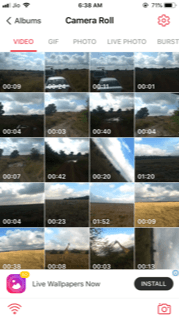

Lorsque vous ouvrez l'application, vous devrez lui donner accès à votre bibliothèque musicale. Faites-le, puis sélectionnez une vidéo ou un GIF.
Étape 3:Lorsque vous sélectionnez une vidéo, un écran avec sonaperçu et barre d'outils. À l'aide du curseur, vous pouvez sélectionner un clip vidéo qui sera converti en photo en direct. Dans la version gratuite, le passage peut durer jusqu'à 5 secondes.


Étape 4:Choisissez un cadre qui deviendra la couverture de votre photo en direct. Cela se fait sur l'onglet «Key Photo».


Étape 5 :Lorsque tout est configuré, cliquez sur le boutonFairedans le coin supérieur droit.
Étape 6 :Choisissez de répéter la vidéo ou non. Dans la version gratuite, vous ne pouvez pas répéter, mais dans la version payante, vous pouvez mettre jusqu'à cinq répétitions.
Étape 7 :C'est la dernière étape. Enregistrez la photo en direct résultante à l'aide du boutonEnregistrer vivre photo. Il apparaîtra dans l'application Photos.


Comment installer une vidéo convertie sur fond d'écran
- Sélectionnez une photo en direct et cliquez sur le bouton "Partager".
- Sélectionnez l'option Créer un fond d'écran.
- Réglez le papier peint comme d'habitude.
Maintenant, vous commencerez votre journée avec de beaux fonds d'écran animés sur votre smartphone. C’est tout. Nous espérons que l'instruction vous a été utile.