Dans iOS 11 (et les versions antérieures également), Siri analyse les données d'utilisation des applications, l'historique de recherche,
Comment supprimer des applications individuelles des résultats de recherche
Si vous êtes globalement satisfait des recommandations, mais que vousSi vous ne souhaitez tout simplement pas qu'un programme spécifique vous soit proposé, vous pouvez désactiver cette option. Pour cela, dans les paramètres, cliquez sur « Siri et recherche ». Cela ouvrira une liste d'applications que Siri peut suggérer lors de la recherche. Appuyez sur l'application que vous souhaitez désactiver et déplacez le curseur sur OFF.
Vous pouvez désactiver absolument n'importe quelle application et elle cessera immédiatement d'apparaître lors de la recherche. Dans le même temps, Siri continuera à connaître vos préférences à l'aide de programmes approuvés.
Comment désactiver complètement les recommandations Siri
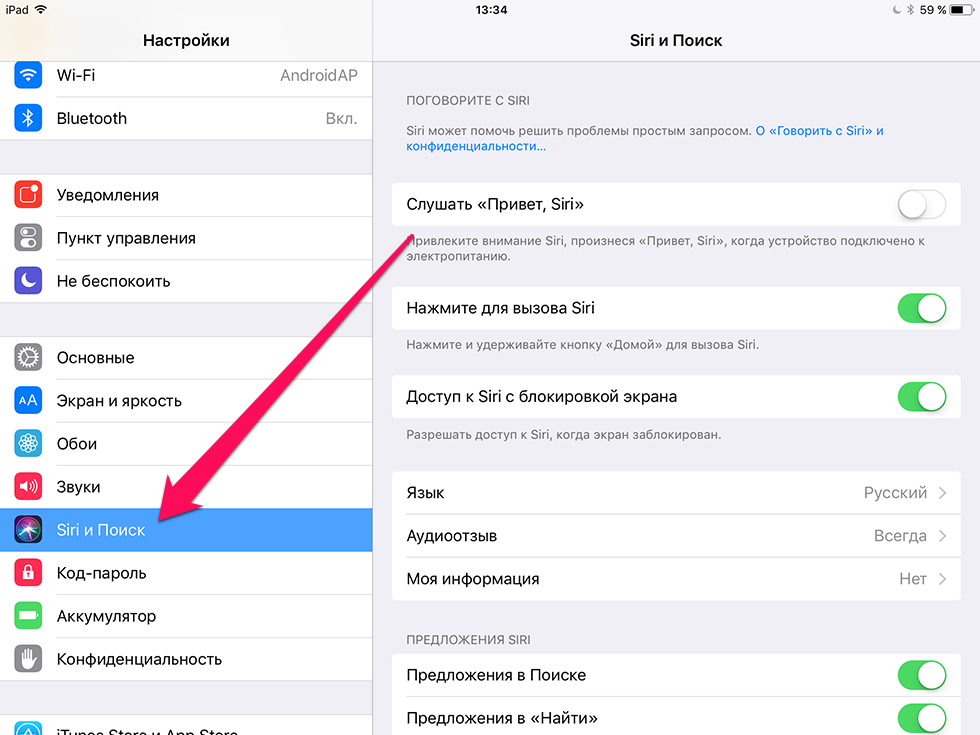

Si vous voulez éviter complètement les conseilsassistant virtuel, la fonction de recherche prédictive peut être désactivée. Pour ce faire, revenez à « Siri et recherche », recherchez les curseurs « Suggestions dans la recherche ». et « Offres dans « Trouver » ; et éteignez-les.
Après cela, vous ne recevrez pasrecommandations personnalisées lors de la recherche. De plus, vos données ne seront pas transférées vers le serveur Apple. Notez que si vous avez ignoré l'étape précédente, les applications pertinentes de votre appareil apparaîtront toujours dans les résultats de la recherche.
Comment empêcher Siri d'envoyer un emplacement à Apple
Dans certains cas, il est envoyé au serveur Applenon seulement des informations liées à vos préférences, mais également des données de géolocalisation. Cependant, vous pouvez toujours empêcher Siri de le faire. Dans Paramètres, ouvrez « Confidentialité » ; > “Services de localisation” > « Services système » et déplacez le curseur sur « Suggestions basées sur la localisation » ; à l'état OFF.
En général, les recommandations de Siri sont souventutile, mais c'est toujours agréable de pouvoir désactiver les options que vous n'utilisez pas – d'autant plus que cela affecte les données personnelles, même transmises sous forme cryptée.