Avez-vous décidé que vous n'aimez pas la version bêta de macOS Catalina 10.15 ? Vous pourrez ensuite revenir au dernier public ou
La publicité
La publicité
Pour ce faire, vous avez besoin d'une sauvegarde Time Machine enregistrée avant d'installer la version bêta de macOS Catalina. Le processus est très simple, mais ci-dessous nous vous en dirons plus.
Notez que dans le processus, toutes les données seront suppriméesdepuis votre Mac, n'utilisez donc pas cette méthode sans sauvegarde. Nous vous recommandons également de sauvegarder manuellement vos données importantes, déjà créées dans macOS Catalina, au cas où. Assurez-vous d'avoir une copie exacte de Time Machine avant d'installer macOS Catalina. Sinon, n'utilisez pas cette méthode.
Comment revenir en arrière depuis macOS Catalina 10.15 beta
- Connectez votre copie multimédia Time Machine à votre Mac.
- Redémarrez le Mac.
- Pendant le chargement, maintenez les touches enfoncéesCommande+Rpour mettre votre Mac en mode de récupération.
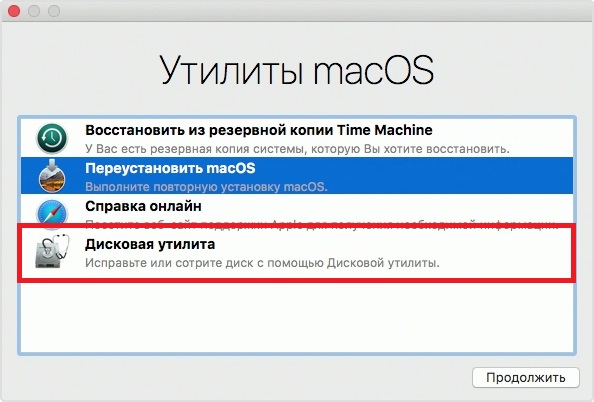
- Sur l'écran Utilitaires macOS, sélectionnezUtilitaire de disque.

La publicité
La publicité
- Dans Utilitaire de disque, sélectionnez le lecteur sur lequel vous avez installé la version bêta de macOS Catalina et cliquez surEffacer.
- Nommez le lecteur que vous souhaitez effacer, puis sélectionnez le format de système de fichiers APFS ou HFS + (pour Sierra et les versions antérieures).
- CliquerEffacerpour formater votre Mac. Cela effacera toutes les données de celui-ci. -
- Une fois le processus terminé, fermez l'Utilitaire de disque.
- Sur l'écran Utilitaires MacOS, sélectionnezRestaurer à partir d'une sauvegardeLe temps Machine.
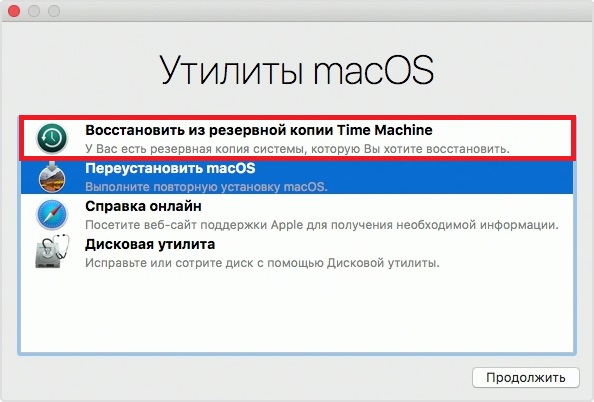

- Sélectionnez le support de copie Time Machine comme source et cliquez sur Continuer.
- Sélectionnez maintenant la copie la plus récente à partir de laquelle vous souhaitez récupérer.
- Sélectionnez le lecteur sur lequel vous souhaitez restaurer le système. Cela doit être le même lecteur que vous avez formaté précédemment.
Le processus de récupération prendra un certain tempsen fonction de la vitesse du support et de votre Mac. Laissez le processus se terminer. Après cela, l'ordinateur redémarrera automatiquement avec la version du système sur laquelle vous êtes revenu.
La méthode fonctionne quelle que soit la façon dont vous avez installé macOS Catalina - via le programme d'installation, à partir d'un lecteur flash ou autre. Il est seulement important d'avoir la bonne copie de Time Machine.