iPadOS 13.3 introduit une nouvelle fonctionnalité Hot Corners qui fonctionne exactement comme sur Mac. Pincer un des coins
Comment définir des angles actifs sur iPad
Pour commencer, ouvrez l'application Paramètres sur votre iPad, puis suivez les étapes ci-dessous.
1)Sélectionnez un élémentAccès universel.
2) Sélectionnez maintenant l'élément Touchez.
3) Sélectionnez l'article ici AssistiveTouch.
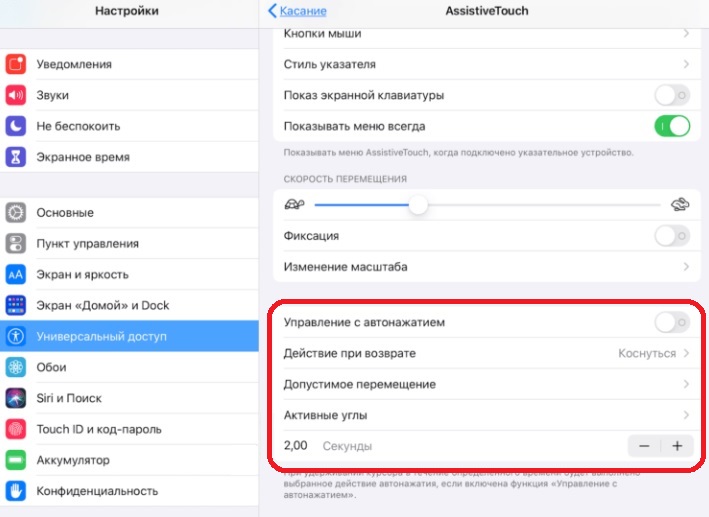
4) Faites défiler un peu et sélectionnez Angles actifs.
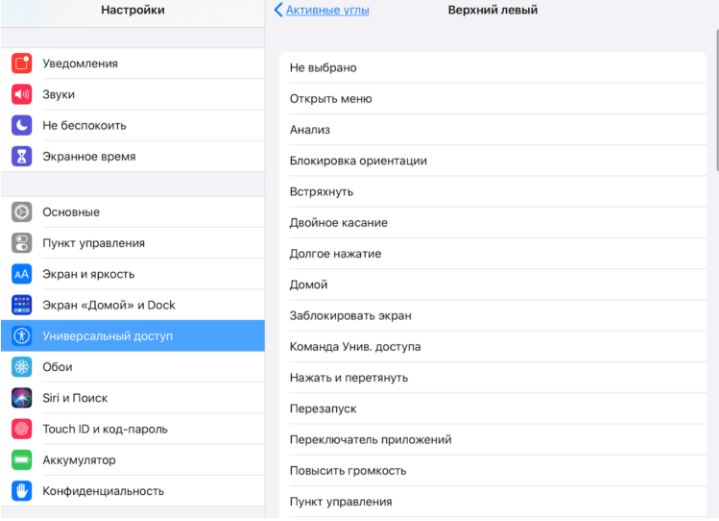
5) Ici, vous pouvez sélectionner l'action souhaitée pour chacun des quatre coins ou seulement pour certains.
Il existe de nombreuses options: de l'ouverture du Dock au redémarrage de l'iPad. Parcourez tout et sélectionnez le plus utile.

Comment utiliser Active Angles sur iPad
Après avoir configuré Active Corners, appuyez simplement sur le coin dont vous souhaitez activer l'action.
Si l'activation d'une action prend trop de temps, vous pouvez la modifier.
Pour ce faire, revenez à Paramètres>Accès universel>Touchez>AssistiveTouch. Ici sous Angles actifs, vous pouvez configurer la durée d'activation de l'action en utilisant les icônes plus et moins.

La fonction est très pratique à utiliser si une souris est connectée à votre iPad. Vous pouvez découvrir comment connecter une souris à l'iPad.
Si vous utilisez souvent la fonction Active Corners sur votre Mac, elle vous sera également utile sur l'iPad.