Si non seulement vous, mais aussi un membre de votre famille travaillez sur votre Mac, vous déconnecter de votre compte vous aidera
Afin de ne pas terminer la session manuellement à chaque fois, nous décrivons comment configurer la déconnexion automatique et le verrouillage de l'écran avec un mot de passe après une certaine période d'inactivité.
La publicité
La publicité
Déconnectez-vous automatiquement de votre compte Mac après un temps d'inactivité prédéterminé
1) Dans le panneau ou le menu Dock, cliquez surIcône Apple>Paramètres système > Protection etsécurité.
2) Cliquez sur l'icône de verrouillage en bas à gauche et entrez vos informations d'identification: nom d'utilisateur et mot de passe.
La publicité
La publicité
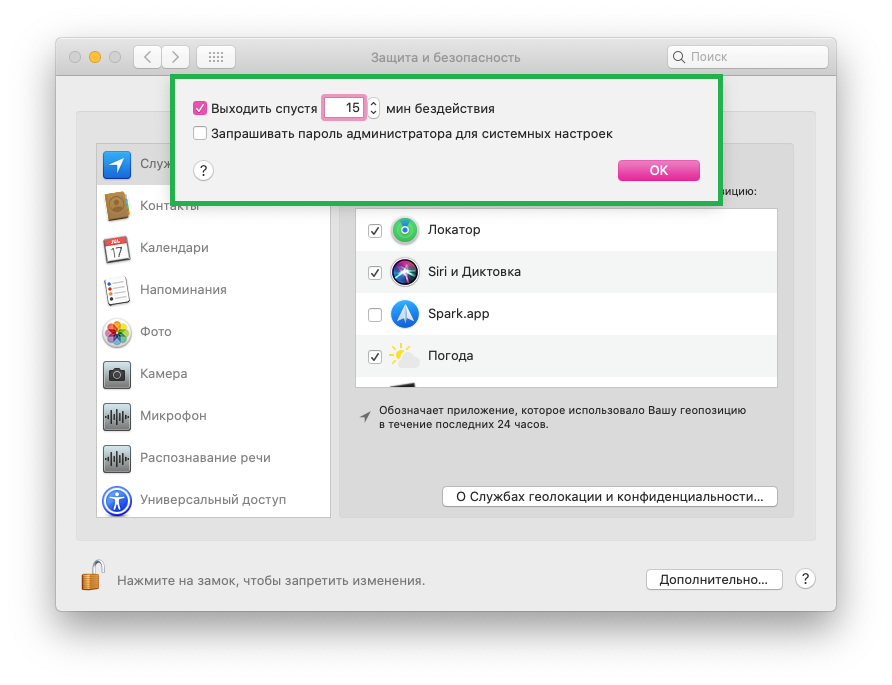
3) Sélectionnez une rubriqueFacultatif.
4) Dans la fenêtre qui s'ouvre, cochez la case à côté dePartir après ... minutes d'inactivitéet entrez le nombre de minutes dans le champ.
5) CliquezOk.

Mot de passe de verrouillage d'écran Mac
Si vous ne souhaitez pas vous déconnecter complètement de votre compte pendant votre absence, mais que vous devez tout de même protéger vos données, vous pouvez configurer un verrouillage automatique de l'écran avec un mot de passe.
1) Dans le panneau ou le menu Dock, cliquez surIcône Apple>Paramètres système > Protection etsécurité.
2) Sélectionnez un ongletPrincipaleet déverrouiller les paramètres.
3) Cochez la case à côtéDemander un mot de passe via ... en quittant le mode veille ou l'économiseur d'écranet sélectionnez un intervalle de temps dans la liste déroulante.
Configuration manuelle du lancement de l'économiseur d'écran de votre Mac - Trois façons
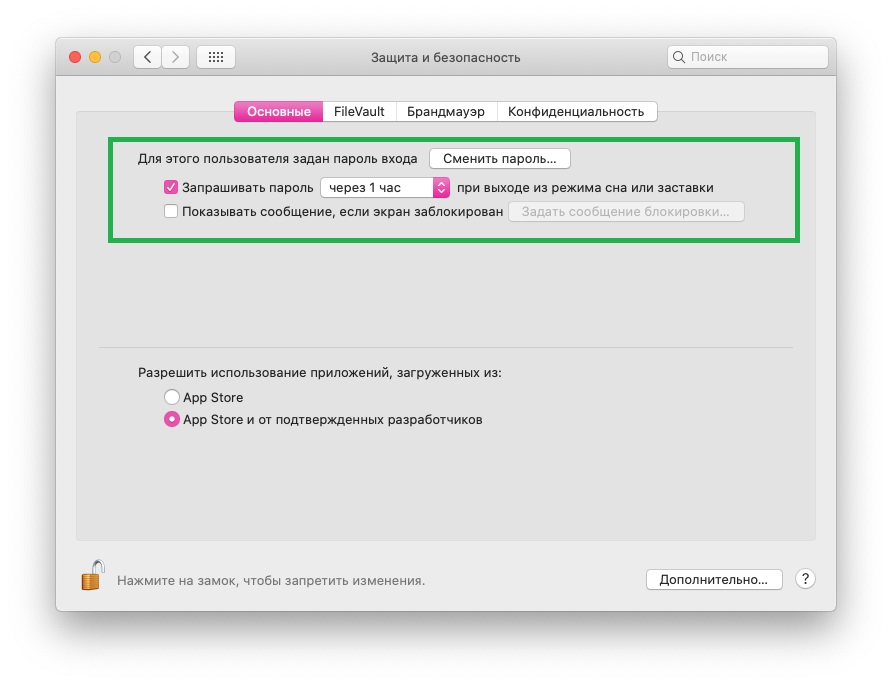

Une fois le temps défini écoulé, vous devrez saisir un mot de passe pour accéder au système.
Vous pouvez également verrouiller votre Mac à l’aide d’une combinaison de touches : appuyez simultanément surCommande+Contrôle+Q.
Assurez-vous de bloquer votre Mac si vous laissez votre ordinateur portable sans surveillance dans un endroit bondé (même au bureau).
Confirmer les demandes et afficher les mots de passe sur un Mac à l'aide d'Apple Watch