Plusieurs années se sont écoulées depuis la sortie de la première Apple Watch, et pendant ce temps, Apple a réussi à amener le processus de configuration de la montre à
La publicité
La publicité
Cela signifie que vous ne pouvez pas déconnecter votre ancienne Apple Watch de l'iPhone lors de la configuration de nouvelles. Ainsi, aucune donnée ne sera perdue pendant le processus de configuration.
Si vous souhaitez passer complètement à la nouvelle Apple Watch, vous devrez déconnecter l'ancienne horloge du smartphone et connecter la nouvelle. Ci-dessous, nous décrirons plus en détail comment tout cela se fait.
Comment désactiver les anciensPomme Regarder Deiphone
Étape 1: Assurez-vous que votre iPhone et votre Apple Watch sont proches l'un de l'autre.
La publicité
La publicité
Étape 2: ouvrez l'applicationApple Watch sur iPhone.
Étape 3: Sélectionnez un onglet Ma montrepuis sélectionnez votre montre.
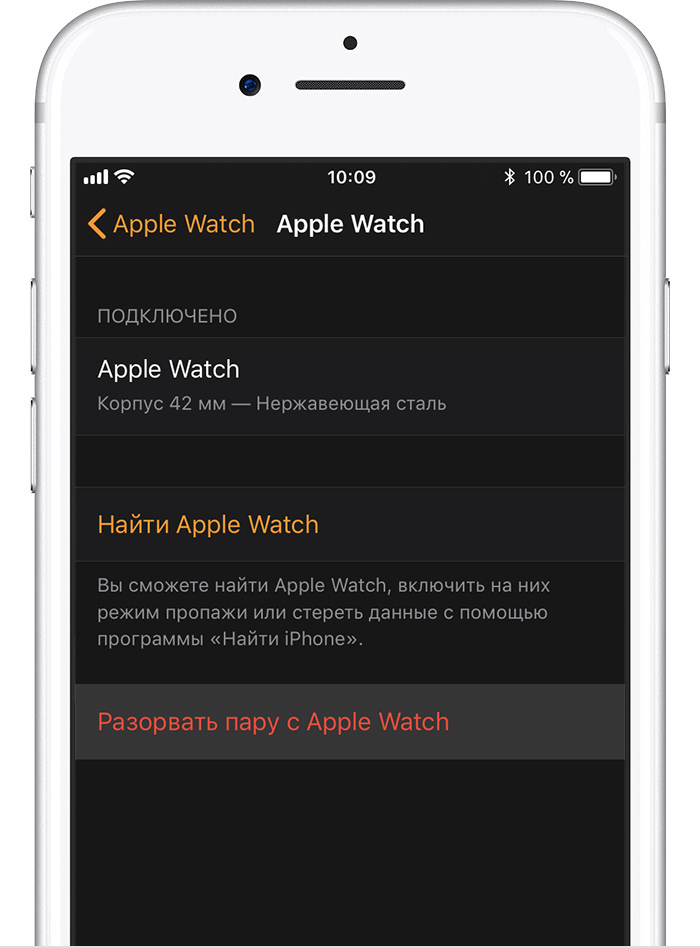
Étape 4: Voici toute l'Apple Watch connectée à votre iPhone. Si vous avez plusieurs montres, cliquez sur le bouton "je"À côté de ceux qui doivent être désactivés.
Étape 5: Cliquez surRompre la paire avecPomme Regarder.

La publicité
La publicité
Étape 6:Entrez maintenant le mot de passe de votre identifiant Apple.
Attendez que votre Apple Watch se réinitialise, efface tout le contenu et redémarrez.
La publicité
La publicité
Comme réinitialiserApple WatchsansiPhone
Étape 1: Accédez à l'application Paramètres sur Apple Watch.
Étape 2: Aller àPrincipal->Réinitialiser.
Étape 3: SélectionnerEffacer le contenu et les paramètres.


Étape 4: Saisissez le mot de passe si nécessaire.
Étape 5: Une fois la réinitialisation terminée, accédez au site Web iCloud.com sur votre ordinateur et désactivez le verrouillage d'activation. Pour ce faire, sur le site iCloud, rendez-vous surParamètres et dans la rubrique Mes appareilssélectionnez votre Apple Watch. Clique le "X» à côté de l'horloge pour la retirer. Confirmez ensuite votre action.
Comme mettre en place nouveauApple Watch
Étape 1: Maintenez le bouton latéral de l'Apple Watch pour l'allumer. Si la montre ne s'allume pas, elle doit être chargée.
Étape 2: Tenez votre iPhone près de votre Apple Watch. Une fenêtre apparaîtra sur votre iPhone vous demandant de coupler votre smartphone avec votre Apple Watch. Cliquez surCommencer l'appairage.
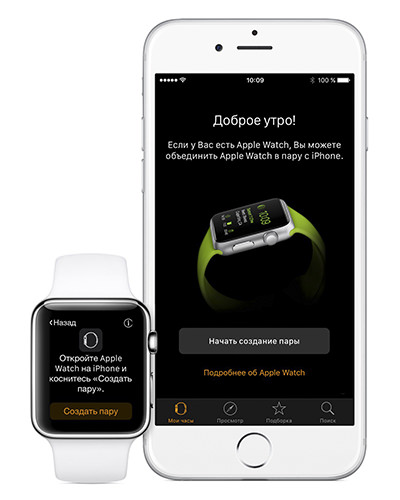

Étape 3: Une animation apparaîtra sur l'Apple Watch. Pointez la caméra de votre iPhone vers la montre pour voir l'animation.


Si cela ne fonctionne pas, cliquez Appairer avecPomme Regarder à la main et utilisez un mot de passe.
Étape 4: Après un certain temps, l'authentification se terminera et l'Apple Watch commencera la configuration.
Étape 5: Vous devez maintenant choisir si vous souhaitez restaurer ces Apple Watch à partir d'une copie ou les configurer comme nouvelles.
Étape 6: Acceptez ensuite les termes et conditions et connectez-vous à votre identifiant Apple.
Étape 7: Personnalisez les fonctions de base à votre guise.
Étape 8: Créez un mot de passe. Vous pouvez ignorer cette étape, mais si vous avez l'intention d'utiliser votre Apple Watch pour déverrouiller Apple Pay ou Mac, le mot de passe mérite d'être défini. Par défaut, vous devez entrer un mot de passe de 4 caractères, mais vous pouvez choisir un mot de passe pouvant aller jusqu'à 6 caractères, ce qui sera plus fiable.
Étape 9: Si vous avez une Apple Watch avec une connexion cellulaire, vous verrez des instructions avec le processus de configuration.
Étape 10: Il est maintenant temps de postuler. Utilisez votre propre discrétion ici. Si tu choisisInstaller tout, toutes les applications iOS disponibles seront installées sur votre Apple Watch.
Vous pouvez cliquer Sélectionnez plus tard, puis installez uniquement les applications dont vous avez besoin manuellement. Ainsi, vous n'oublierez pas immédiatement la mémoire de votre montre.
Étape 11: Attendez maintenant que tout le monde se synchroniseles données. Surtout, gardez votre iPhone près de l'Apple Watch. Une fois la synchronisation terminée, vous entendrez des vibrations et une notification sonore sur l'Apple Watch.
Voilà, votre nouvelle Apple Watch est prête à l'emploi!