La septième génération des nouveaux smartphones iPhone 7 et iPhone 7 Plus a reçu un bouton Accueil complètement différent. Maintenant, au lieu de
Nouveau bouton Accueil – capacitif, cependantLa technologie Tapic Engine intégrée vous permettra de ressentir la même pression que sur les modèles d'iPhone précédents, où le bouton était physique. Cela signifie également que les fonctionnalités du système telles que l'entrée en mode DFU ou la réinitialisation matérielle de l'iPhone seront gérées un peu différemment.
Et la capture d'écran? Cela peut être fait de la même manière que sur tous les appareils Apple.
Comment faire une capture d'écran?
Première étape.Appuyez sur le bouton d'alimentation (celui qui verrouille l'appareil) de votre iPhone 7 ou iPhone 7 Plus.
Deuxième étapeEn même temps, appuyez sur le bouton Accueil (le bouton en bas de l'écran avec le capteur d'empreintes digitales).
Troisième étapeL'écran de votre iPhone clignotera pendant une seconde et vous entendrez un son semblable à celui du déclenchement d'un appareil photo. Si cela se produit, la capture d'écran a été prise.
Si vous ne parvenez pas à appuyer sur les deux boutons – pratiquez encore un peu. Si vous ne les maintenez pas enfoncés en même temps, Siri pourrait s'ouvrir accidentellement ou votre iPhone pourrait se verrouiller.
Comment prendre une capture d'écran à l'aide d'Assistive Touch
Si vous ne souhaitez pas utiliser de boutonsAccueilEtPouvoir, vous avez alors la possibilité de verrouiller l'appareil et de prendre des captures d'écran uniquement en touchant l'écran.Mode tactile d'assistanceDe plus, il vous permet d’exécuter de nombreuses fonctions plus importantes. La fonctionnalité apparaît sous la forme d'un petit point gris sur l'écran.
Première étape.Vous devez d'abord activer le modeAssistance tactile. Ouvrez les paramètres et accédez à :Basique-> Accès universel -> Contact Assistance.
Deuxième étapeActivez le mode Assistive Touch en cliquant sur le curseur.
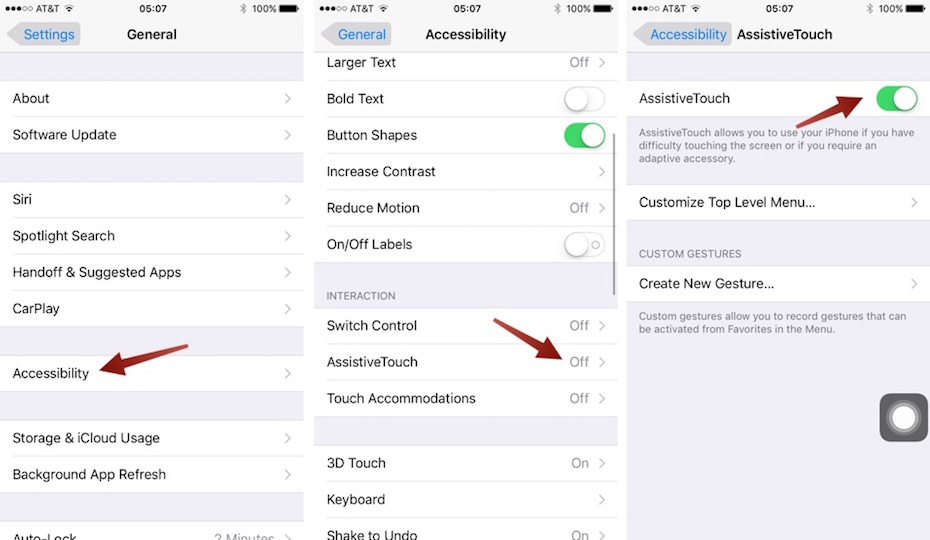

Étape trois. Dans le même menu, vous trouverez l'élément « Personnaliser le menu de niveau supérieur » ; (dans la capture d'écran ci-dessous se trouve la version anglaise de « Personnaliser le menu de niveau supérieur »). Cliquez sur cet onglet.
Quatrième étape. Cliquez sur l'étoile intitulée « Utilisateur » ; (Version anglaise – Personnalisée dans la capture d'écran ci-dessous).
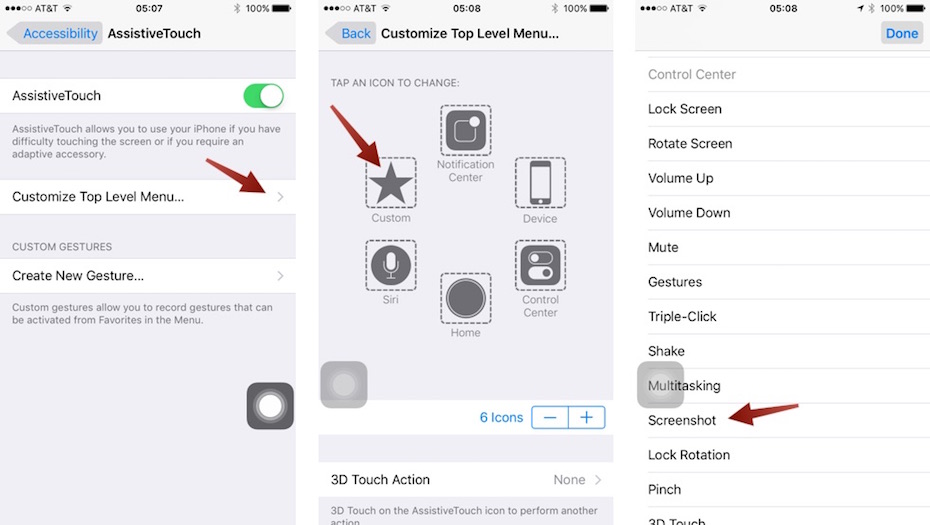

Cinquième étape. En ajoutant la fonction “Snapshotécran” (dans la version anglaise – capture d'écran – dans l'image la plus à gauche ci-dessus), vous avez la possibilité de prendre des captures d'écran en utilisant votre iPhone d'une seule main. Pour ce faire, utilisez simplement Assistive Touch pour cliquer sur le point gris transparent sur l'écran.
Comment trouver et utiliser ces captures d'écran?
Première étape: ouvrez l'application « Photos ».
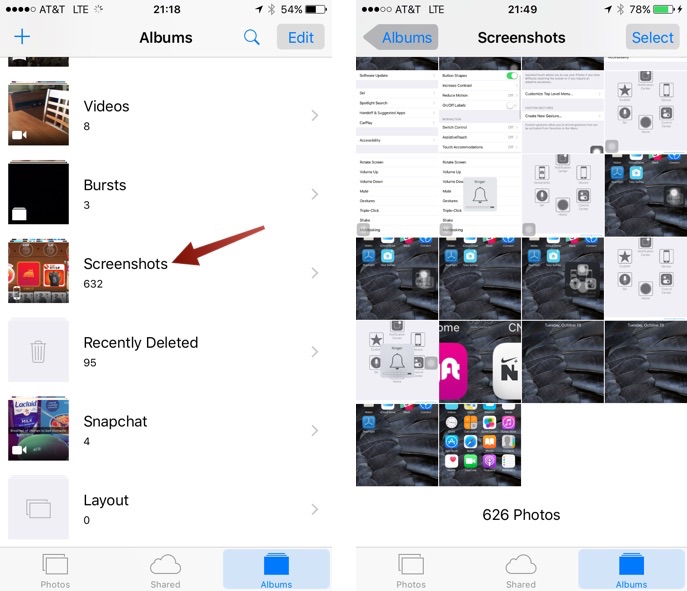
Deuxième étape. Ouvrez l'onglet « Albums ». et ouvrez l'album « Captures d'écran ».
Troisième étapeFaites défiler jusqu'à la fin de l'album qui s'ouvre et trouvez-y votre dernière capture d'écran.

Quatrième étapePour partager une capture d'écran, vous devez :Recherchez une icône spéciale dans le coin inférieur gauche qui ressemble à une boîte avec une flèche pointant vers le haut et cliquez dessus. Ensuite, vous verrez une liste d'applications auxquelles vous pouvez envoyer l'image.
C'est tout ce dont vous avez besoin pour prendre une capture d'écran. Comme vous pouvez le voir – rien de compliqué et exactement la même chose que sur les iPhone précédents.