L’appareil photo de l’iPhone 11 et de l’iPhone 11 Pro a été considérablement amélioré.Apple a enfin réussi à rattraper ses concurrents comme le Pixel
Le format RAW vous permet de gérer indépendamment tous les indicateurs des photographies, y compris l'exposition, la température, les couleurs, etc. Le résultat est exactement la photo avec laquelle vous souhaitez travailler.
La caméra iOS standard ne prend pas en charge le format RAW, mais l'App Store a de nombreuses applications avec son support. Ci-dessous, nous parlerons des meilleurs d'entre eux.
Limitations du format RAW Photos sur l'iPhone 11 et l'iPhone 11 Pro
- L'application Appareil photo standard sur l'iPhone ne prend pas en charge le format RAW, nous allons donc utiliser l'application Halide payante tierce.
- Bien que nous ayons utilisé l'application Halide pour l'instruction, elle n'est pas la seule à prendre en charge le format, et vous pouvez en utiliser d'autres.
- Les photos RAW ne peuvent être prises que sur l'objectif principal de 12 mégapixels, mais pas sur les autres.
Comment prendre des photos au format RAW sur iPhone 11 et iPhone 11 Pro
Étape 1: Lancez l'application Halide et donnez-lui accès à la caméra de votre iPhone 11 ou iPhone 11 Pro.
Étape 2: Faites glisser la flèche vers le haut sur la barre d'outils au-dessus du bouton de prise de vue. Des options utiles s'ouvriront et il y aura également une icône RAW. Sélectionnez-le pour enregistrer des photos au format RAW / DNG.
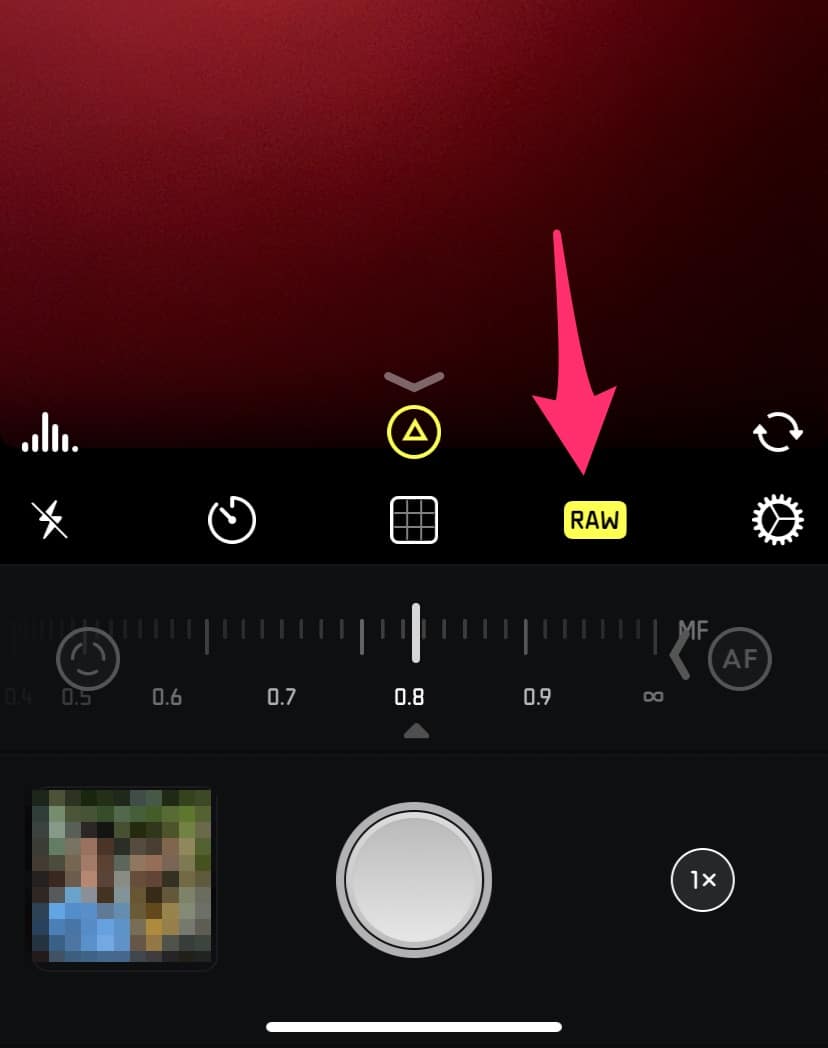

Halide enregistre également la photo régulière avec la version RAW, de sorte que vous pouvez immédiatement visualiser et partager l'image après la prise de vue, puis la modifier ultérieurement.
Si vous n'aimez pas l'application Halide, vous pouvez en essayer d'autres. Voici les meilleurs:
- Appareil photo +
- ProCamera
- Vsco
Comment modifier une photo RAW
Prendre une photo RAW n'est qu'un début,après tout, il est également nécessaire de le modifier. Vous n'avez pas besoin d'un ordinateur pour cela, car il existe des applications Lightroom et Photoshop pour l'iPhone. Une autre option est Snapseed de Google. Il s'agit d'une application gratuite avec de nombreuses fonctionnalités.
N'oubliez pas que les photos RAW prises sur iPhone ne fournissent pas autant de fonctionnalités que les photos provenant d'appareils photo numériques.
Télécharger : Snapseed