Apple a publié un outil simple et pratique pour les nouveaux utilisateurs d'iPhone ou d'iPad qui vous permet de facilement
Bien qu'il existe des milliers d'applications disponiblesDans l'App Store, qui facilite le transfert de données depuis un appareil Android, Apple a intégré le transfert de données depuis Android directement dans le processus de configuration iOS, ce qui rend le processus de passage d'Android à iOS beaucoup plus facile pour les nouveaux utilisateurs iOS.
Gardez à l'esprit que vousne peut pastransférez toutes vos applications et jeux installés ou leurs données, par exemple, vous ne pouvez pas transférer de messages de WhatsApp ou de tout autre client similaire.
Alors, comment pouvez-vous transférer vos données d'un appareil Android vers un iPhone à l'aide de « Move to iOS » ? Lisez les étapes ci-dessous pour le découvrir.
Remarque : Les instructions ci-dessous nécessitent de configurer votre appareil iOS à partir de zéro.
Comment transférer des données d'Android vers iPhone
Étape 1:Pendant le processus de configuration d'iOS sur un iPhone ou un iPad, commentnouvel appareil, arrêtez-vous à l'étape « Programmes et données ». Tout en bas, il y a un nouvel élément « Déplacer les données depuis Android », sélectionnez-le.
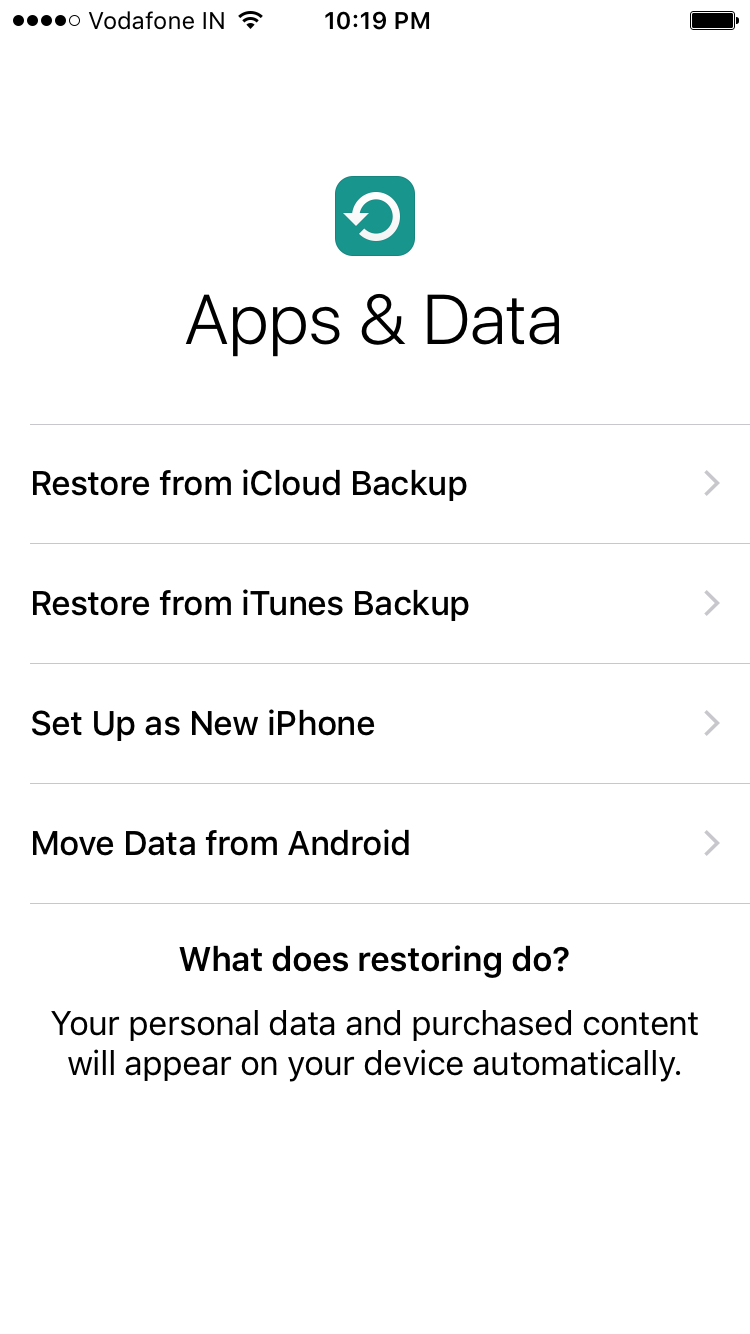

Étape 2:Continuez le processus de configuration. Vous serez ensuite invité à télécharger l'application « Move to iOS ». sur votre appareil Android, un code à 10 chiffres apparaîtra
Étape 3:Maintenant sur votre appareil Android, accédez àGoogle Play et téléchargez l'application d'Apple « Move to iOS ». Ou téléchargez le fichier apk Move to iOS à partir du lien. Lancez l'application, cliquez sur « Continuer », puis lisez et acceptez les conditions.
Vous verrez un écran de message comme dans la capture d'écran ci-dessous. Cliquez simplement sur le bouton « Suivant » situé dans le coin supérieur droit de l'écran et saisissez le code qui apparaît sur votre iPhone ou iPad.


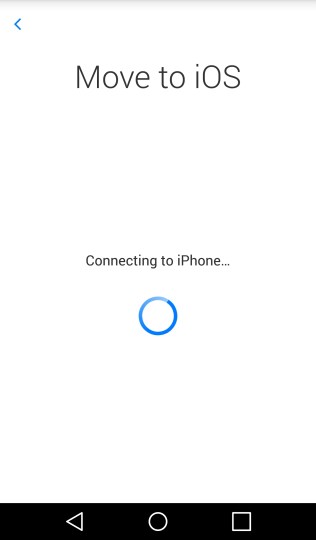

Étape 4:Votre iPhone ou iPad se connectera à Androidun appareil qui doit être sur le même réseau Wi-Fi que vous. Ce processus peut prendre environ deux minutes. Après cela, dans la section « Passer à iOS » ; Votre appareil Android affichera les données que vous pouvez transférer vers votre nouvel appareil iOS.
Étape 5:Pour commencer le processus de transfert, sélectionnez les donnéesque vous souhaitez transférer et cliquez sur Suivant. Vous pouvez transférer des contacts, des messages, des photos, des vidéos, des favoris, des comptes Google et des entrées de calendrier. Ces données peuvent varier en fonction de l'appareil Android.
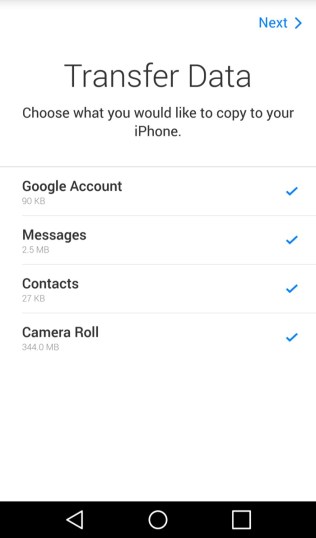


Le processus peut prendre plusieurs minutes, selon la taille des données,
Étape 6 :Une fois le processus de transfert de données terminé, vous pouvez continuer la configuration de votre iPhone ou iPad.
À la fin du processus de transfert de données versapplication “Déplacer vers iOS” sur Android, un message apparaîtra indiquant que vous pouvez laisser votre ancien appareil Android dans n'importe quel Apple Store pour un recyclage gratuit.
Veuillez noter que lors du transfert de vos comptes Google, vous devrez vous connecter avant que les données ne soient synchronisées avec l'appareil.