L'application Notes sur iPhone, iPad et Mac est un outil très puissant. Vous pouvez trier vos notes dans des dossiers,
C'est peut-être dans Notes que vous composez le plus souvent des listes de tâches. Vous pouvez maintenant transformer des notes ou seulement certaines parties en rappels complets. Ci-dessous, nous vous expliquerons comment procéder.
Comment transformer une note en rappel sur iPhone iPad
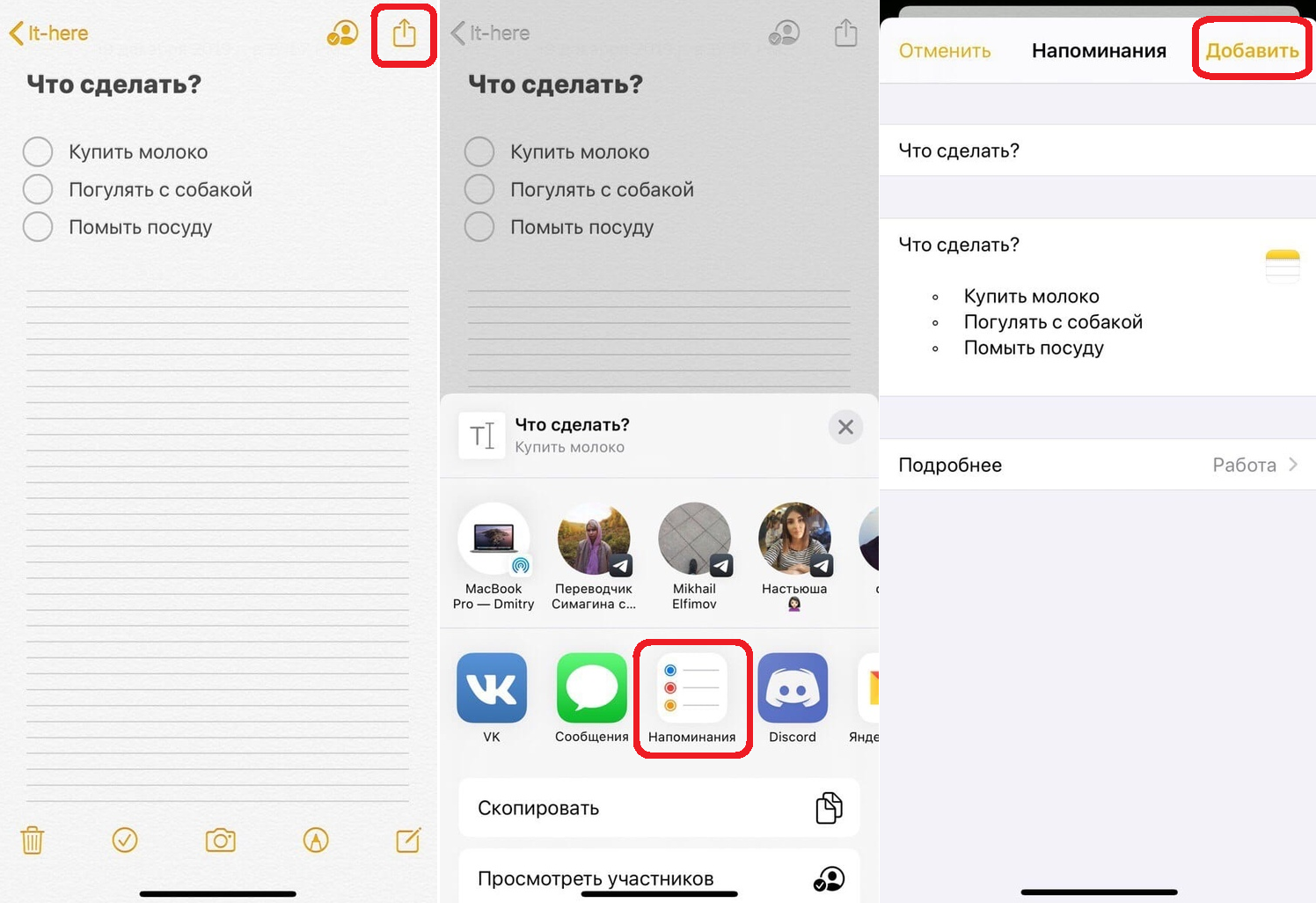
1)Sélectionnernote souhaitéevous souhaitez transformer en un rappel.
2)Dans le coin supérieur droit, cliquez sur le boutonpartager.
3)Dans la liste des applications, sélectionnezDes rappels.
4)Pour régler l'alarme, la priorité et plus encore, appuyez sur le boutonLire plus.
5)Vous pouvez également modifier le nom et le contenu du rappel. Lorsque vous avez terminé, cliquez surAjouter.

Si vous devez transformer uniquement une partie d'une note en rappel, procédez comme suit:
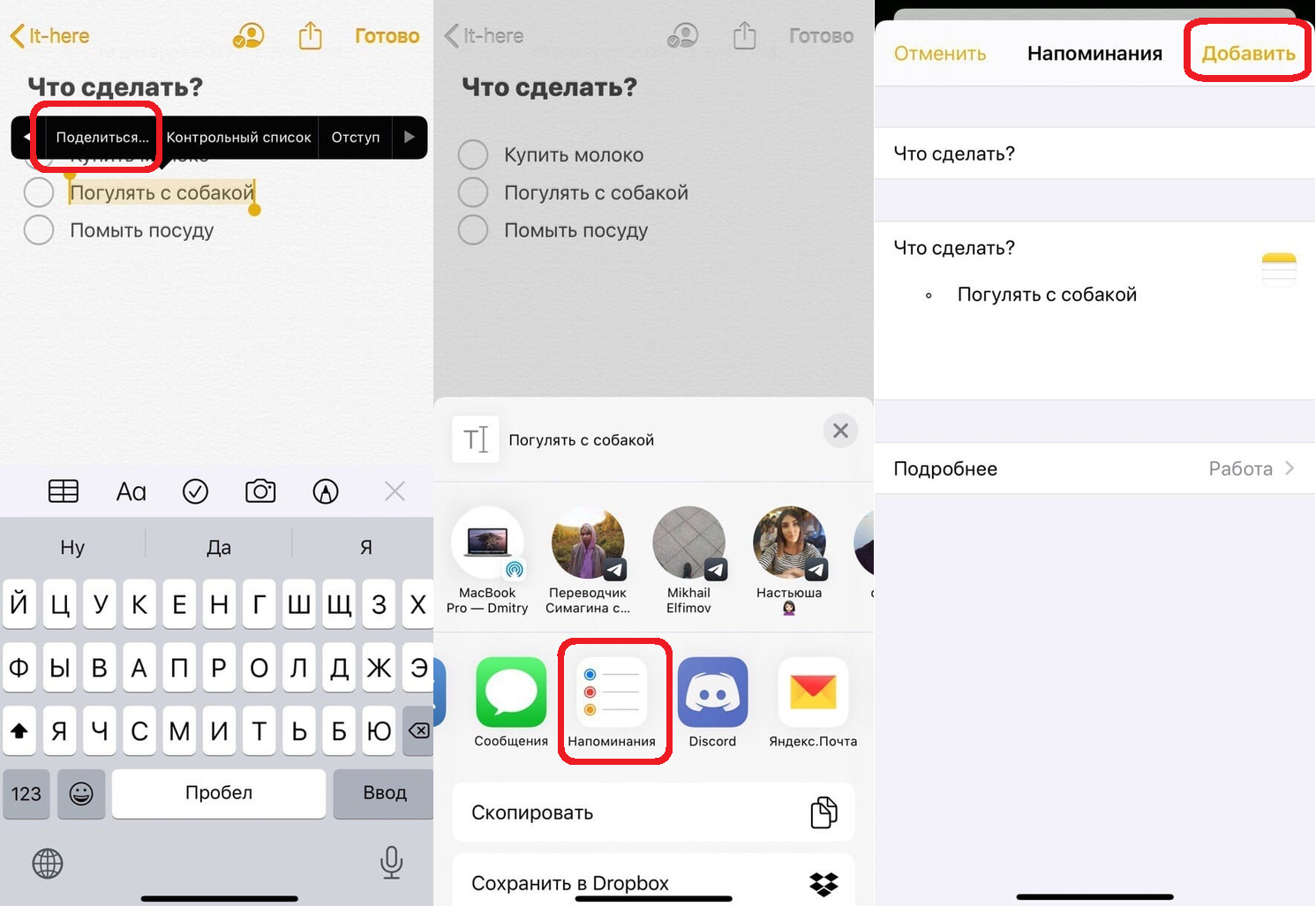
1)Soulignermorceau de textedans la note que vous souhaitez transformer en rappel.
2)Dans le menu qui apparaît, sélectionnezPartager.
3)Parmi les applications, sélectionnezDes rappels.
4)Si vous le souhaitez, cliquez surLire pluspour configurer des détails supplémentaires.
5)Lorsque vous êtes prêt, appuyez sur le boutonAjouter.

Comment transformer une note en rappel sur Mac
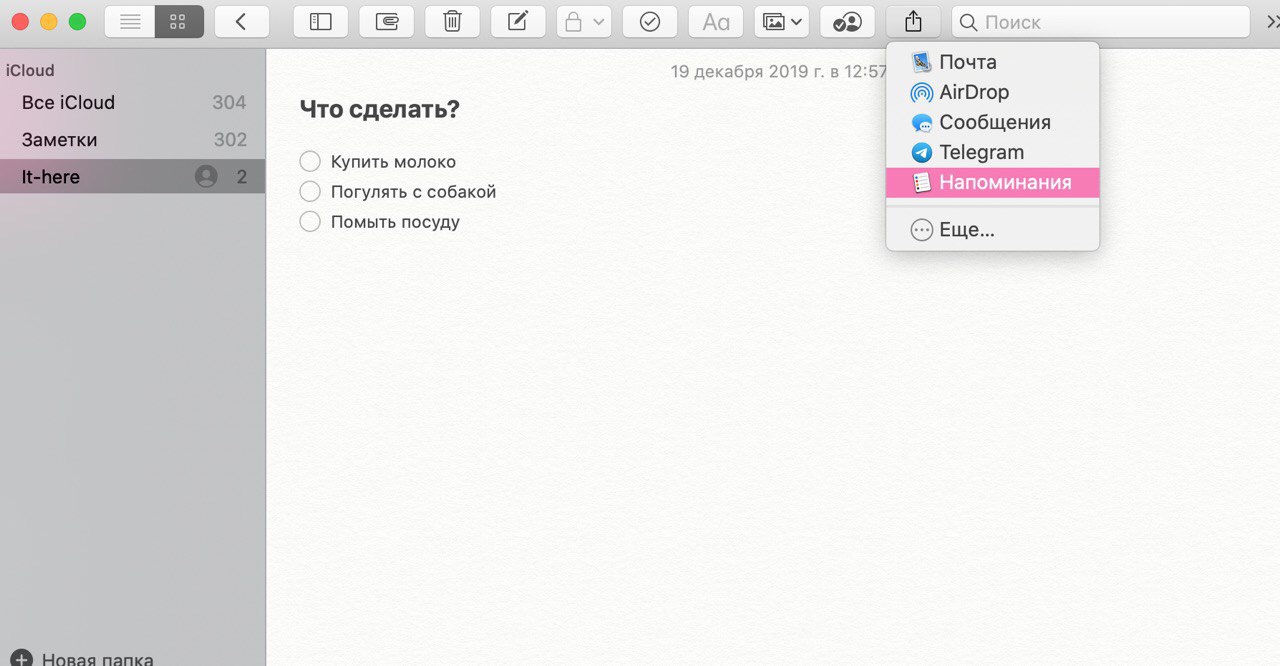
1)Sélectionnerune notevous souhaitez transformer en un rappel.
2)Cliquez sur le boutonPartagerdans la barre d'outils ou dans le menu, sélectionnezDéposer>Partager.
3)SélectionnerDes rappels.

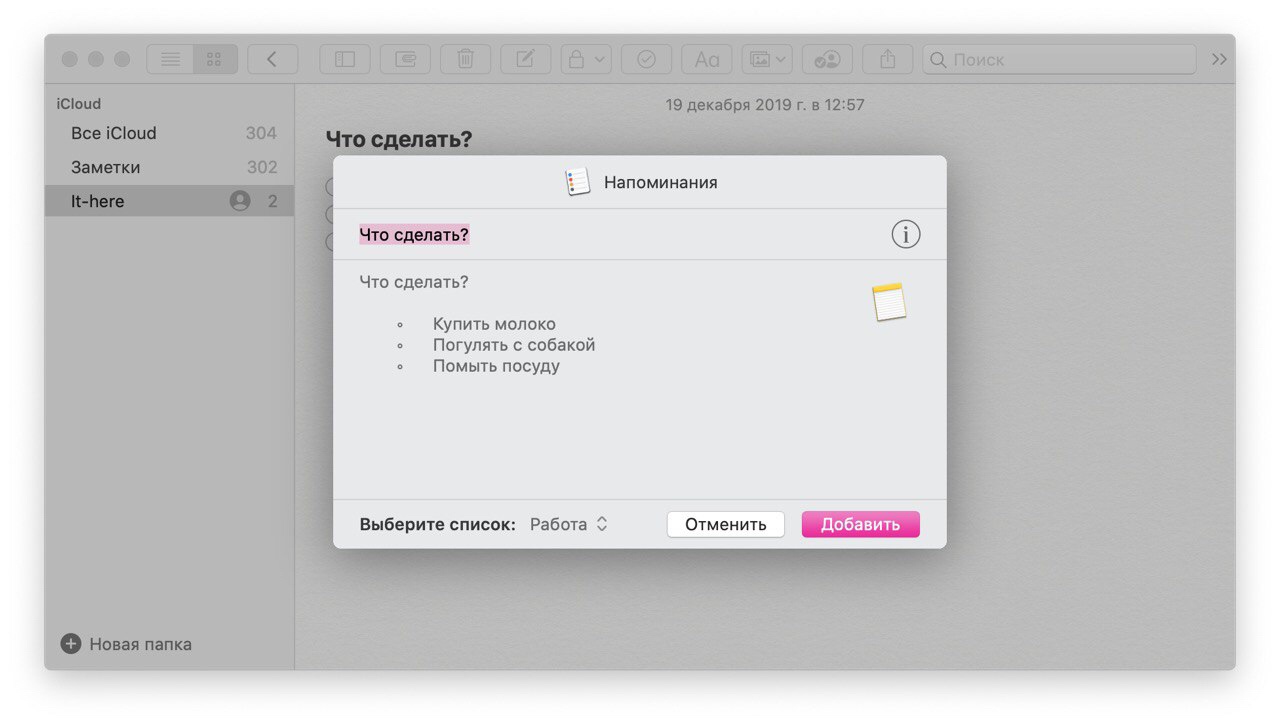
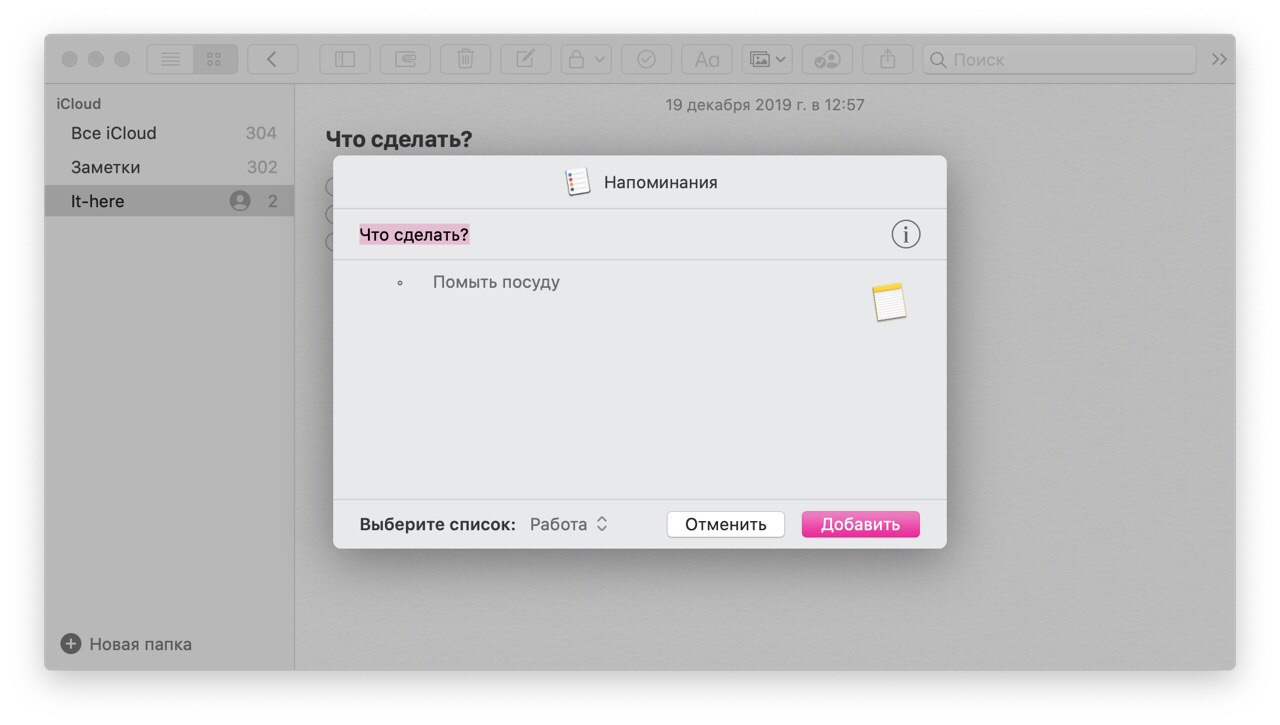
4)Une fenêtre apparaîtra avec votre nouveau rappel. Vous pouvez modifier le titre, le contenu et la liste. Lorsque vous avez terminé, cliquez surAjouter.

Pour faire de même avec seulement une partie de la note:
1)Soulignermorceau de textedans une note qui servira de rappel.
2)Faites un clic droit sur le texte ou utilisezContrôle + cliquezet sélectionnezPartagerdans le menu qui apparaît.
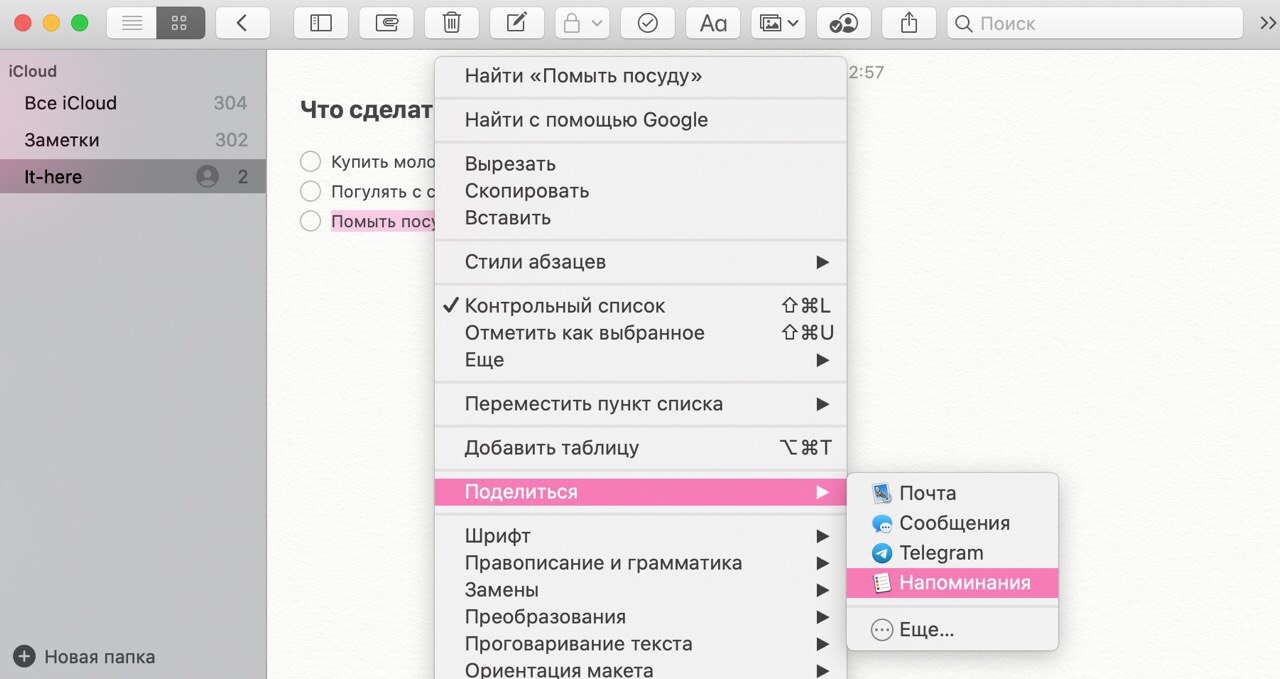

3)Sélectionnez maintenantDes rappels.
4)Là encore vous pouvez modifier le titre, le contenu et la liste. Lorsque vous êtes prêt, cliquez surAjouter.

Demandez de l'aide à Siri
Au lieu de tout faire manuellement, vous pouvezdemandez de l'aide à Siri. Pour ce faire, dites: "Salut Siri, rappelle-moi la liste des tâches". Un assistant personnel répondra à votre demande et la complétera.
Comme vous pouvez le voir, transformer des notes en rappels est très simple, et parfois il peut être très utile. Nous espérons que ce guide vous a été utile!