Le rétroéclairage du clavier est l'une des meilleures fonctionnalités des ordinateurs portables Mac, car il éclaire les touches afin que vous puissiez les appuyer.
La publicité
La publicité
Dans cet article, nous allons vous montrer comment désactiver complètement le rétroéclairage du clavier sur les ordinateurs portables Mac.
Comment éteindre le rétroéclairageMac
- OuvrirmenuPommeet sélectionnezParamètres du système. Sélectionnez ensuiteClavier.
- Sur l'ongletClavierdécochez la case à côtéRéglez la luminosité du clavier en cas de faible luminosité.
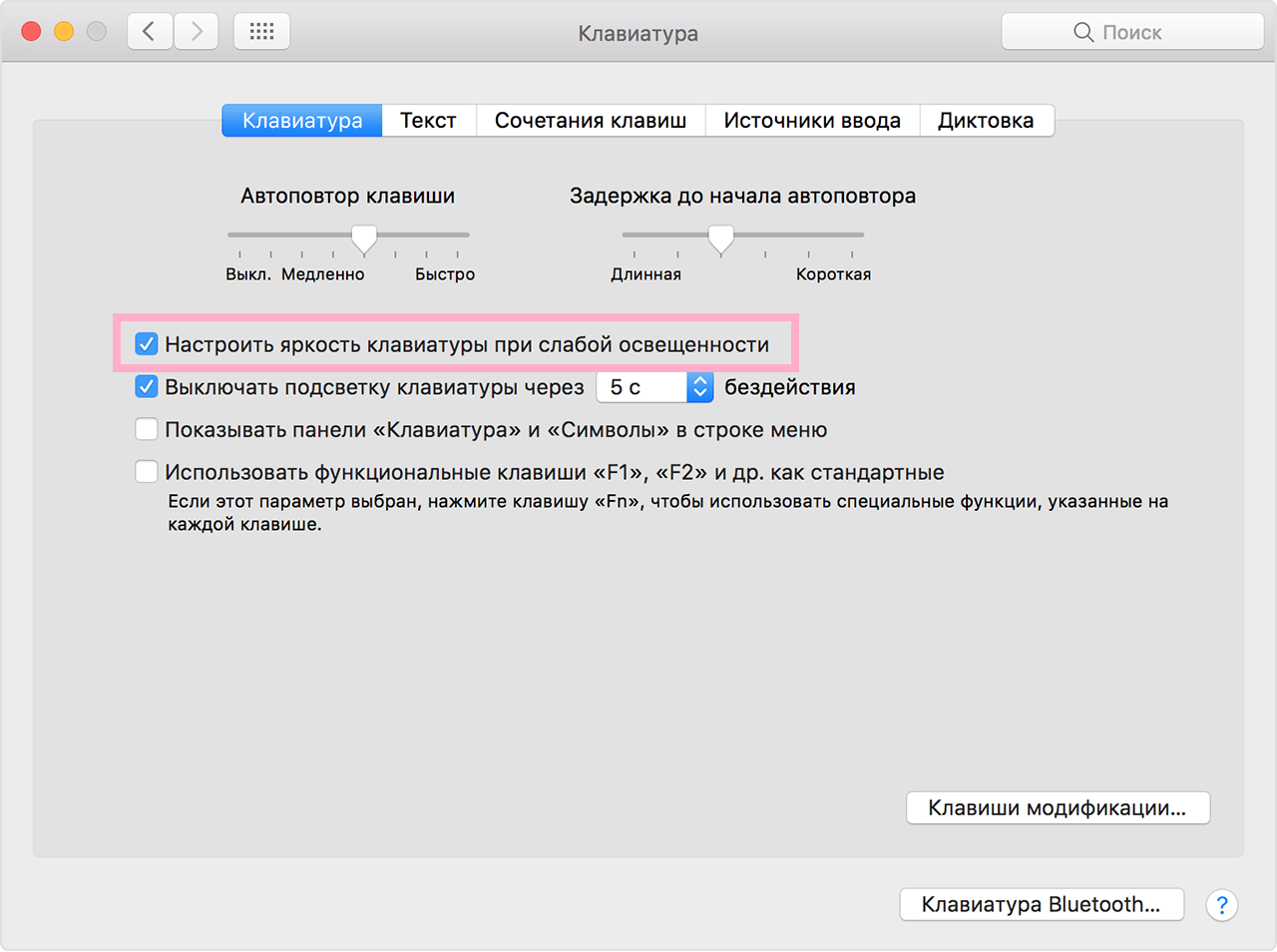

- Appuyez maintenant plusieurs fois sur la touche « F5 » jusqu'à ce que le rétroéclairage s'éteigne complètement.
C'est tout, le rétro-éclairage est éteint. Vous remarquerez probablement la différence immédiatement. Sinon, éteignez les lumières.
Il est important de désactiver d'abord l'option dans les paramètres, sinon le rétro-éclairage peut s'allumer automatiquement en fonction de l'éclairage.
La publicité
La publicité
Comment activer le rétro-éclairage
- OuvrirmenuPommeet sélectionnezParamètres du système. Sélectionnez ensuiteClavier.
- Sur l'ongletClavierCochez la case à côté deRéglez la luminosité du clavier en cas de faible luminosité.
- Maintenant, appuyez plusieurs fois sur la touche F6 jusqu'à ce que le rétroéclairage devienne la luminosité souhaitée.
Si vous ne pouvez pas augmenter la luminosité du rétroéclairage, cela est probablement dû à un éclairage trop lumineux. Réessayez plus tard ou emportez l'ordinateur portable dans une pièce plus sombre.
Cette méthode fonctionne sur MacBook, MacBook Pro et MacBook Air. Sur les ordinateurs Apple, il n'y a pas de rétroéclairage du clavier.