Lorsque vous achetez du contenu numérique dansiTunes Store, l’App Store ou l’iBooks Store n’est disponible qu’avec
Si vous le souhaitez, vous pouvez autorisernombre d'ordinateurs. Mais cela signifie également que toute personne qui a accès à un ordinateur autorisé a accès au contenu numérique que vous avez acheté. Par conséquent, il est recommandé de toujours supprimer l'autorisation de compte Apple ID d'un ordinateur que vous n'utilisez plus ou lorsque vous vendez l'appareil à une autre personne. Lorsque vous supprimez l'autorisation d'un ordinateur, les données qui y sont stockées ne sont pas perdues. L'accès au contenu protégé s'arrête.
Pour supprimer l'autorisation de compte d'un ordinateur à l'aide d'iTunes, procédez comme suit.
Tout d'abord, vous devez connaître le nombre d'ordinateurs associés à votre compte Apple ID.
Étape1 : Lancez iTunes sur votre ordinateur.
Étape 2:Connectez-vous à votre identifiant Apple si ce n’est pas déjà fait.
Étape 3:Sélectionnez le menu en haut de l'écranCompte ->Voir.

Étape 4:Entrez le mot de passe de votre compte Apple ID si vous y êtes invité.
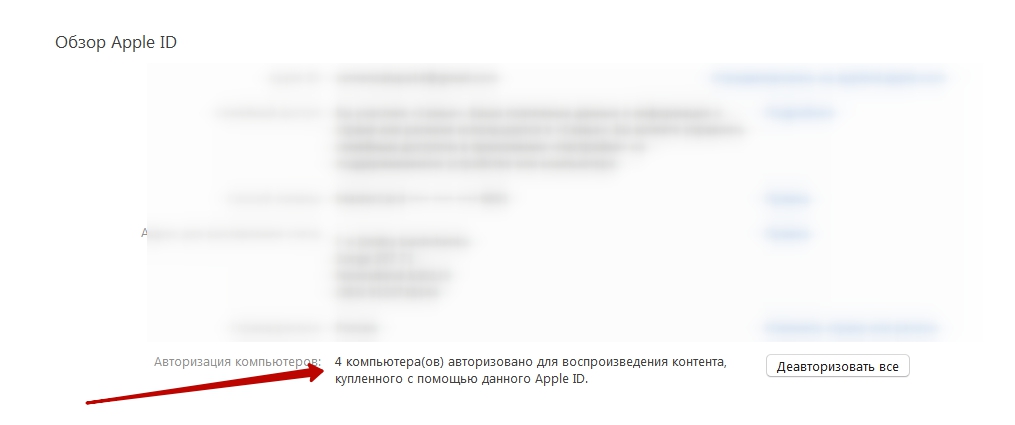
Étape5: Les informations de votre compte apparaîtront. À côté de la ligne Autorisation des ordinateurs, vous verrez le nombre d'ordinateurs autorisés ayant accès au contenu que vous avez acheté.

Supprimer le compte de l'ordinateur
Étape 1:Lancez iTunes sur l'ordinateur sur lequel vous souhaitez verrouiller le compte.
Étape 2:Sélectionnez le menu en haut de l'écranCompte ->Se connecter ->Annuler l'autorisation de cet ordinateur.

Étape 3:Entrez le mot de passe de votre compte Apple ID si vous y êtes invité.
Étape 4:Après, sélectionnezAnnuler l'autorisation.
Supprimer le compte de tous les ordinateurs autorisés
N'oubliez pas que vous ne pouvez annuler l'autorisation de tous les ordinateurs qu'une fois par an. Cette option est utile si vous avez oublié de supprimer un compte d'un ordinateur déjà vendu.
Étape 1 : Lancez iTunes sur votre ordinateur.
Étape 2:Connectez-vous à votre compte Apple ID.
Étape 3:Sélectionnez le menu en haut de l'écranCompte ->Voir.
Étape 4:Saisissez le mot de passe de votre compte Apple ID si nécessaire.
Étape 5: Les informations de votre compte apparaîtront.Dans la section d'informations de votre compte Apple ID, sélectionnez le bouton « Annuler l'autorisation de tout ». Ce bouton apparaît uniquement si vous avez autorisé au moins deux ordinateurs.

Étape 6:Désormais, tous les ordinateurs autorisés perdront l'accès à votre compte et seront donc désautorisés.
Après avoir supprimé l'autorisation de l'ordinateurLes données qui y sont stockées ne sont pas perdues. L'accès au contenu protégé est simplement arrêté depuis cet ordinateur. Si vous devez autoriser votre ordinateur une seconde fois, lancez simplement iTunes et allez dans le menu Compte -> Autorisation -> et sélectionnez Autoriser cet ordinateur.