macOS Mojave 10.14 change la façon dont vous mettez à jour les logiciels sur votre Mac. Désormais, les nouvelles versions du logiciel ne sont plus
Points clés:
- La mise à jour logicielle est désormais une section distincte dans les Préférences Système.
- Dans la nouvelle section, vous pouvez configurer et mettre à jour des programmes, la quarantaine, etc.
- La mise à jour logicielle n'a pas été renvoyée au menu Apple.
- Dans l'onglet Mises à jour du Mac App Store, seules les mises à jour logicielles sont désormais disponibles.
- L'ancien panneau d'options a disparu du Mac App Store.
Intelligent la décision
Maintenant macOS et autres mises à jour du systèmeLes mises à jour n'apparaissent pas sur le Mac App Store. Dans Mojave, la mise à jour logicielle est disponible dans une section distincte dans les paramètres. Auparavant, l'élément de mise à jour logicielle était disponible dans le menu Apple, mais il n'était pas renvoyé à Mojave.

Maintenant, toutes les options liées aux mises à jour du système sont au même endroit. La décision d'Apple est logique, compte tenu de la nouvelle conception du Mac App Store à Mojave.

Si vous utilisez un Mac depuis longtemps, n'oubliez pas que la mise à jour logicielle antérieure était également une section distincte des paramètres jusqu'en 2011. Avec Mac OS X 10.4 Lion, il a été porté sur le Mac App Store.
Comme mettre à jourmacOSsurMac
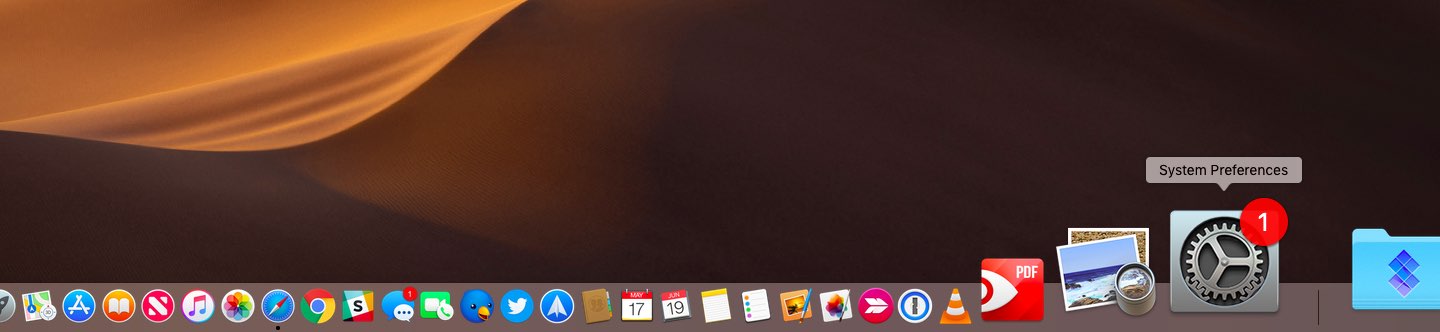
1)SélectionnerParamètres du systèmedans le menu Pomme ou dans le Dock.
2)Cliquez sur l'icône de signatureMise à jour du logiciel.
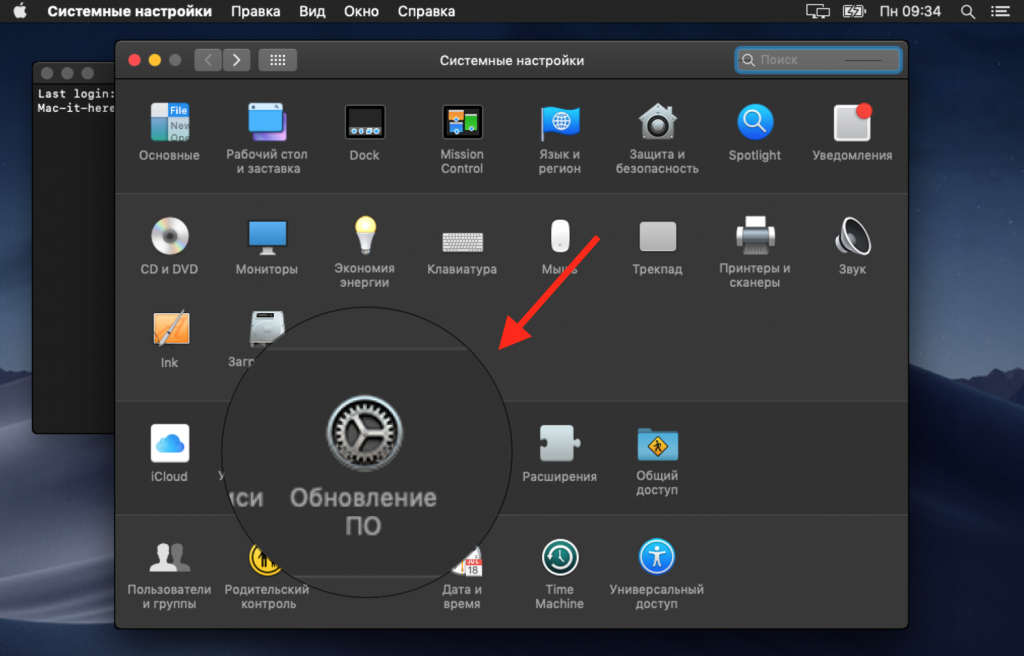

3)Si une nouvelle version de macOS ou une autre mise à jour est disponible, vous pouvez afficher plus de détails à ce sujet.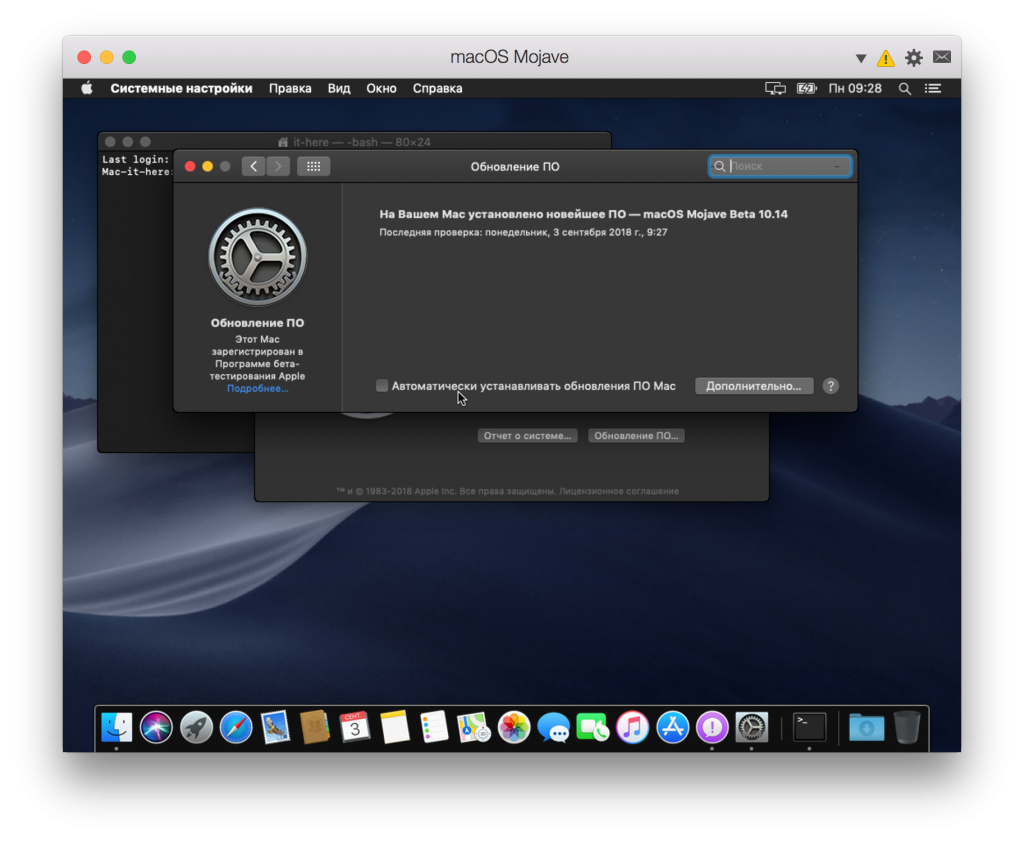

Pour mettre à jour macOS, cliquez surÀ installer.
Vous pouvez également activer le logiciel de mise à jour automatique en cochant la case à côté de l'élément de conseil. Selon vos paramètres, le Mac peut télécharger des mises à jour en arrière-plan.
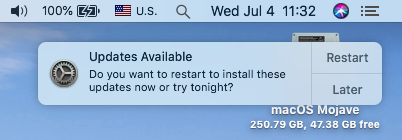
Une fois la mise à jour téléchargée, vous verrezNotification que de nouvelles mises à jour sont disponibles. Vous pouvez installer la mise à jour immédiatement ou ultérieurement. Lorsqu'une nouvelle mise à jour est disponible, vous verrez également l'icône sur l'icône Paramètres système dans le dock.
Autres options
En plus des mises à jour du système, d'autres options sont disponibles dans la nouvelle section, notamment les paramètres de quarantaine et les mises à jour du programme.
Pour personnaliser les options, cliquez sur le boutonFacultatif.
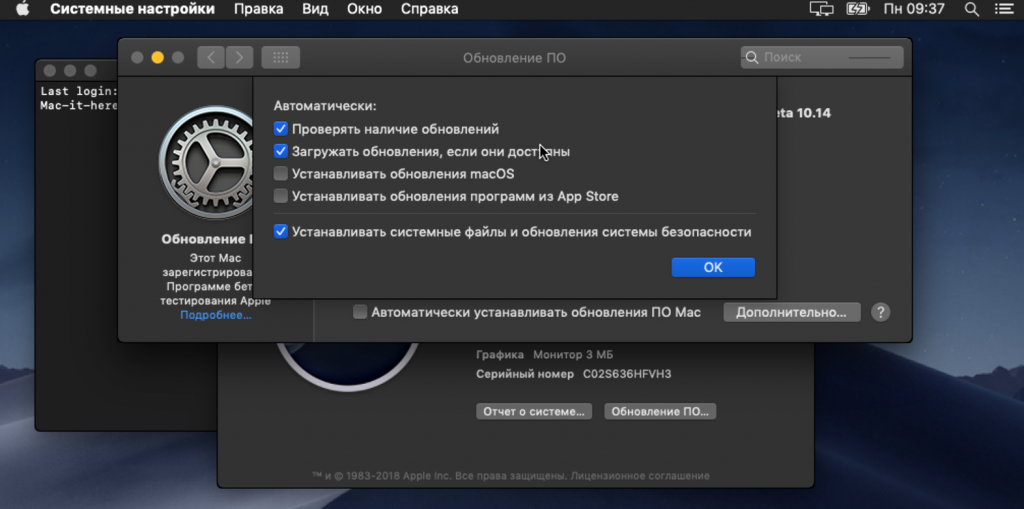

Vous pouvez configurer les éléments suivants:
- Installer automatiquement les mises à jour du logiciel Mac
- Vérifiez les mises à jour.
- Téléchargez les mises à jour, si disponibles.
- Installez les mises à jour macOS.
- Installez les mises à jour logicielles depuis l'App Store.
- Installez automatiquement les fichiers système et les mises à jour de sécurité.
Par mesure de sécurité, nous vous recommandons d'activer l'installation automatique des mises à jour de sécurité pour vous protéger contre les virus. Les mises à jour logicielles restent disponibles sur le Mac App Store.
Si vous souhaitez écrire le programme d'installation de macOS sur un support amovible, vous pouvez toujours le faire via le Mac App Store.