La fonctionnalité iOS Restrictions ou Contrôle Parental est un excellent moyen pour les parents de garder un œil sur leurs enfants et
Si votre enfant a un nouvel iPhone, iPad ou iPod touch, nous vous recommandons de bloquer son accès au contenu pour adultes.
</ p>Comment activer les restrictions dansiOS12
Les restrictions font désormais partie de la nouvelle section Temps d'écran dans les paramètres iOS 12.
Lisez aussi: Comment utiliser la durée d'écran et les limites de programme dans iOS 12
Tous les paramètres précédents restaient disponibles dans iOS 12.
1)Aller àParamètressur iPhone ou iPad avec iOS 12.
2)ChoisirTemps d'écran.
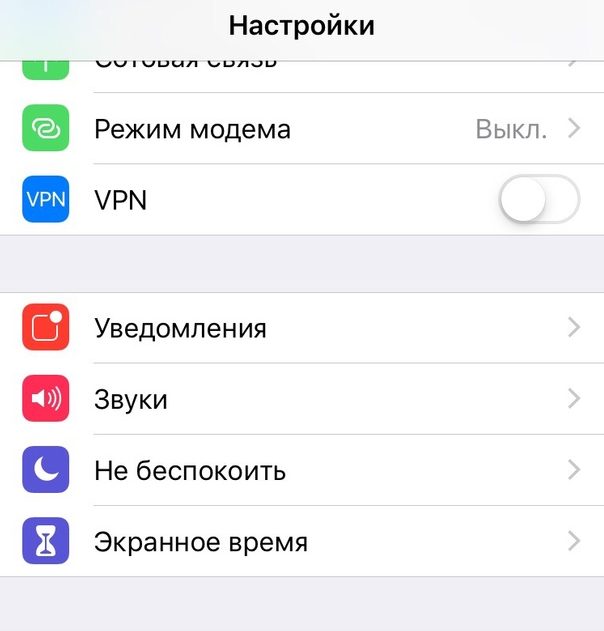

3)Si vous avez déjà configuré la fonctionnalité, passez à l'étape 4. Sinon, cliquez surActiver le temps d'écran, alorsContinuerEtCeiphonemon enfant.
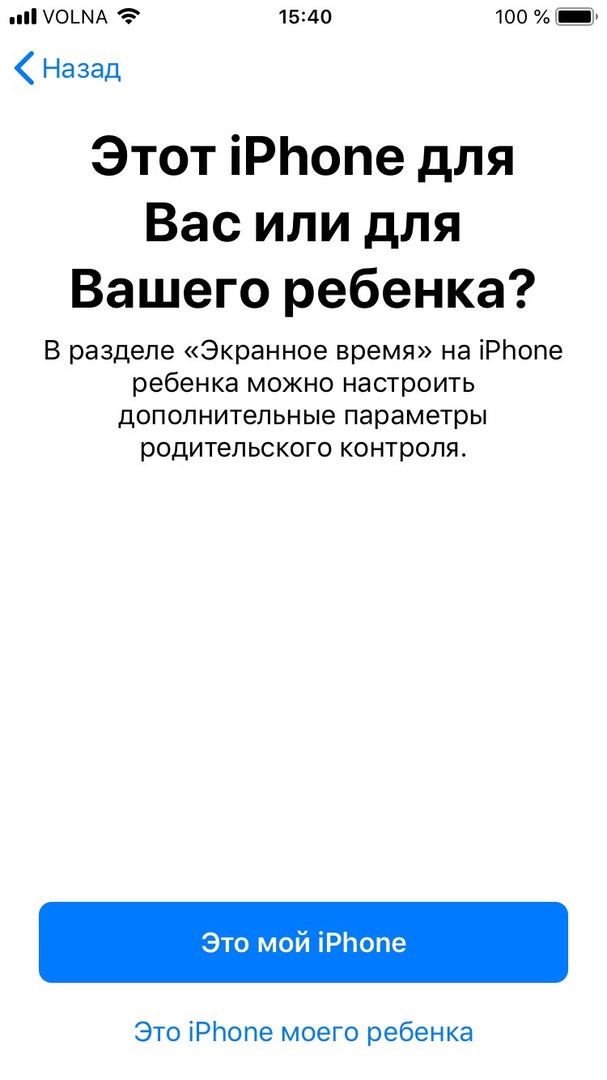

Suivez les instructions à l'écran et créez un mot de passe pour les restrictions afin de commencer à utiliser toutes les fonctions disponibles, telles que: au repos, limites de programme, etc.
4)ChoisirContenu et confidentialité.
Pour activer les restrictions, cliquez sur le commutateur à côté deContenu et confidentialité.
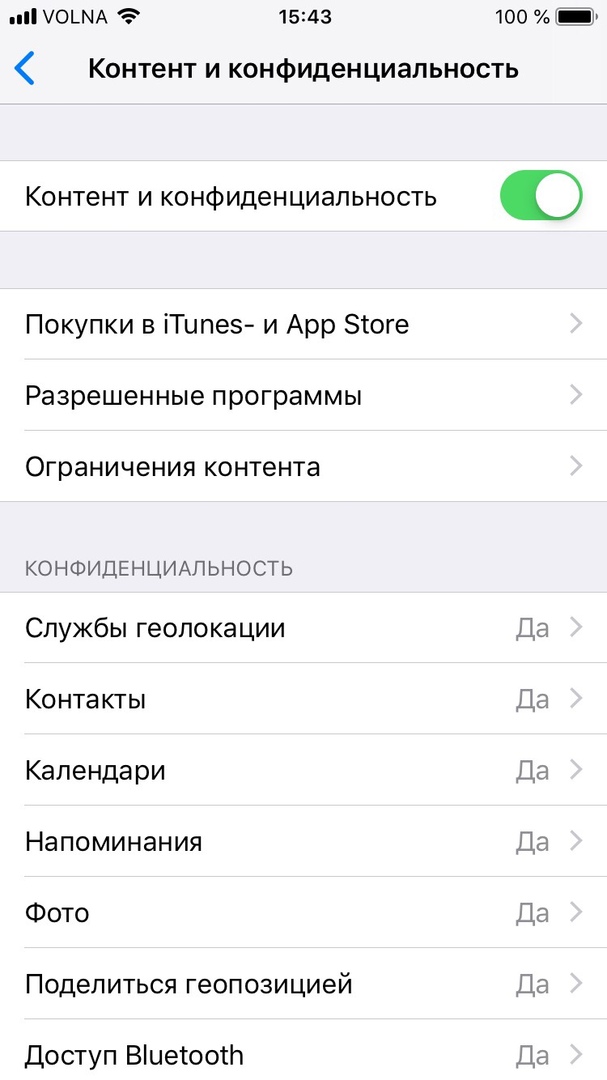

Dans cette section, vous trouverez toutes les options de contrôle parental précédentes, ainsi que plusieurs nouvelles.
Lisez aussi: Comment contrôler le temps qu'un enfant passe sur iPhone et iPad: paramètres iOS 12
Voici ce que les parents peuvent faire avec Screen Time:
- Rapports à propos activité:Les parents peuvent consulter des rapports détaillés suractivité de l'appareil de leurs enfants. Vous trouverez ici des informations sur le temps passé dans chaque application, des statistiques par catégorie, le nombre de notifications, ainsi que le nombre de fois où l'appareil a été récupéré.
- Au repos:Vous pouvez établir un horaire pour votreenfant et décider jusqu'à quelle heure il peut utiliser l'appareil. Votre enfant pourra recevoir des appels et des messages, ainsi qu'utiliser certaines applications de votre choix. Pour bénéficier de plus de temps, l'enfant doit obtenir l'autorisation des parents.
- Limites des programmes:Définissez des limites d’utilisation quotidienne des applications. Par exemple, vous pouvez limiter votre temps de jeu à 45 minutes par jour.
- Autorisé toujours:Vous pouvez choisir des applications d'exception que votre enfant peut toujours utiliser. Par exemple, Téléphone et Messages.
- Contenu et confidentialité:Toutes les options de contrôle parental sont disponibles ici.
Vous devez définir le mot de passe du temps d'écran afin que l'enfant ne puisse pas modifier les paramètres lui-même.
Pour empêcher votre enfant d'accéder à certaines applications, rendez-vous surAutorisé toujourset cliquez sur les interrupteurs à côté d'eux.
Le temps d'écran est une excellente fonctionnalité pour tout le mondeveut mieux contrôler ses habitudes, ainsi que pour les parents. Les parents peuvent non seulement voir leurs rapports et les rapports des enfants sur leurs appareils, mais aussi refuser à distance à leurs enfants l'accès à toutes les applications.
Les données de temps d'écran sont synchronisées sur tous les appareils via iCloud, car la fonction est liée à un compte.
Comment activer les restrictions dansiOSonze
1)Ouvre-leParamètressur votre iPhone ou iPad avec iOS 11 ou version ultérieure.
2)Aller àPrincipale.
3)ChoisirLimitations.
Vous serez invité à créer un mot de passe qui devra être saisi à chaque fois que vous souhaitez modifier certains paramètres.
Ne confondez pas ce mot de passe avec le mot de passe de l'appareil lui-même, qui doit être entré pour déverrouiller. Ils ne sont en aucun cas liés les uns aux autres.