Tous les claviers ne se ressemblent pas. Il existe des claviers complets, des claviers ergonomiques, des claviers avec
Comment utiliser Page Down et Page Up sur Mac
Bien que vous ne trouviez pas la touche Page précédente ou Page suivante, vous pouvez utiliser la toucheFRainsi qu'une flèche vers le haut ou vers le bas pour obtenir la fonctionnalité des boutons Page précédente et Page suivante.


FRest utilisé pour appeler des fonctions et est le plus souvent utilisé en combinaison avec les touches F1-F12. Par défaut, les touches F1-F12 fonctionnent uniquement en combinaison avec le boutonFn. Ceci est fait pour que le tableau de bord etLe contrôle du volume fonctionnait sans qu'il soit nécessaire de maintenir la touche FN enfoncée. Cependant, si vous êtes un ancien utilisateur de PC, ou si vous souhaitez simplement utiliser les touches F1-F12 comme sur un clavier classique, vous pouvez activer cette option dans les paramètres système.
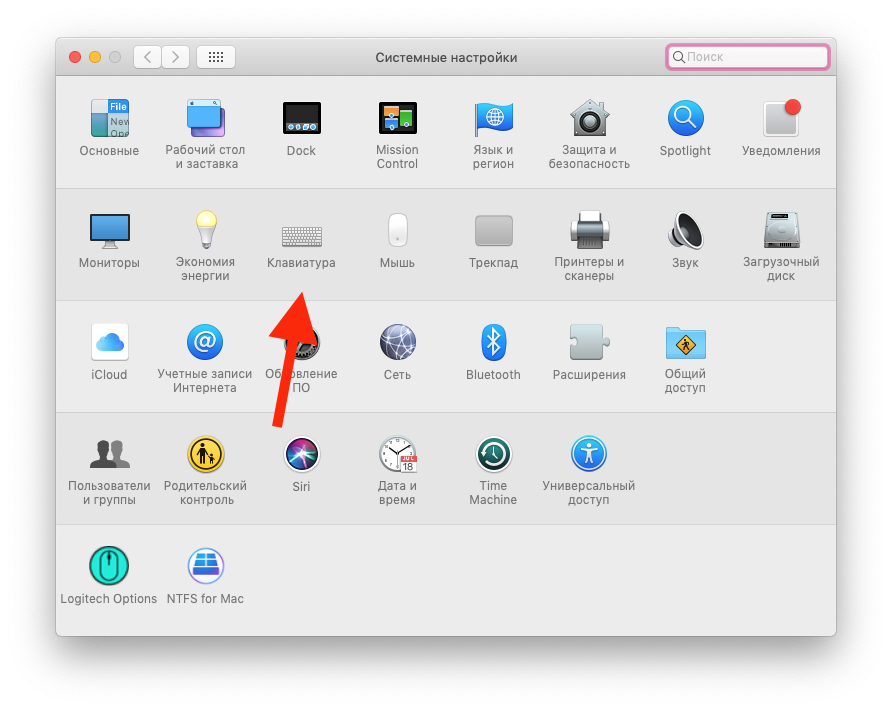

Aller àParamètres système > Clavier, et cochez la case “Utiliser touches “F1”, “F2” etc. comme touches de fonction standard“

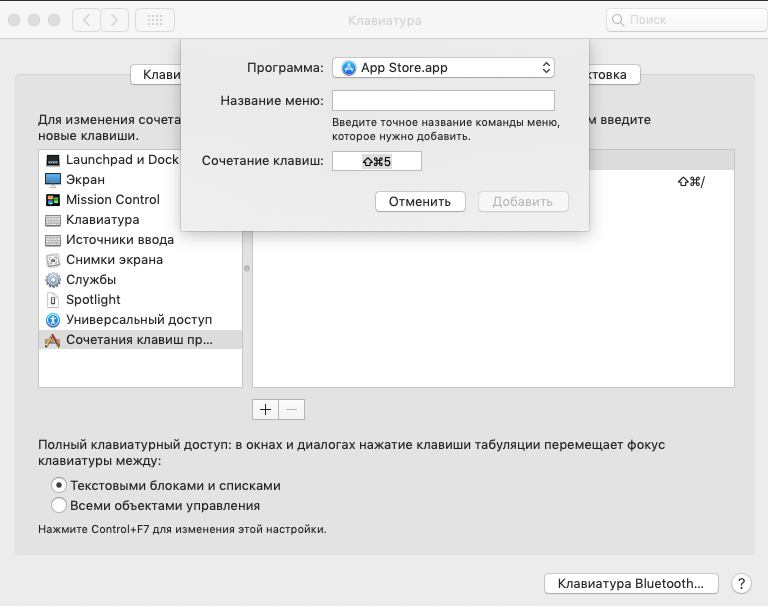
 Là, vous pouvez configurer les raccourcis clavier qui fonctionneront. Vous pouvez modifier les fonctions des touches F1-F12 sur l'onglet “.Raccourcis clavier“. Cliquez sur la clé que vous souhaitez modifier (par exemple^ F7) et définissez une nouvelle valeur.