macOS Catalina dispose d’une nouvelle fonctionnalité Sidecar qui vous permet d’utiliser votre iPad comme deuxième moniteur pour votre MacBook.
La publicité
La publicité
Avec la fonction, vous pouvez contrôler votre Macvia iPad. Vous pouvez facilement modifier des documents et des images, utiliser l'Apple Pencil et bien plus encore. Il était possible d'utiliser un moniteur supplémentaire avant d'utiliser des programmes tiers, mais maintenant c'est une fonctionnalité standard de macOS Catalina. La fonction fonctionne à la fois sans fil et filaire.
Apple n'a pas nommé la liste exacte des prises en chargeappareils, mais nous savons avec certitude que la fonctionnalité fonctionne sur iPad Pro avec iPadOS et MacBook Pro avec macOS Catalina 10.15. La fonction prend également en charge iMac 27 ″ (fin 2015) et plus récent, MacBook Pro (2016) et plus récent, Mac Mini (2018), Mac Pro (2019), MacBook Air (2018) et MacBook (début 2016 et plus récent).
Comment utiliser l'iPad comme deuxième moniteur pour Mac
Étape 1:Positionnez votreiPad prèsMacou connectez les appareils entre eux à l'aide d'un câble.
La publicité
La publicité
Note:Si votre iPad n'apparaît pas dans la liste AirPlay, vous pouvez le connecter manuellement viaParamètres >Side-car.
Étape 2:Sélectionnez maintenant l'icôneAirplaydans la barre de menus de votre Mac, puis sélectionnez votreiPad.
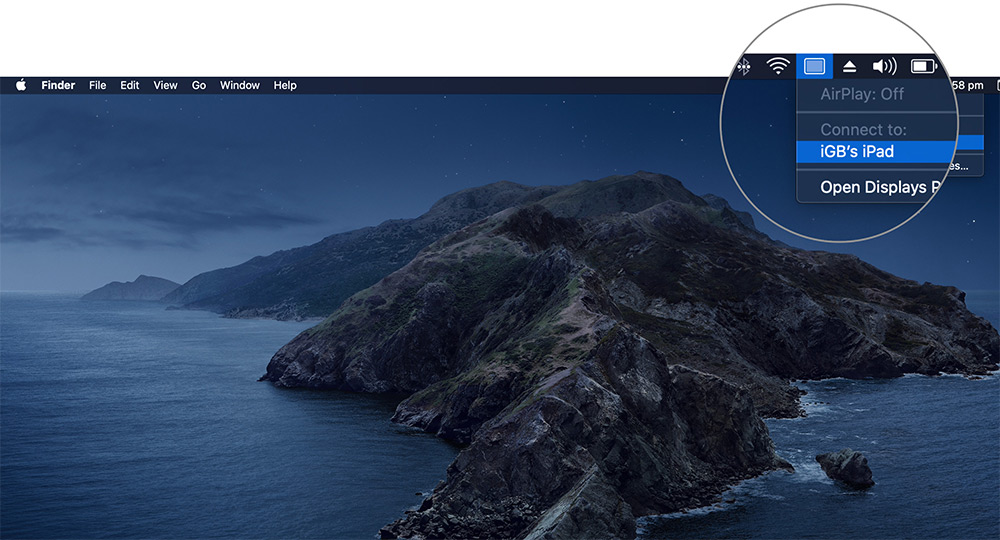

Un écran Mac apparaîtra sur votre iPad.


Pour vous déconnecter, sélectionnez à nouveau l'icôneAirplay>Déconnectez-vous.
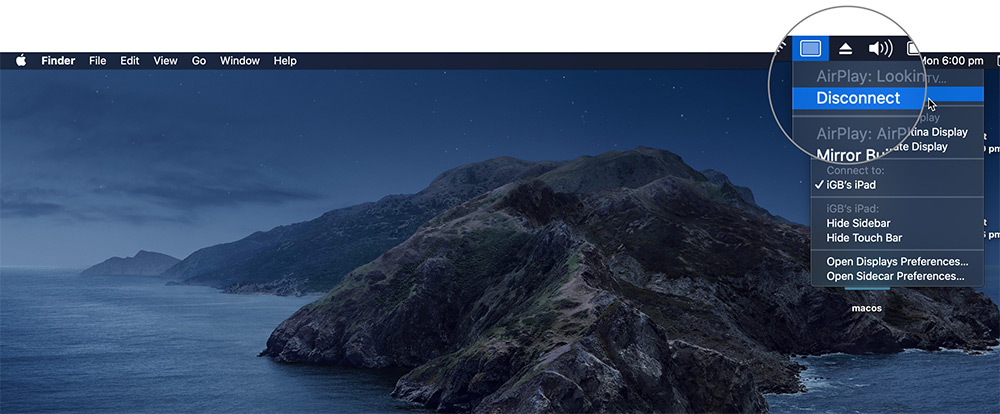

Comment configurer Sidecar sur macOS Catalina
Sidecar peut également être configuré via l'icône AirPlay > Options de side-car.
Plusieurs options personnalisables sont disponibles.
Afficher le menu latéral: Affichez le menu latéral à gauche ou à droite sur l'écran de l'iPad ou désactivez-le.
Activer le double appui sur Apple Pencil: dans les applications prenant en charge le double-clic, vous pouvez effectuer des actions spéciales en appuyant deux fois sur le côté de votre Apple Pencil (2e génération).
Afficher la barre tactile: paramétrez pour afficher la Touch Bar en bas ou en haut de l’écran de l’iPad, ou désactivez-la.
Liste de support Sidecar
- Adobe Illustrator
- Concepteur d'affinité
- Photo d'affinité
- Cinéma 4d
- Coreldraw
- DaVinci Resolve
- Final cut pro
- Maya
- Mouvement
- Peintre
- Principe
- Esquisser
- Concepteur de substances
- Peintre de substances
- Zbrush
C'est tout. La fonction Sidecar est très pratique, surtout si vous avez un crayon Apple.
Source:Blog iGeeks