macOS Mojave introduit une vue galerie dans le Finder. La galerie vous permet d'afficher des aperçus
La publicité
La publicité
Ce qui est tel Les donnéesEXIF ?
Les données EXIF sont des informations clés sur les images. On les appelle également métadonnées.
Les métadonnées sont créées par l'appareil sur lequel la photo a été prise. Les éditeurs d'images (comme Photoshop) peuvent compléter les métadonnées avec de nouveaux détails, comme le numéro de version et les changements appliqués.
Certains programmes vous permettent de modifier manuellement les données EXIF.
La publicité
La publicité


Les métadonnées incluent: la résolution de l'image, le nom du fichier, la taille, le modèle de l'appareil photo, l'emplacement, la vitesse d'obturation, l'ISO, la date et l'heure, les informations de copyright, la description, l'aperçu, etc.
Métadonnées suriphone,iPad EtMac
Les métadonnées peuvent être créées et affichées dans iOS et macOS.
iOS peut interpréter certaines métadonnées (par exemple, afficher l'emplacement sur une carte dans Photo), mais vous avez besoin d'une application tierce pour afficher les données EXIF.
Sur macOS Mojave, ces données peuvent désormais être consultées dans le Finder. Ci-dessous, nous décrivons comment cela se fait.
Comment afficher les métadonnées sur Mac
1)Cliquez sur l'icôneFinderdans le dock pour ouvrir le programme.


2)Ouvrez celui dont vous avez besoindossier de fichiers.
3)Presseicône à droitedans la petite fenêtre en haut du Finder.


La vue de la galerie divisera la fenêtre du Finder en deux parties.


Vous verrez de petits aperçus des images ci-dessous, et le reste de l'espace sera occupé par le fichier sélectionné.


4)au menuVuesélectionnerAfficher l'aperçu.
5)Sélectionnez une photo et ses métadonnées apparaîtront dans la colonne de droite.
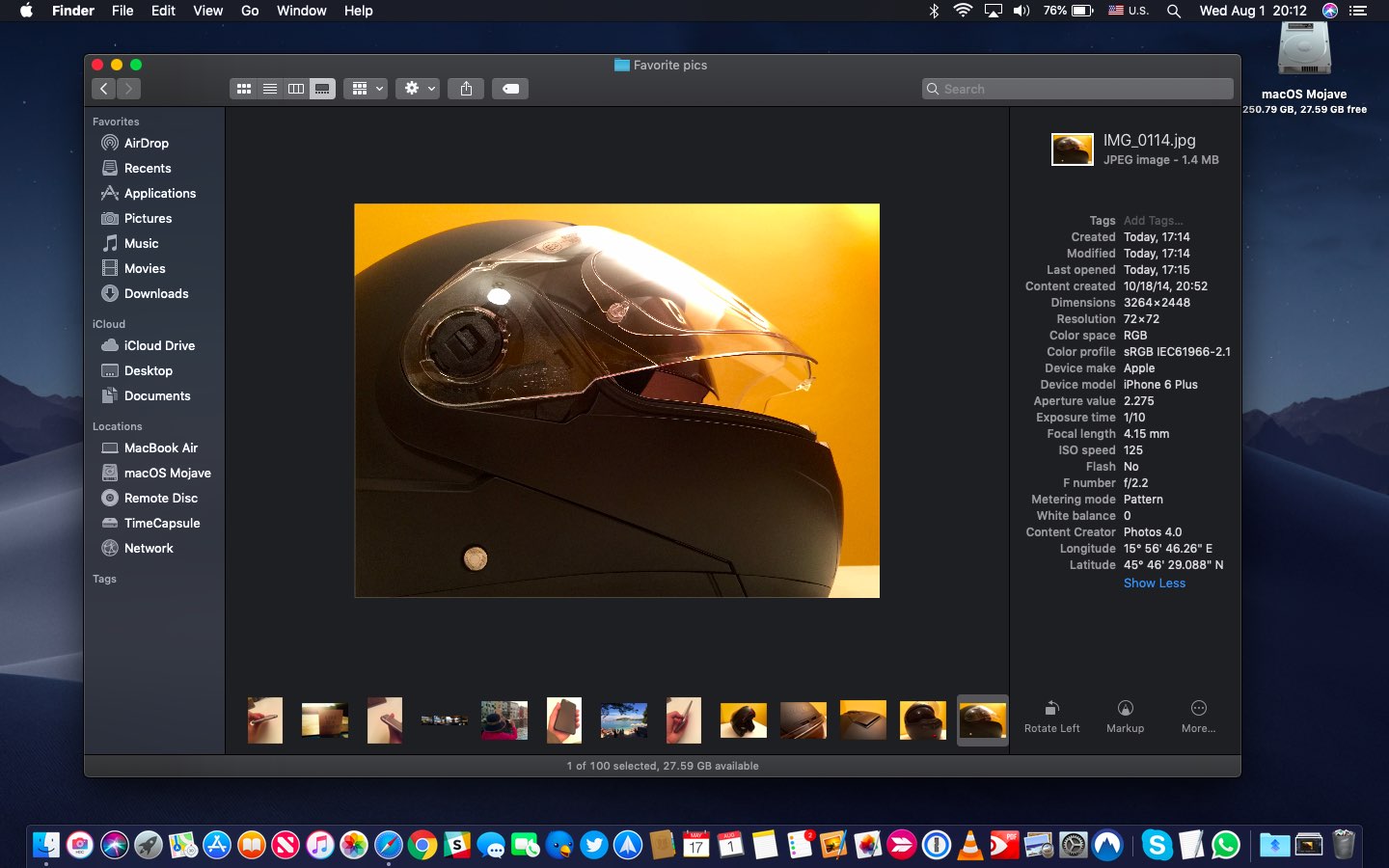

Ainsi, vous pouvez afficher rapidement et facilement les données EXIF sans même ouvrir le fichier dans un autre programme.
OutilsActions rapides
Une autre fonction Actions rapides de macOS Mojave vous permet de modifier des images dans la même fenêtre. La barre d'outils se trouve sous les métadonnées.
Selon le type de fichier sélectionné, vous pouvez effectuer différentes actions. Par exemple, les fichiers PDF peuvent être protégés par mot de passe, etc. Les vidéos peuvent être recadrées ou pivotées rapidement.


Les photos peuvent être pivotées et modifiées à l'aide des outils d'annotation. Vous pouvez même travailler avec plusieurs fichiers à la fois.
macOS Mojave contient d'autres modifications du Finder ainsi que des améliorations du système dans son ensemble. Par exemple, les fichiers sur le bureau sont désormais facilement triés automatiquement.