À ce stade, nous savons que l'Apple Watch dispose de nombreuses applications qui vous permettent d'étendre

Kelly pangburndéveloppé une application très utile appeléeObservateur de batteriequi fonctionne exactement comme prévu :Visualisez rapidement et facilement la durée de vie de la batterie de votre iPhone sur votre Apple Watch. Voici un guide rapide sur la façon d'afficher la durée de vie de la batterie de l'iPhone sur Apple Watch :
- Téléchargez et installez l'application Battery Watcher(Lien App Store vers iTunes). Bien sûr, il existe d'autres applications avec les mêmes fonctionnalités, mais je préfère Battery Watcher car il est assez simple à utiliser et ne comporte pas de paramètres inutiles.
- Lancez l'application Battery Watch sur votre Apple Watch. Partagez l'application Apple Watch sur votre iPhone, faites défiler un peu vers le bas, recherchez BW et appuyez dessus. Assurez-vous que l'interrupteur à bascule est allumé « Afficher l'application sur Apple Watch »et pour un accès rapide aux informations sur le niveau de la batterie, allumez“Afficher en Coups d'oeil”.
- Installez l'application Battery Watcher.Ouvrez l'application sur votre iPhone et vérifiez ses paramètres. Comme mentionné, cette application est très simple à configurer, il ne devrait donc y avoir aucun problème ici. Vous pouvez configurer le masquage ou l'affichage d'informations : en attente, en utilisant Internet et lors d'un appel.
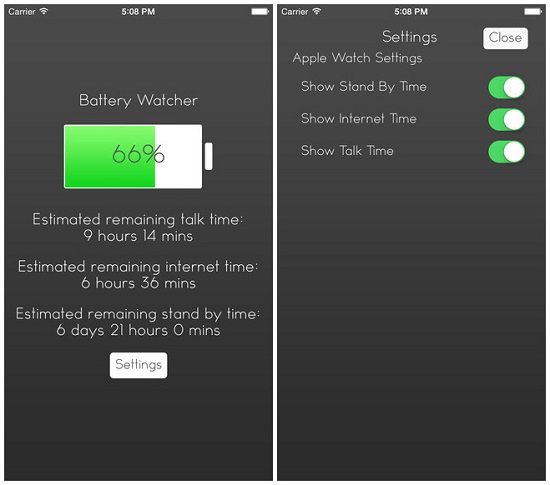

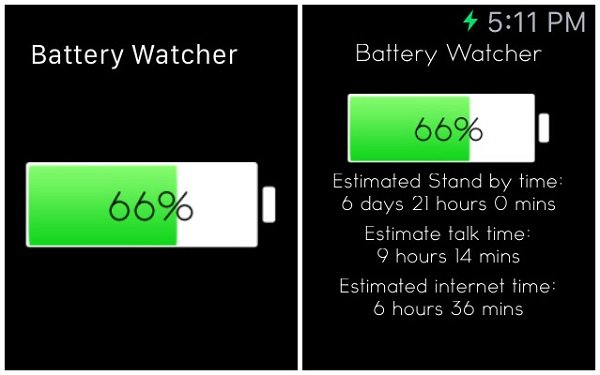
- Vous pouvez maintenant visualiser le niveau de charge de la batterieiPhone sur la montre. Lancez l'application BW pour afficher le pourcentage de votre batterie et d'autres informations utiles. Inclinez le poignet de votre Apple Watch vers vous pour vérifier le niveau de la batterie. Veuillez noter que seul le pourcentage de batterie sera affiché.

Espérons qu'Apple l'ajoutera à Watch OS à l'avenir. Mais pour l'instant, vous pouvez utiliser cette méthode pour afficher la durée de vie de la batterie de l'iPhone sur Apple Watch.