Le navigateur Safari dans iOS 13 a été considérablement mis à jour. Un gestionnaire de téléchargement est apparu, les fonctions sont les mêmes que dans la version ordinateur
La publicité
La publicité
Cette fonctionnalité concerne davantage l'éditioncaptures d'écran plutôt que Safari, mais jusqu'à présent, cela ne fonctionne que dans le navigateur. Nous espérons qu'à l'avenir, il sera ajouté à Messages, WhatsApp et autres messageries instantanées. Les smartphones Android ont cette fonctionnalité depuis longtemps.
Comment faire une longue capture d'écran dans Safari sur iPhone
Étape 1: Sur votre iPhone ou iPad, ouvrez la page du site Web que vous souhaitez capturer dans la capture d'écran.
Étape 2: Prenez une capture d'écran en maintenantbouton d'augmentation du volume+bouton latéralou d'autres boutons sur les anciens modèles.
La publicité
La publicité
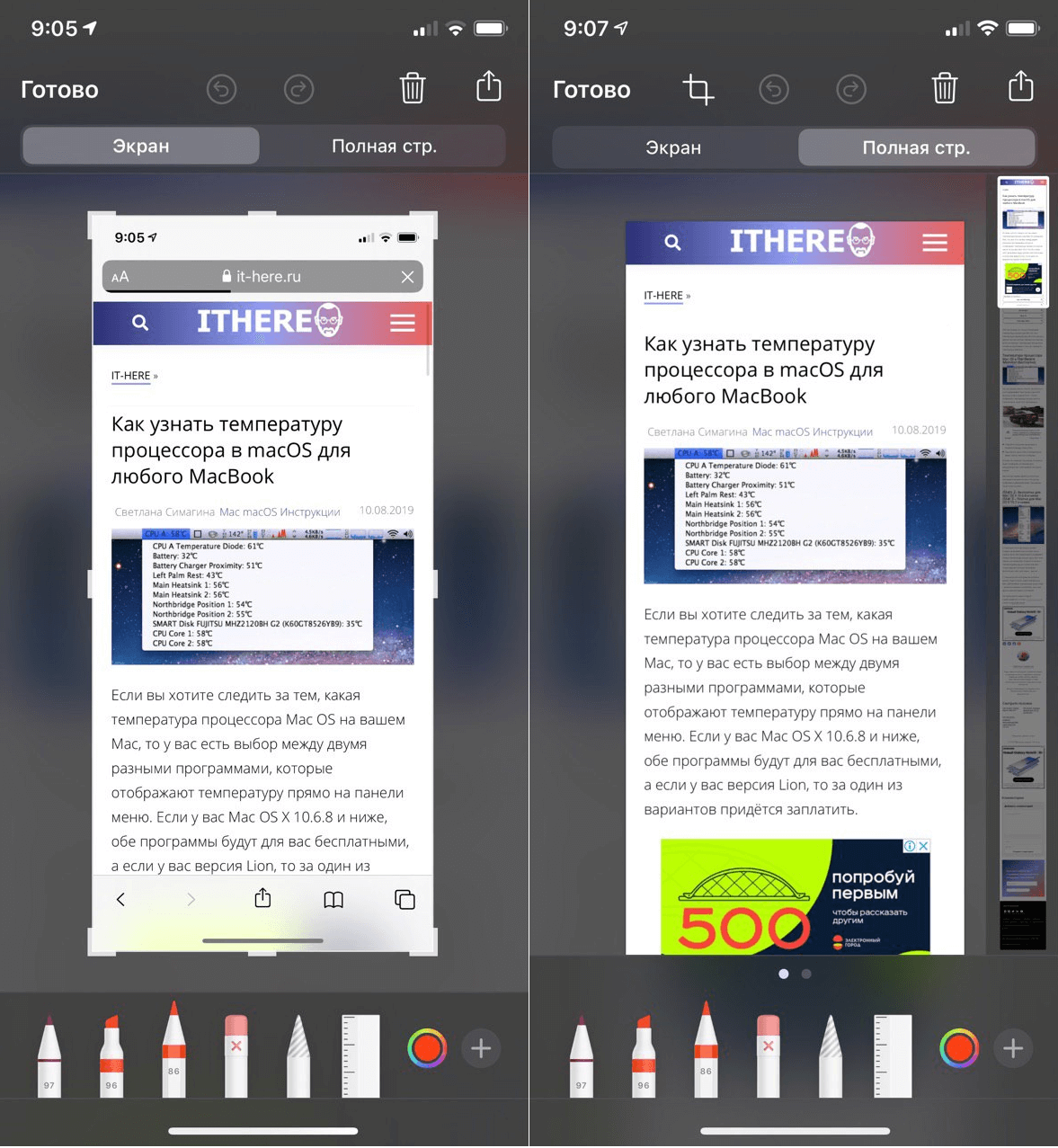

Étape 3: Un aperçu de la capture d'écran apparaîtra dans le coin inférieur gauche, cliquez dessus.
Étape 4: L'écran d'édition de capture d'écran apparaîtra. Il y aura un nouvel onglet en hautPage entière... Sélectionnez-le.
Étape 5: Un aperçu de la page Web entière s'affiche à l'écran. À l'aide de l'indicateur de balayage à droite, vous pouvez afficher la page entière et utiliser les outils pour modifier la capture d'écran.
Étape 6: Une fois terminé, appuyez surEst fait... Vous pouvez enregistrer la capture d'écran dans des fichiers ou la partager immédiatement.
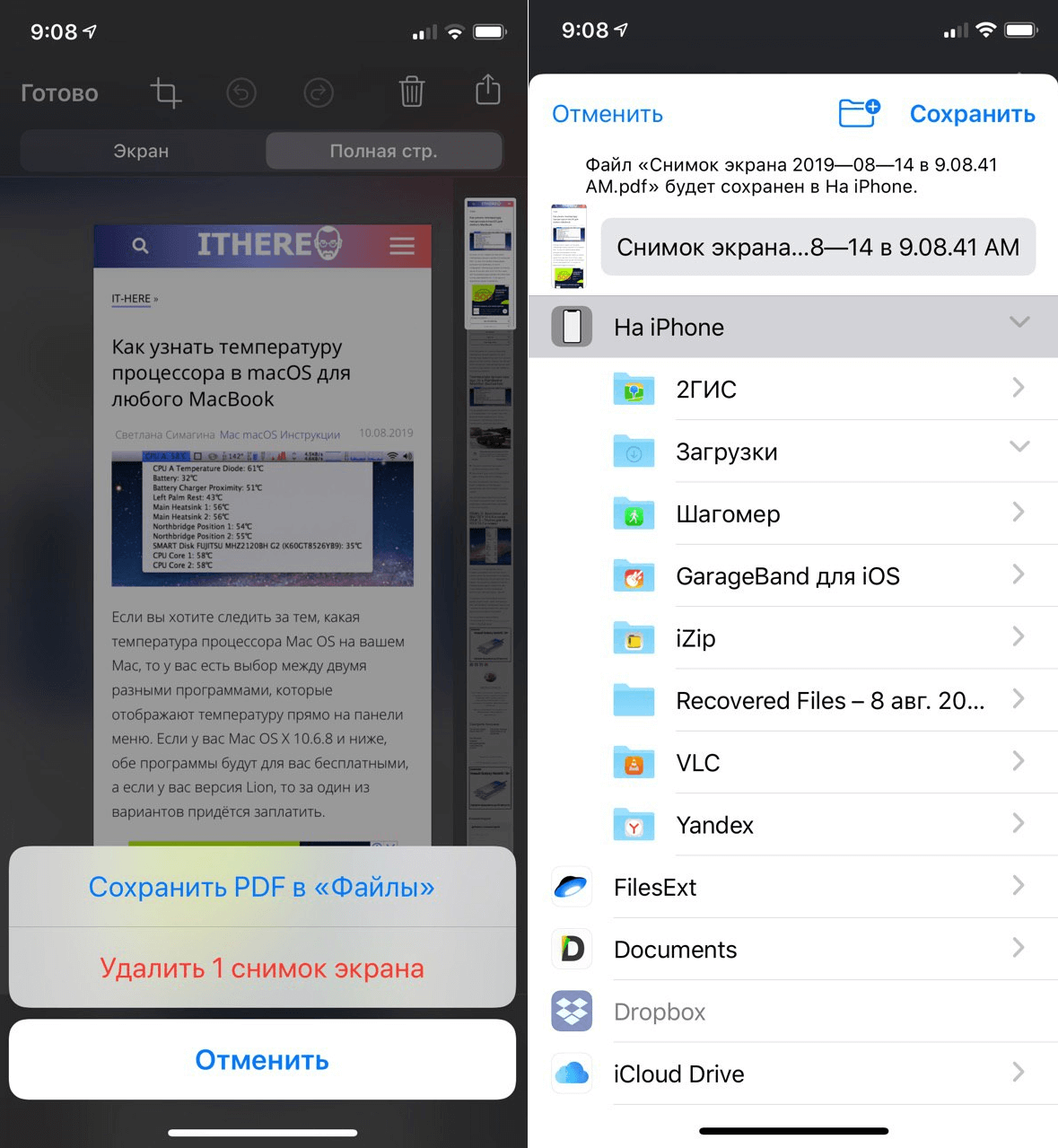

Étape 7: Votre capture d'écran sera enregistrée au format PDF. Vous pouvez l'ouvrir dans Fichiers et l'envoyer à n'importe quelle application compatible avec le format.