Le navigateur Safari mis à jour dans iPadOS 13 transformera votre iPad en un véritable ordinateur. La plupart des mises à jour sont apparues sur
Nouvelle page de démarrage
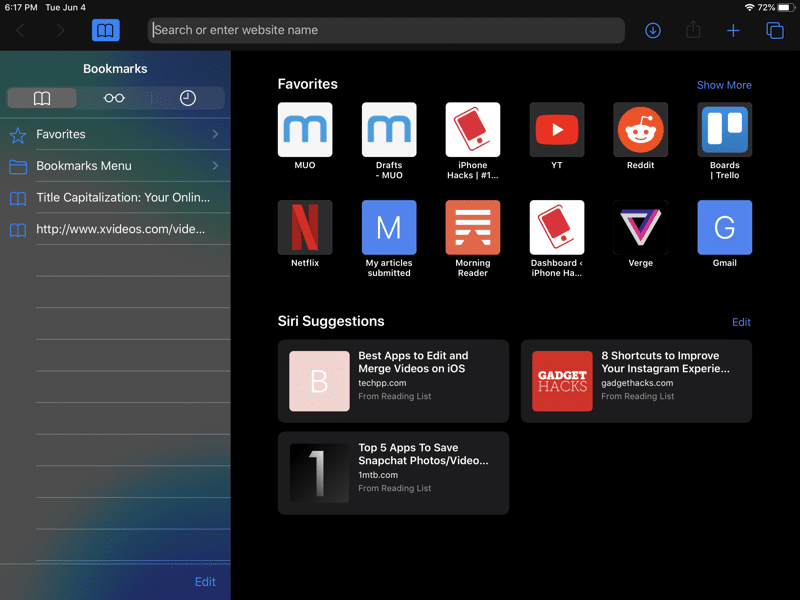

Lorsque vous ouvrez l'application Safari mise à jour,remarquez d'abord la nouvelle page de démarrage. Une nouvelle section avec des recommandations est apparue ci-dessous. Les recommandations affichent les sites que vous visitez fréquemment. Des liens seront également reçus dans Messages.
Gestionnaire de téléchargement Safari


Vous pouvez maintenant télécharger des fichiers via Safari. La fonction est masquée et n'apparaît que lorsque vous cliquez sur le lien de téléchargement. Lorsque vous cliquez sur un tel lien, une fenêtre apparaîtra vous demandant de télécharger le fichier. Une nouvelle icône de téléchargement apparaîtra dans la barre de menu, en cliquant sur laquelle vous pourrez voir tous les téléchargements en cours. Vous pouvez également supprimer des téléchargements à partir de là.
Sélectionnez un dossier de sauvegarde
Par défaut, Safari télécharge les fichiers dans le dossier Téléchargements dans iCloud Drive. Si vous n'avez que 5 Go de stockage, vous devez remplacer le dossier de sauvegarde par local.
Pour ce faire, rendez-vous surParamètres>Safari>Téléchargements>Suriphone. Maintenant, les fichiers seront enregistrés localement sur votre appareil. Vous pouvez également sélectionner n'importe quel autre dossier.
En savoir plus sur le gestionnaire de téléchargement Safari ici.
Ajouter des onglets ouverts
Maintenant, vous pouvez tout mettre en signet à la foisouvrir les onglets en tant que dossier unique. Pour ce faire, maintenez l'icône des signets enfoncée et vous verrez une nouvelle option pour mettre en signet tous les onglets à la fois. Cliquez dessus, puis sélectionnez un emplacement d'enregistrement et un nom de dossier.
Recherche par onglet


La barre d'adresse de Safari est également devenue plus intelligente. Vous pouvez effectuer une recherche dans les onglets ouverts via la barre d'adresse, puis accéder directement à celui dont vous avez besoin.
Fermer automatiquement les onglets
Lorsque vous fermez tous les onglets dans Safari,vous verrez une fenêtre vous demandant de fermer automatiquement les onglets. Cela peut être fait quotidiennement, hebdomadairement ou mensuellement. La fonction peut également être activée viaParamètres->Safari->Fermer les onglets.
En savoir plus sur la fonction ici.
Nouveaux paramètres de page
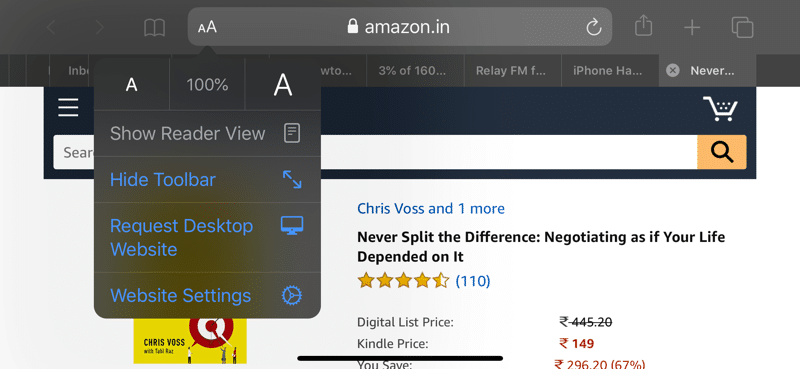

Une nouvelle icône de paramètres est apparue dans la barre de menupages. Il ressemble à une icône en mode lecture. Lorsque vous le sélectionnez, vous verrez un menu avec des options pour le site actuel. Le mode de lecture est également activé ici.
Augmenter le texte
Dans le menu des paramètres de page, vous remarquerez immédiatement la fonction de zoom. Maintenant, elle est devenue plus intelligente et n'augmente que le texte, laissant tous les autres éléments du site inchangés.
Versions complètes des sites sur l'iPad
L'application Safari sur iPad télécharge désormais automatiquement les sites complets. Pour demander une version mobile du site, cliquez sur l'icône «aA». Vous en apprendrez plus sur cette fonctionnalité ici.
Ouverture de liens dans une nouvelle fenêtre
Safari intègre de nouvelles fonctionnalitésmultitâche dans iPadOS 13. Vous pouvez maintenant ouvrir des liens dans de nouvelles fenêtres. Maintenez simplement le lien, faites-le glisser vers le bord droit de l'écran de l'iPad et relâchez. Le lien s'ouvrira dans une nouvelle fenêtre Safari.
Aperçu du lien
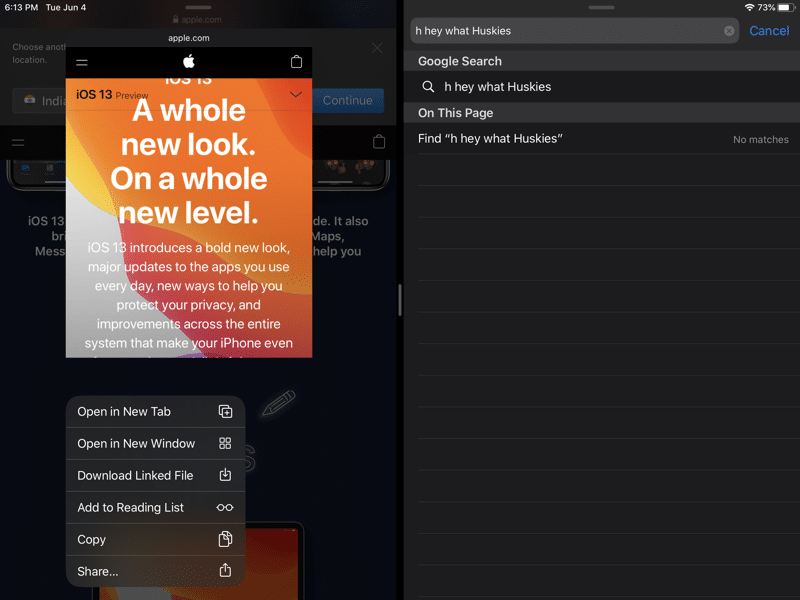

Safari a désormais un aperçu des liens qui apparaissent dans le menu lorsqu'ils sont bloqués. Vous pouvez désactiver l'aperçu des liens via le menu lui-même, qui est activé par serrage.
Désactiver le blocage de contenu
Dans le menu des paramètres de page, vous pouvez également désactiver rapidement et facilement le blocage de contenu sur le site actuel.
Paramètres individuels pour les sites
Dans le menu «AA», vous pouvez sélectionner les paramètres du site etmodifiez-les uniquement pour le site actuel. Vous pouvez activer l'activation automatique du mode de lecture, ouvrir la version complète du site, désactiver le blocage de contenu et également donner accès à la caméra, au microphone et à l'emplacement. Tous les paramètres sont individuels pour chaque site.
Captures d'écran de pages complètes


Safari a une nouvelle fonctionnalité liée aux captures d'écran. Nous espérons qu'à l'avenir, il apparaîtra dans d'autres applications. Vous pouvez prendre des captures d'écran de pages complètes dans Safari.
Pour ce faire, prenez une capture d'écran comme d'habitude, puiscliquez sur son aperçu. Sélectionnez ici l'onglet «Pleine page». Sur la droite, vous verrez un panneau avec une page complète. Si vous le souhaitez, vous pouvez recadrer la capture d'écran ou y ajouter des annotations.
Après cela, enregistrez la capture d'écran dans Fichiers. Il sera disponible au format PDF.
Vous pouvez lire des instructions détaillées sur la façon de prendre de longues captures d'écran dans Safari.
Mode sombre automatique
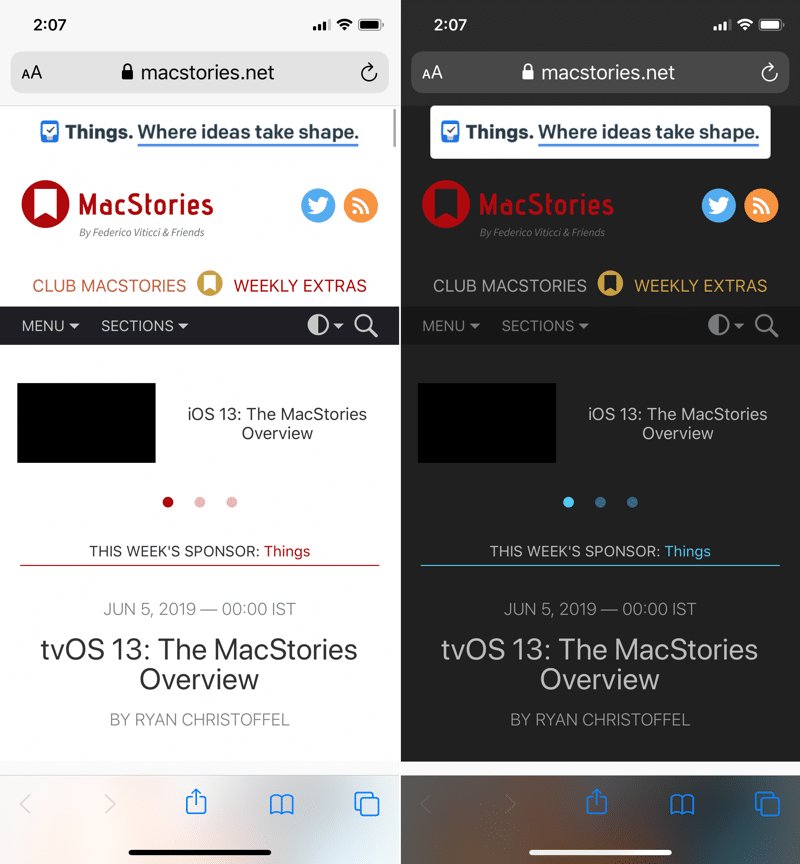

Le mode sombre dans Safari s'activera automatiquement sur les sites qui le prennent en charge.